
WPF 如何利用Blend给Button添加波纹效果
先看一下效果吧:
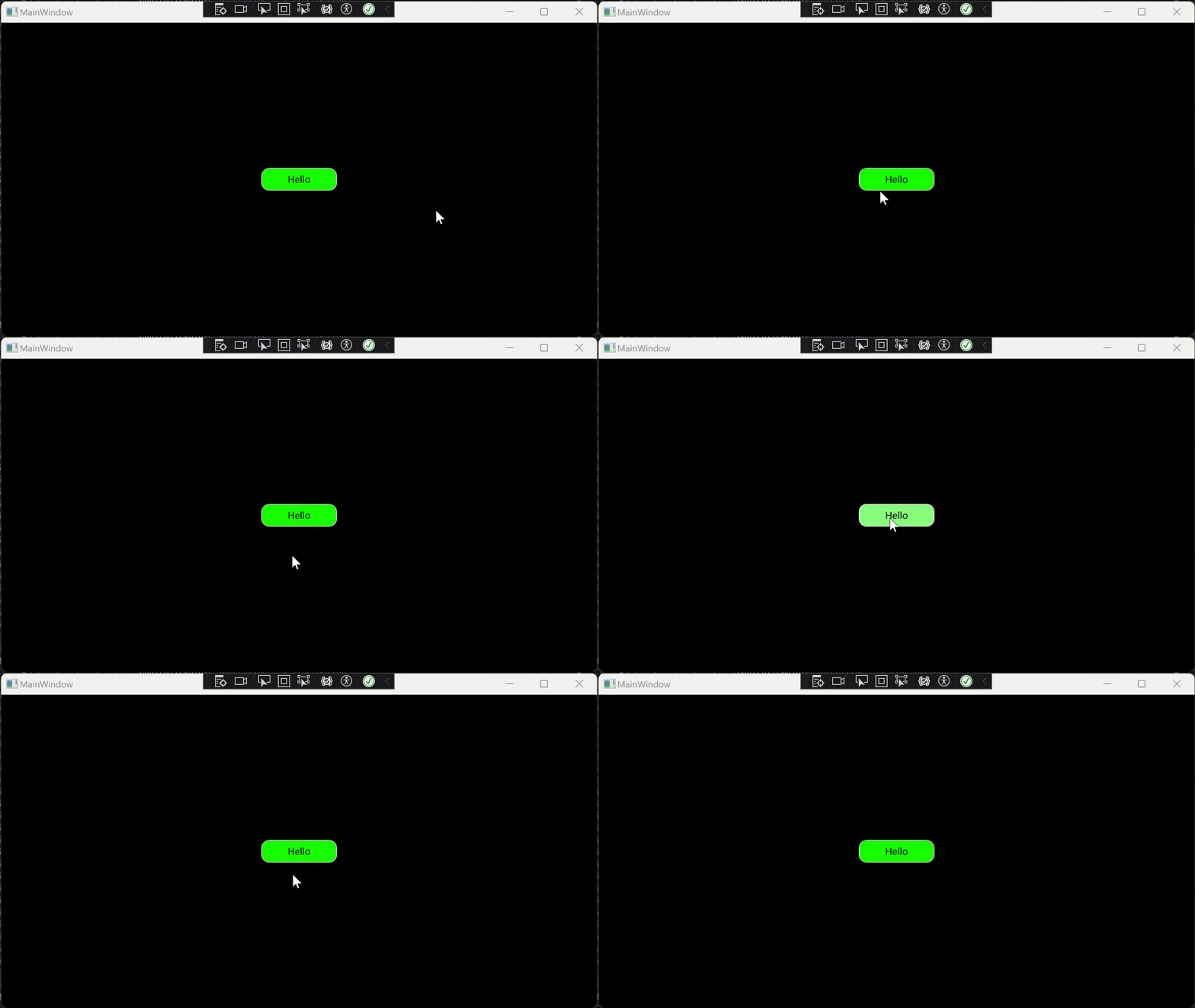
如果不会写动画或者懒得写动画,就直接交给Blend来做吧;
其实Blend操作起来很简单,有点类似于在操作PS,我们只需要设置关键帧,鼠标点来点去就可以了,Blend会自动帮我们生成我们想要的动画效果.
第一步:要创建一个空的WPF项目
第二步:右键我们的项目,在最下方有一个,在Blend中设计
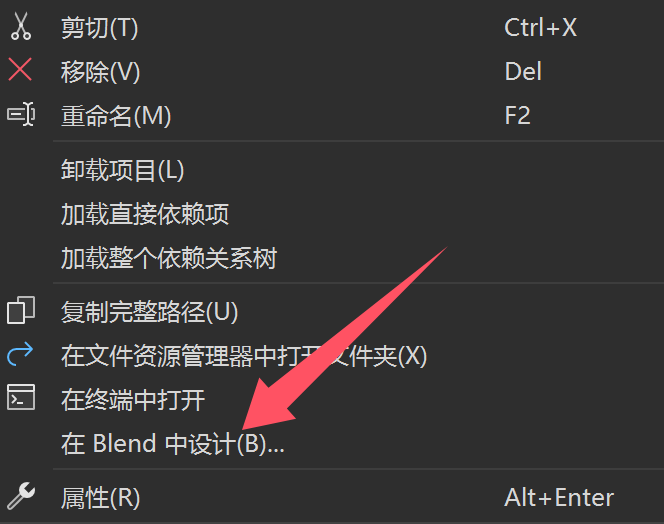
如果没有这个,应该是你在安装vs的时候把它勾掉了,默认是勾选的,没有的话也可以重新安装回来
点一下上方导航条的 工具栏

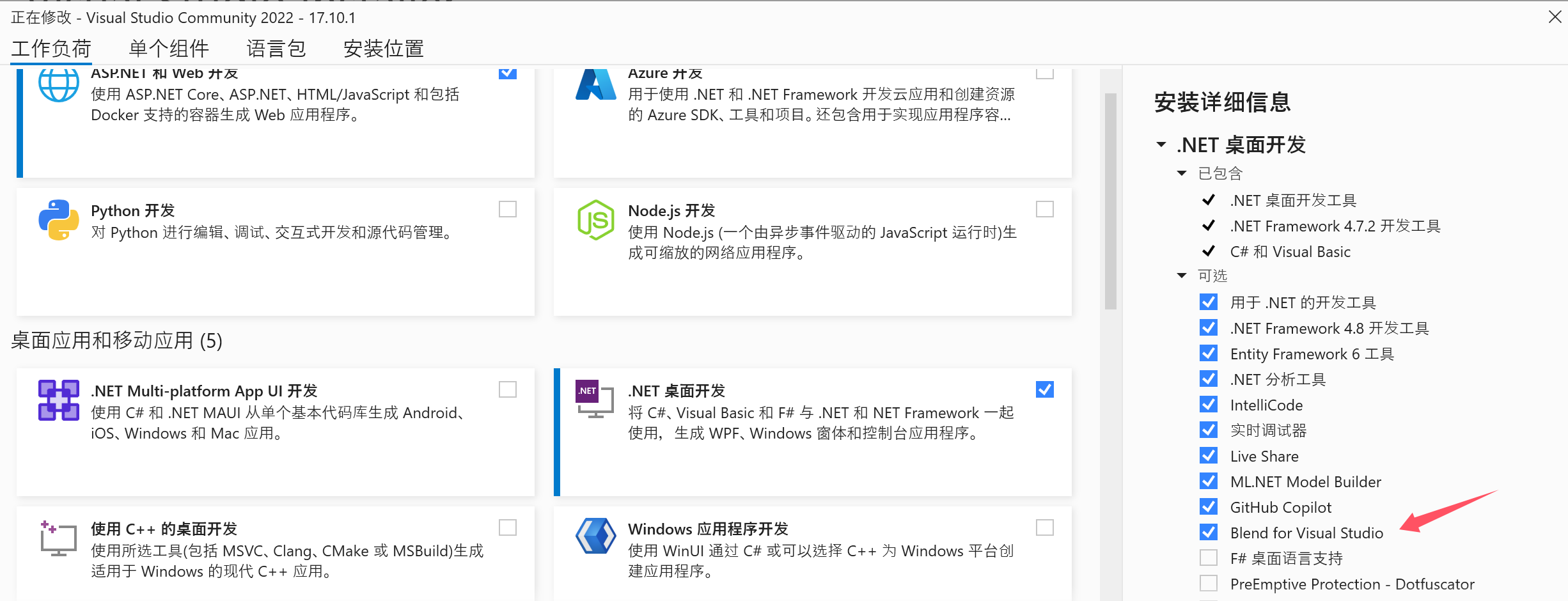
安装一下就可以了
第三步:打开的Blend项目操作页面和WPF的页面几乎是一模一样的
我们在里面添加一个button按钮,设置长100,高30
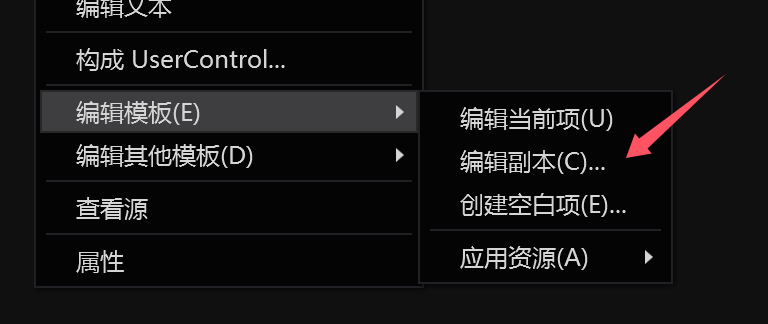
然后在设计器中右键我们的Button,找到编辑模板,编辑副本, 点击确定, 然后vs会给我们生成一大段代码
他的ControlTemplate里面的代码是这样的
<Border x:Name="border" Background="{TemplateBinding Background}" BorderBrush="{TemplateBinding BorderBrush}" BorderThickness="{TemplateBinding BorderThickness}" SnapsToDevicePixels="true">

     <ContentPresenter x:Name="contentPresenter" Focusable="False" HorizontalAlignment="{TemplateBinding HorizontalContentAlignment}" Margin="{TemplateBinding Padding}" RecognizesAccessKey="True" SnapsToDevicePixels="{TemplateBinding SnapsToDevicePixels}" VerticalAlignment="{TemplateBinding VerticalContentAlignment}"/>

</Border>
我们改成下面这样一段代码
<Grid>

     <Border x:Name="border" Background="{TemplateBinding Background}" BorderBrush="#FFDACFCF" BorderThickness="{TemplateBinding BorderThickness}" SnapsToDevicePixels="true" CornerRadius="10"/>

          <Border x:Name="border1" Background="#7FFFFFFF" CornerRadius="10">

               <Border.Clip>

                     <RectangleGeometry>

                            <RectangleGeometry.Rect>

                                    <Rect Width="0" Height="30" X="50" Y="0"/>

                            </RectangleGeometry.Rect>

                     </RectangleGeometry>

                </Border.Clip>

          </Border>

     <ContentPresenter x:Name="contentPresenter" Focusable="False" HorizontalAlignment="{TemplateBinding HorizontalContentAlignment}" Margin="{TemplateBinding Padding}" RecognizesAccessKey="True" SnapsToDevicePixels="{TemplateBinding SnapsToDevicePixels}" VerticalAlignment="{TemplateBinding VerticalContentAlignment}"/>

</Grid>
我们把原本的ContentPresenter从Border内部拿出来,然后在他们中间夹一层Border,再设置一下这个Border的背景色为White,接着在属性面板里面把他的透明度调整成百分之50
(也可以自己根据喜好调整颜色和透明度,只要能看到Button的文本就行了)
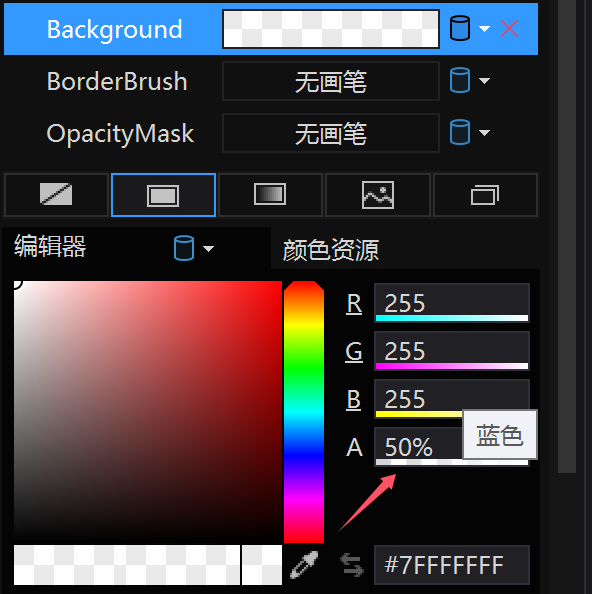
再给这个border添加一个Clip(Clip是什么可以把鼠标放在Clip上,按F1,查看文档说明)
设置里面的Rect的坐标和宽高(坐标点是基于空间的左上角,左上角就是(0,0),右下角就是(宽,高))
因为我们设置的从中间像两边扩散的效果,所以我们把这个矩形放到中间位置,也就是(50,0)的位置
第四步:现在来利用Blend来写一段动画
Blend得左边有一个文档大纲
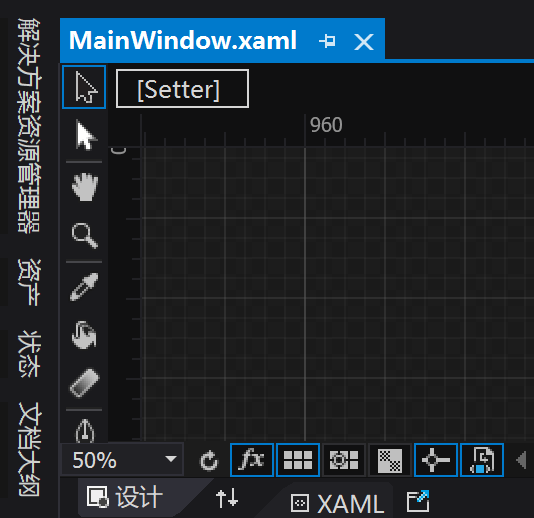
打开它就能看见 对象和时间轴
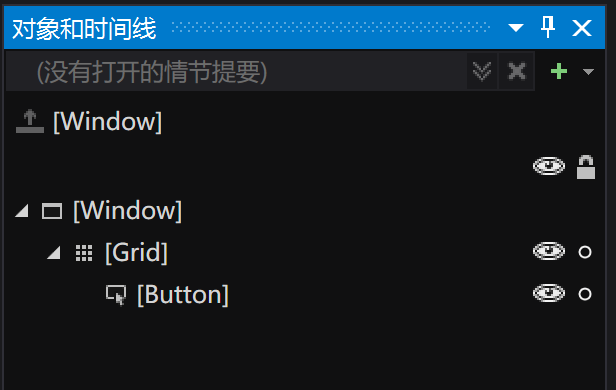
点一下那个绿色得 + 号,Blend会创建一个空得动画
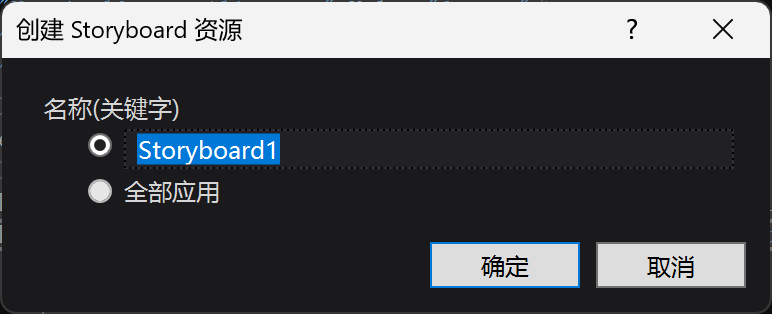
接着整个界面就会被红色的线圈住
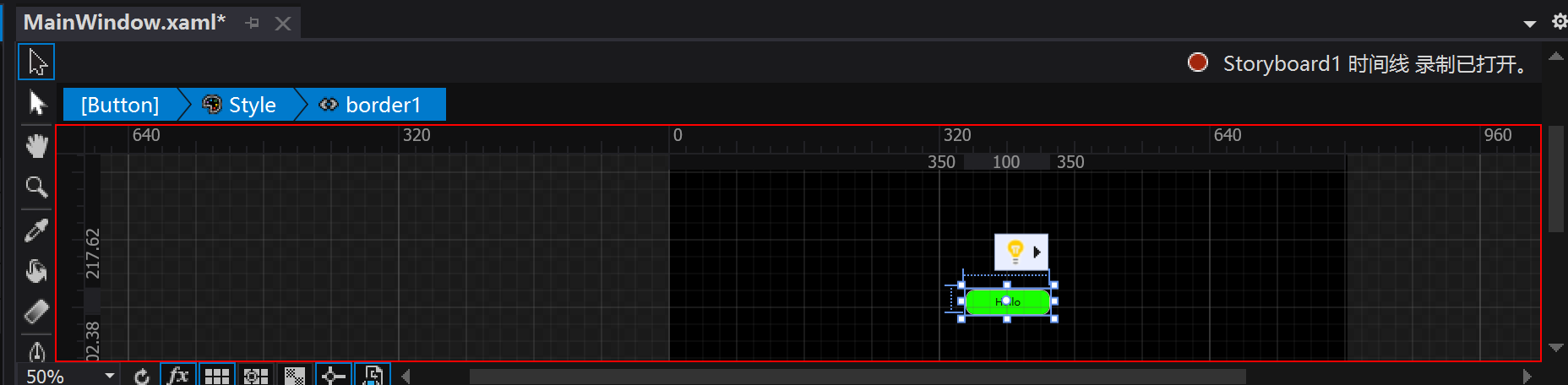
这个时候我们就可以添加动画了
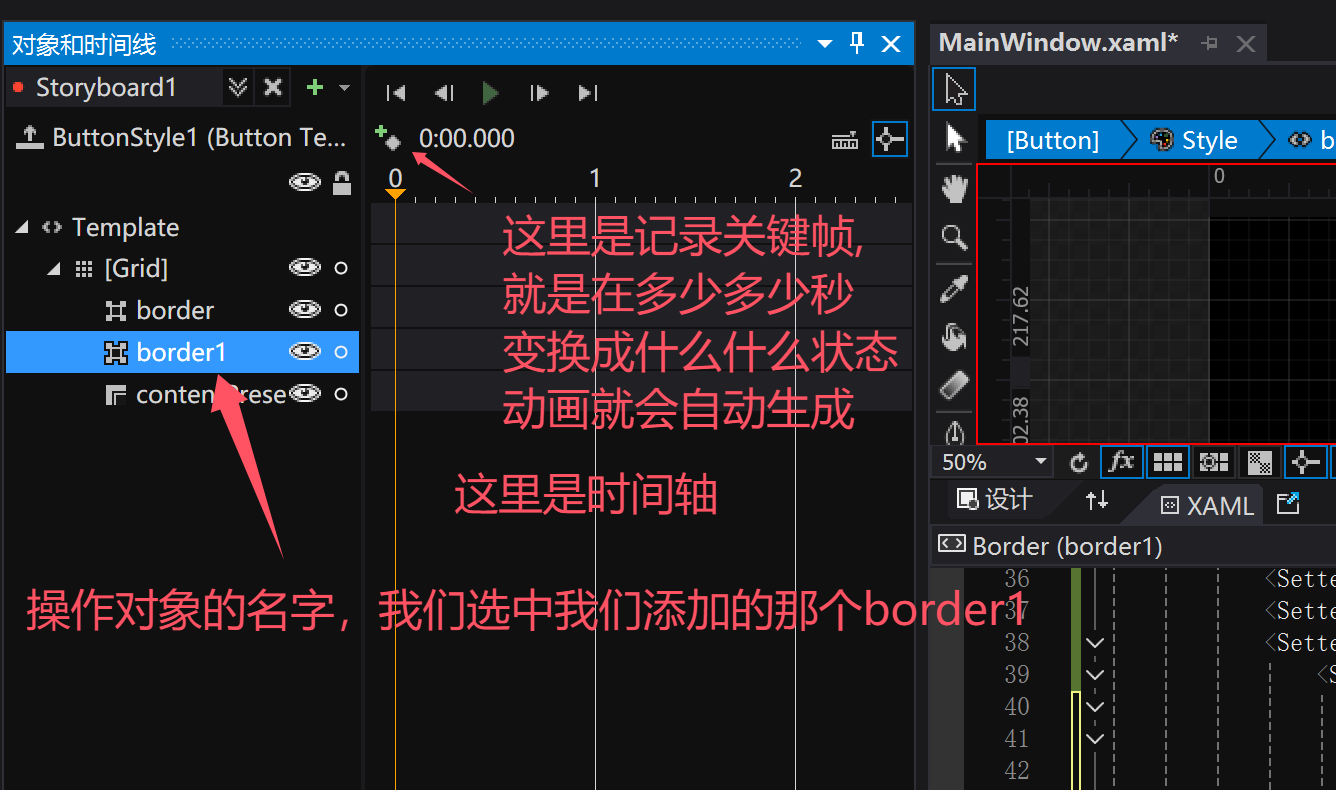
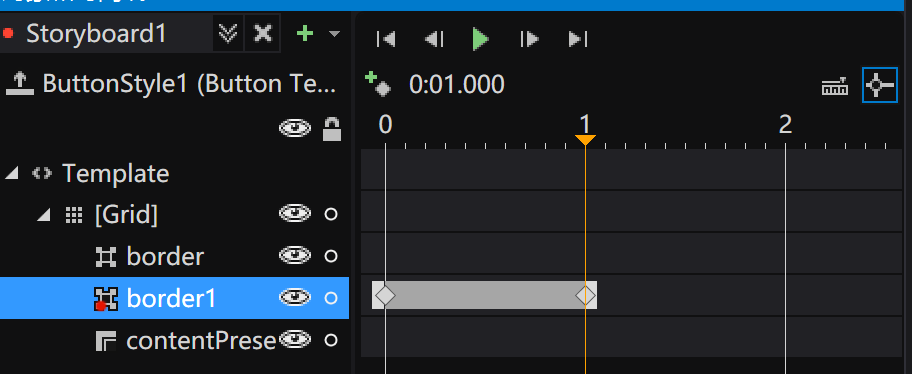
我们在0秒和1秒的位置,分别点一下那个记录关键帧的按钮
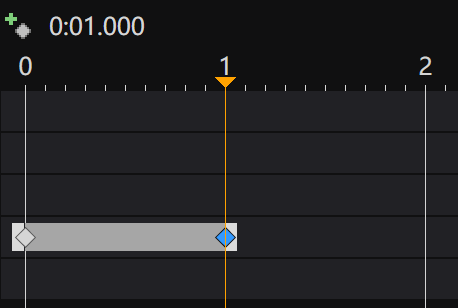
然后我们再点一下1秒关键帧的位置
最后在代码里面选中我们的Border的Rect
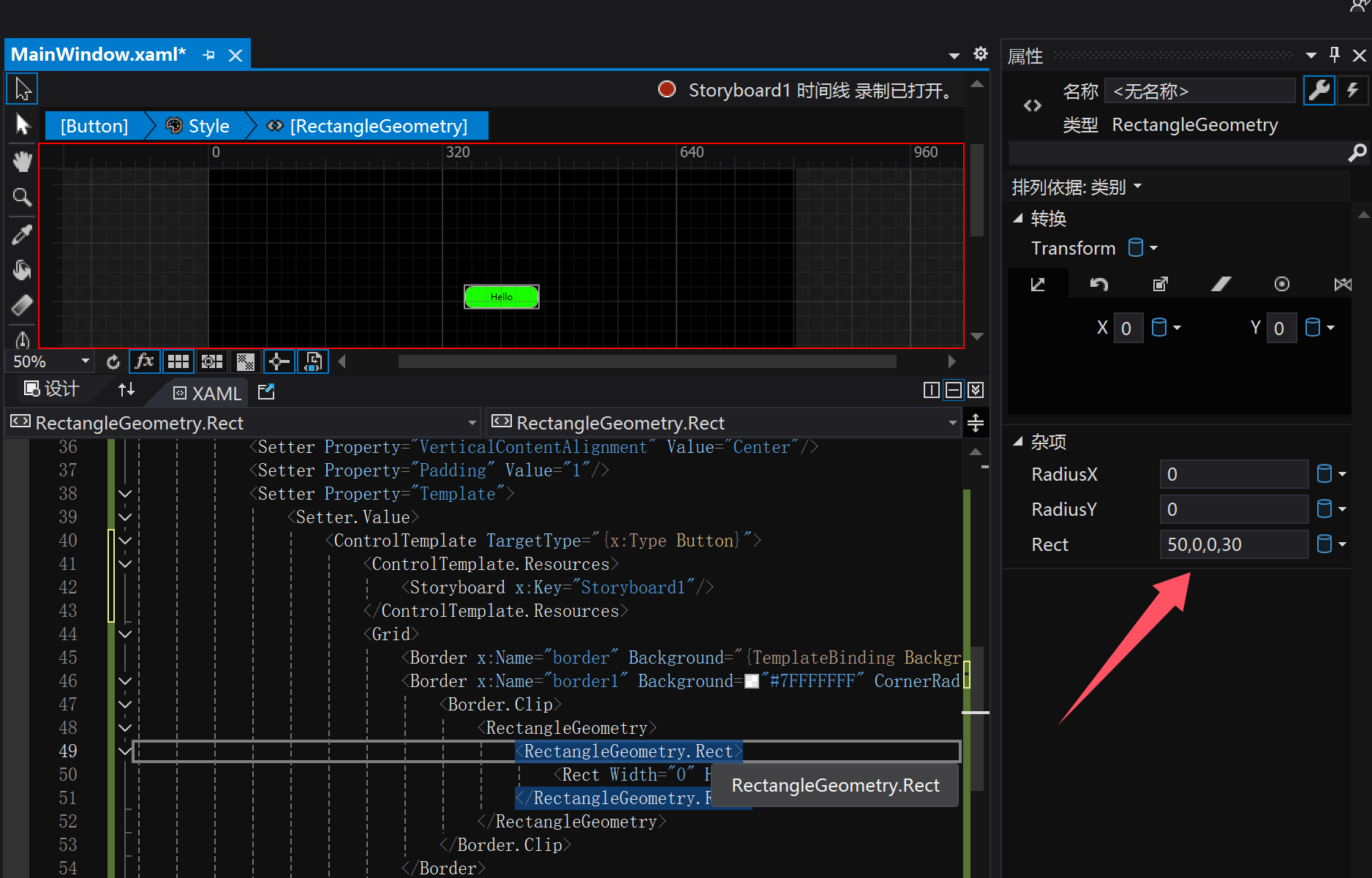
修改这里的值,就表示,在1秒以后,这个border的clip会变成什么值
初始值是50,0,0,30
我们改成0,0,100,30,按回车,Blend就自动把动画给生成了

第五步:把这个动画运用到Button的Triggers下面的IsMouseOver为true的下面
<Trigger Property="IsMouseOver" Value="true">

    <Trigger.EnterActions>

        <BeginStoryboard x:Name="bs1" Storyboard="{StaticResource Storyboard1}"/>

    </Trigger.EnterActions>

    <Trigger.ExitActions>

         <StopStoryboard BeginStoryboardName="bs1"/>

    </Trigger.ExitActions>

</Trigger>
这样在IsMouseOver这个属性变成True的时候,就会执行这个动画了;
或者我们也可以用EventTrigger来实现这个效果
<EventTrigger RoutedEvent="{x:Static UIElement.MouseEnterEvent}">

     <BeginStoryboard Storyboard="{StaticResource Storyboard1}" x:Name="bs1"/>

</EventTrigger>

<EventTrigger RoutedEvent="{x:Static UIElement.MouseLeaveEvent}">

     <StopStoryboard BeginStoryboardName="bs1"/>

</EventTrigger>
区别就在于一个是在属性变更的时候触发动画,一个是在路由事件中执行动画,二者任选其一即可
项目github地址:bearhanQ/WPFFramework: Share some experience (github.com)
QQ技术交流群:332035933;
WPF 如何利用Blend给Button添加波纹效果的更多相关文章
- WPF之路二: button添加背景图片点击后图片闪烁问题
在为button添加背景图片的时候,点击后发现图片闪烁,我们仔细观察,其实Button不仅仅只是在点击后会闪烁,在其通过点击或按Tab键获得焦点后都会闪烁,而通过点击其他按钮或通过按Tab键让Butt ...
- Windows Phone实用教程:利用Blend为程序添加设计时数据
[前言] Blend自诞生那一天起就伴随这开发者如此的评价: 有VS还用Blend干啥,直接码代码就好了. Blend会生成一堆垃圾无用代码,很不爽. 对于这类我只会在心里评价,当你并不真正了解一样事 ...
- Android点击Button水波纹效果
先上图,看看接下来我要向大家介绍的是个什么东西,例如以下图: 接下来要介绍的就是怎样实现上述图中的波纹效果.这样的效果假设大家没有体验过的话,能够看看百度手机卫士或者360手机卫士,里面的按钮点击效果 ...
- [WPF] 为Style 里的button添加鼠标点击响应事件
一个TabControl, 用的是PagedTabControl style, 在style中有个button, button在style里已经写了click事件,但是现在还需要加上一段功能,就是在响 ...
- UWP Button添加圆角阴影(二)
原文:UWP Button添加圆角阴影(二) 阴影 对于阴影呢,WindowsCommunityToolkit中已经有封装好的DropShadowPanel啦,只要引用Microsoft.Toolki ...
- UWP Button添加圆角阴影(一)
原文:UWP Button添加圆角阴影(一) 众所周知,17763之前的UWP控件,大部分是没有圆角属性的:而阴影也只有17763中的ThemeShadow可以直接在xaml中使用,之前的版本只能用D ...
- WPF和Expression Blend开发实例:模拟QQ登陆界面打开和关闭特效
不管在消费者的心中腾讯是一个怎么样的模仿者抄袭者的形象,但是腾讯在软件交互上的设计一直是一流的.正如某位已故的知名产品经理所说的:设计并非外观怎样,感觉如何.设计的是产品的工作原理.我觉得腾讯掌握了其 ...
- WPF中利用RadialGradient模拟放大镜效果
原文:WPF中利用RadialGradient模拟放大镜效果 --------------------------------------------------------------------- ...
- button按钮波纹,箭头特效css
波纹特效: <!DOCTYPE html> <html> <head> <meta charset="utf-8"> <tit ...
- WPF 中,动态创建Button,并使Button得样式按照自定义的Resource样式显示
第一步:自定义一个Button的样式 1.新建一个xaml文件,在其中自定义好自己的Resources 这个Resource 的根节点是 <ResourceDictionary xmlns=&q ...
随机推荐
- 你要的AI Agent工具都在这里
只有让LLM(大模型)学会使用工具,才能做出一系列实用的AI Agent,才能发挥出LLM真正的实力.本篇,我们让AI Agent使用更多的工具,比如:外部搜索.分析CSV.文生图.执行代码等. 1. ...
- 分享两个内置Google广告位的Typecho主题
前言 很多项目的开始都是因为情怀和热爱,"为爱发电"是一件很值得尊敬的事情,然而大量"为爱发电"的项目最后却不得不因"难以为继"而被迫停服. ...
- Unity中创建多边形并计算面积
问题背景: 我这边最近需要实现动态去画多边形(不规则的),类似于高德地图中那种面积测量工具一般. 方案: "割耳"算法实现三角化平面. 具体实现: 割耳算法类: /* ****** ...
- hive、hbase、clickhouse
hive相当于贝利,是计算处理数据的鼻祖,hbase相当于梅西,继承了hive(贝利)的意志,但是因为现代足球的发展,梅西整体水平要强于贝利的远古踢法(mapreduce),然后clickhouse相 ...
- LVGL一键打包图片工具,全部图片打包成一个bin文件,支持nor flash XIP模式下直接访问数据显示
最近做工程项目,需要用到LVGL,但是搜了很长时间没有看到合适的图片打包工具,大多都是生成数组或者单个的bin文件,这样烧录到nor flash很麻烦 后来看到一篇博客,博主的想法与我类似,不过他后面 ...
- C# 日期帮助类
using System; using System.Data; namespace Erp.Ship.Tool { [Serializable] public enum DateInterval { ...
- SQL_left join 和from 两个表的区别
一个是普通的联接,结果中的记录在两个表中都有.一个是左外联接,结果中的记录在A表中存在,B表中不一定有.相当于a表为主体表,b为辅助表. 例子: mysql> select * from a;+ ...
- 对于同一个项目,同时将其git到GitHub和Gitee
对于同一个项目,你可以同时将其git到GitHub和Gitee.这通常通过配置多个远程仓库地址来实现.以下是一步步的操作指南: 一.在GitHub和Gitee上创建仓库 GitHub: 登录GitHu ...
- LLM-01 大模型 本地部署运行 ChatGLM2-6B-INT4(6GB) 简单上手 环境配置 单机单卡多卡 2070Super8GBx2 打怪升级!
搬迁说明 之前在 CSDN 上发文章,一直想着努力发一些好的文章出来!这篇文章在 2024-04-17 10:11:55 已在 CSDN 发布 写在前面 其他显卡环境也可以!但是最少要有8GB的显存, ...
- 网络基础 登录对接CAS-跨域导致的一个意想不到的Bug
登录对接CAS-跨域导致的一个意想不到的Bug 背景描述 业务需求是平台登录,接入Cas验证 问题描述 平台登录页,点击登录方式,跳转Cas登录页,提交登录请求,结果发现,又返回平台登录页: 再次点击 ...