
使用WrapPanel和DockPanel
WrapPanel和DockPanel也是连个比较简单的布局容器,这两个空间将弥补StackPanel的某些不足,该开发人员更多可选择的布局方式,这两个作用如下:
WrapPanel控件:该控件根据Orientation属性,在垂直叠放控件或者在行中放置控件方面,WrapPanel与StackPanel类似。除了叠放外,WrapPanel还未包含的控件提供了换行支持,因此,如果在WrapPanel
中放入超过其容器宽度的内容时,这些控件被换行显示以形成换行效果,
DockPanel控件:DockPanel提供停靠支持,以便让工具栏或用户希望停靠在面板一侧的其他控件容易定位。
使用WrapPanel控件布局
与Stackpanel控件类似,WrapPanel也有一个Orientation属性,默认值Horizontal,控件将从左向右进行排列。如果容器的宽度不足以排放所有控件时,将会一个新行从左向右进行排列
。Orientation属性的另外一个选择是vertical,元素从上到下排列。
WrapPanel通常用在一些小范围的布局场合,而不是整个窗口的总体布局,比如可以使用WrapPanel来保持控件以一种类似工具条的形式,下面看实例:
<WrapPanel Margin="3">

            <Button Name="btn1" Content="按钮1" VerticalAlignment="Top" />

            <Button Name="btn2" MaxHeight="60" Content="按钮2" />

            <Button Name="btn3" VerticalAlignment="Center">居中按钮</Button>

        </WrapPanel>
在代码中,添加3个按钮,并为这些按钮分别设置了verticalAlignment属性,已设置按钮在控件中的对齐方式,也许读者会觉得这与Stackpanel没什么区别,但是如果调整主窗体大小,则
会看到当宽度不够摆放在一行时,WrapPanel将换一个新的行进行按钮的显示。
使用DockPanel控件布局
Dockpanel容器面板用于拉伸空间以停靠在指定的窗口边缘。比如,在Windows Forms中的工具栏,通常停靠在Windows窗体的顶端 放置在Dockpanel中的控件将被拉伸以适应容器的边缘。
比如,将一个Button控件Dock在容器的顶部,则控件的宽度被拉伸以适应容器的宽度,而高度则保持适应内容的大小。
DockPanel 控件提供了附加属性Dock。这是一个Dock枚举类型,可选的值如下,
Left:位于DockPanel左侧的子元素。
Top:位于DockPanel的顶部的子元素。
Right:位于DockPanel右侧的子元素。
Bottom:位于DockPanel底部的子元素。
容器中的子元素可以使用Dock属性来设置要停靠的容器边缘,下面新建一个DockpanelDemo的示例,而高度保持适应内容的大小
    <DockPanel>

        <Button x:Name="button" Content="Button" DockPanel.Dock="Top" />

        <Button x:Name="button1" Content="Button" DockPanel.Dock="Bottom" />

        <Button x:Name="button2" Content="button" DockPanel.Dock="Left"/>

        <Button Name="btn1" Content="button2" DockPanel.Dock="Right"/>

        <Button x:Name="button3" Content="Button" />

    </DockPanel>
如下图:

在这个XAML文档中,DockPanel上、下、左、右分别放置了一个Button 通过使用DockPanel控件的附加属性,将Button控件分别Dock到容器的4个边缘
需要注意的是最后一个Button,该Button没有设置任何属性,但是会自动沾满DockPanel控件的剩余部分空间,这是因为为DockPanel控件指定了LastChildFill属性。
注意:如果将LastChildFill属性设置为true,这是默认设置,则无论对DockPanel的最后一个子元素设置的其他任何停靠值是什么,该元素都将始终填满剩余的控件。要将子元素停靠在另一个方向,必须将LastChildFill属性设置为false,还必须对最后一个子元素设置I显示停靠的方向。
    <DockPanel LastChildFill="False">

        <Button x:Name="button" Content="Button" DockPanel.Dock="Top" />

        <Button x:Name="button1" Content="Button" DockPanel.Dock="Bottom" />

        <Button x:Name="button2" Content="button" DockPanel.Dock="Left"/>

        <Button Name="btn1" Content="button2" DockPanel.Dock="Right"/>

        <Button x:Name="button3" Content="Button"  DockPanel.Dock="Top" />

    </DockPanel>
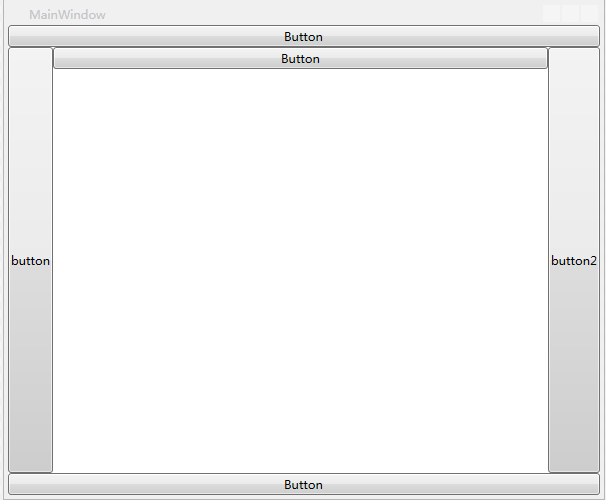
开发人员也可以使用Margin、HorizontalAlignment、VerticalAlignment、属性来控制子元素的显示方式
    <DockPanel LastChildFill="False">

        <Button x:Name="button" Content="Button" DockPanel.Dock="Top" HorizontalAlignment="Center" />

        <Button x:Name="button1" Content="Button" DockPanel.Dock="Bottom" />

        <Button x:Name="button2" Content="button" DockPanel.Dock="Left"/>

        <Button Name="btn1" Content="button2" DockPanel.Dock="Right"/>

        <Button x:Name="button3" Content="Button"  DockPanel.Dock="Top" />

    </DockPanel>
使用WrapPanel和DockPanel的更多相关文章
- WPF中的StackPanel、WrapPanel、DockPanel
一.StackPanel StackPanel是以堆叠的方式显示其中的控件 1.可以使用Orientation属性更改堆叠的顺序 Orientation="Vertical" 默认 ...
- WPF中的StackPanel、WrapPanel、DockPanel(转)
一.StackPanel StackPanel是以堆叠的方式显示其中的控件 1.可以使用Orientation属性更改堆叠的顺序 Orientation="Vertical" 默认 ...
- 【基于WPF+OneNote+Oracle的中文图片识别系统阶段总结】之篇一:WPF常用知识以及本项目设计总结
篇一:WPF常用知识以及本项目设计总结:http://www.cnblogs.com/baiboy/p/wpf.html 篇二:基于OneNote难点突破和批量识别:http://www.cnblog ...
- WPF入门教程系列十九——ListView示例(一)
经过前面的学习,今天我做一个比较综合的WPF程序示例,主要包括以下功能: 1) 查询功能.从数据库(本地数据库(local)/Test中的S_City表中读取城市信息数据,然后展示到WPF的Windo ...
- WPF基础到企业应用系列6——布局全接触
本文转自:http://knightswarrior.blog.51cto.com/1792698/365351 一. 摘要 首先很高兴这个系列能得到大家的关注和支持,这段时间一直在研究Windows ...
- WPF基础知识、界面布局及控件Binding(转)
WPF是和WinForm对应的,而其核心是数据驱动事件,在开发中显示的是UI界面和逻辑关系相分离的一种开放语言.UI界面是在XAML语言环境下开发人员可以进行一些自主设计的前台界面,逻辑关系还是基于c ...
- WPF布局
1.Canvas 布局控件 Canvas面板是最轻量级的布局容器,它不会自动调整内部元素的排列和大小,不指定元素位置,元素将默认显示在画布的左上方.Canvas主要用来画图.Canvas默认不会自动裁 ...
- 学习WPF——WPF布局——初识布局容器
StackPanel堆叠布局 StackPanel是简单布局方式之一,可以很方便的进行纵向布局和横向布局 StackPanel默认是纵向布局的 <Window x:Class="Wpf ...
- [Aaronyang] 写给自己的WPF4.5 笔记[1布局]
挫折时,要像大树一样,被砍了,还能再长:也要像杂草一样,虽让人践踏,但还能勇敢地活下去 --Aaronyang的博客(www.ayjs.net)-www.8mi.me =============时隔两 ...
随机推荐
- 文本相似度 余弦值相似度算法 VS L氏编辑距离(动态规划)
设置n为字符串s的长度.("我是个小仙女") 设置m为字符串t的长度.("我不是个小仙女") 如果n等于0,返回m并退出.如果m等于0,返回n并退出.构造两个向 ...
- GO学习笔记 - 数据类型推导
官方教程:https://tour.go-zh.org/basics/14 在定义一个变量却并不显式指定其类型时(使用 := 语法或者 var = 表达式语法), 变量的类型由(等号)右侧的值推导得出 ...
- 深入了解java虚拟机(JVM) 第十章 字节码指令
一.字节码指令的含义 Java字节码指令由一个字节长度的,代表某种特定操作含义的数字(操作码)以及其后的零至多个代表此操作所需参数(操作数).此外字节码指令是面向操作数栈的,这里操作数栈在功能上对应实 ...
- Android中LayoutParams的用法
简单说说 自己对 android LayoutParams的理解吧,xh写不出高级文章是低级写手.public static classViewGroup.LayoutParamsextends Ob ...
- 调用jdbc已经写成的方法----jdbc工具类抽取方式二
先创建db.properties driver=com.mysql.jdbc.Driver url=jdbc:mysql://localhost:3306/web08?useUnicode=true& ...
- delphi 10.2 ---treeview 基本用法
unit Unit2; interface uses Winapi.Windows, Winapi.Messages, System.SysUtils, System.Variants, System ...
- 晦涩难懂的shell命令
初学shell脚本,过程中发现许多不易于理解的脚本语言,网上各种查找学习之后,择优精简一番,做出以下总结,方便以后遗忘了回顾,也为像我一样的初学者提供方便——推荐给初学者的一本书:<Linux ...
- 蓝牙4.0BLE抓包(一) - 搭建EN-Dongle工作环境 使用EN-Dongle抓包 nRF51822
版权声明:本文为博主原创文章,转载请注明作者和出处. 蓝牙4.0 BLE的开发过程中,使用抓包器进行抓包分析无疑会极大地提高我们的开发效率,同时能帮我们快速的定位问题.对于初学者 ...
- vue进行路由拼图的使用案例
实现思路,利用路由进行实现多个组件拼图: Detail.vue <template> <div> <h1>详细展示</h1> <div>鞍山 ...
- 状态机模式中的Task与对象池
Task 抽象带来Task 首先,假设我们有这么一段逻辑:收到一个参数,先校验格式是否正确,再提取相关的参数出来,执行我们的事务,然后构建结果并返回.伪代码如下: /** * 一个engine类 ** ...