
windows7用WMware安装Linux虚拟机详细步骤
一、安装环境
windows7操作系统物理机
VMware Workstation 软件(可以在网上下载)
CentOS6.5镜像文件(其他版本都大同小异,这里以CentOS6.5为例)
Cnetos6.5镜像文件可以进行到官网下载:https://wiki.centos.org/Download
二、虚拟机安装
我用的是VMware Workstation 10,当然是破解版,自己做练习使用,完全够了
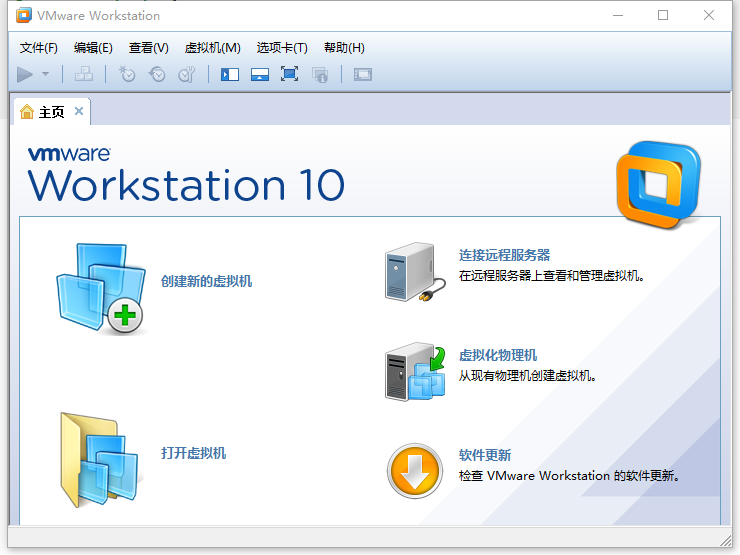
2.1创建虚拟机
点击“创建新的虚拟机”
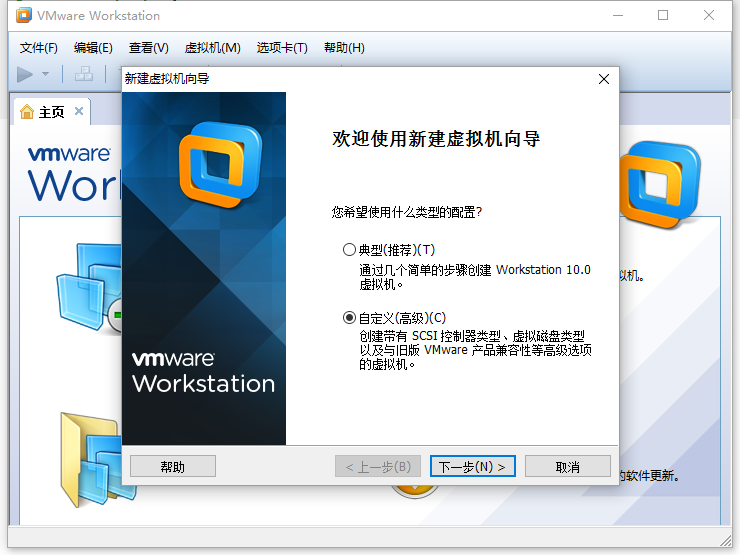
我选择“自定义”,因为有一些配置是我想做更改的。“下一步”
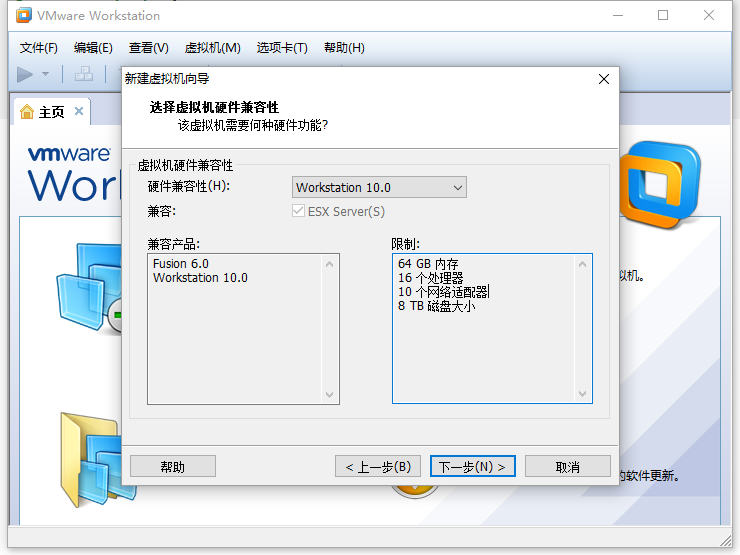
没什么好说的,“下一步”
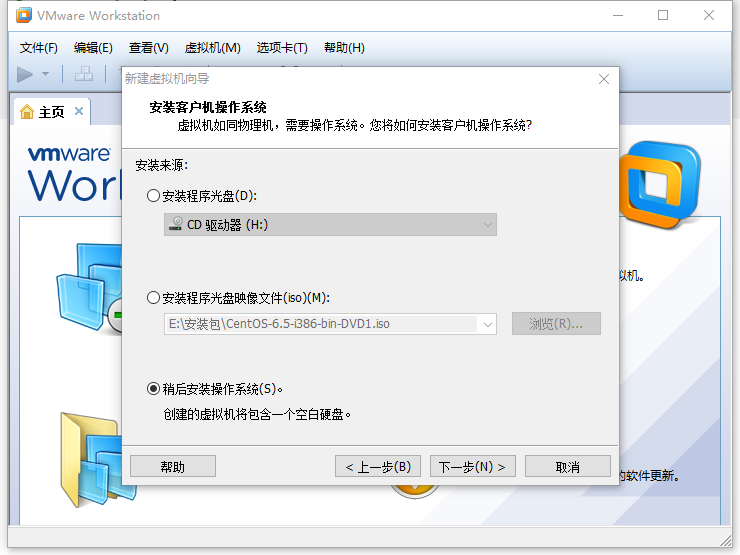
先创建个空白硬盘,后面再自定义,选择“稍后安装系统”,“下一步”
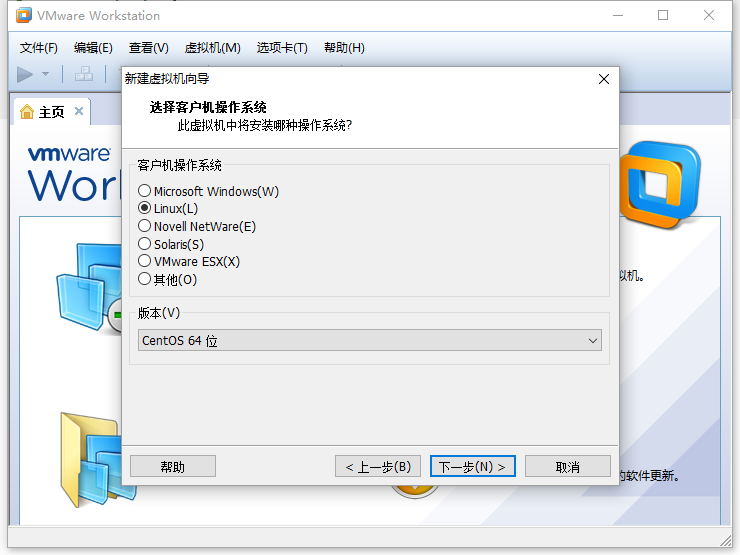
根据自己下载的操作系统来选择,“下一步”
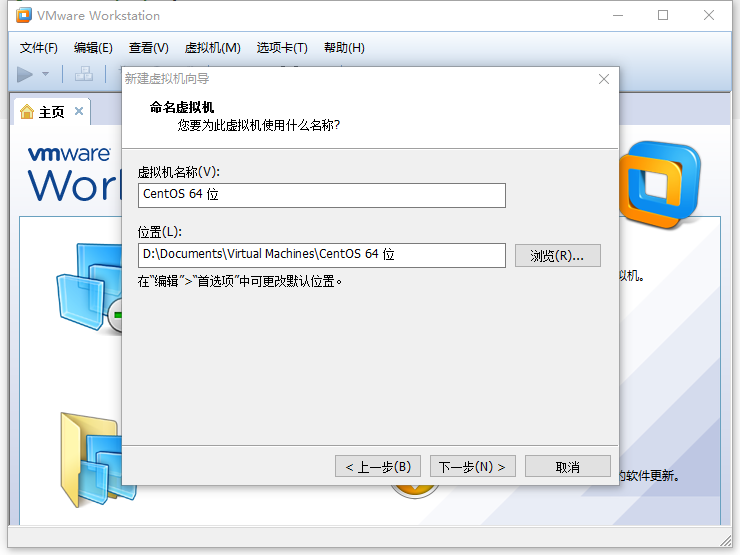
“虚拟机名称” ,留给自己看的,起个自己知道什么意思的就行,“位置”,也是选择自己合适的盘,“下一步”
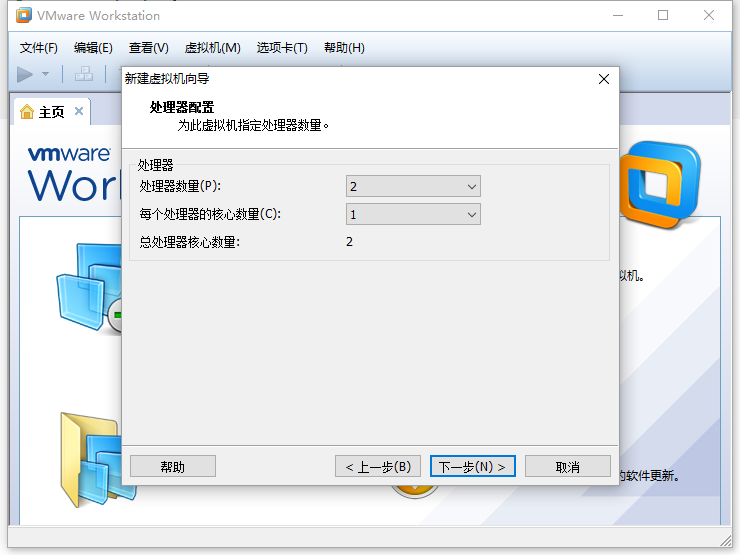
根据自己电脑配置,选择 处理器,“下一步”

选择 CPU,“下一步“
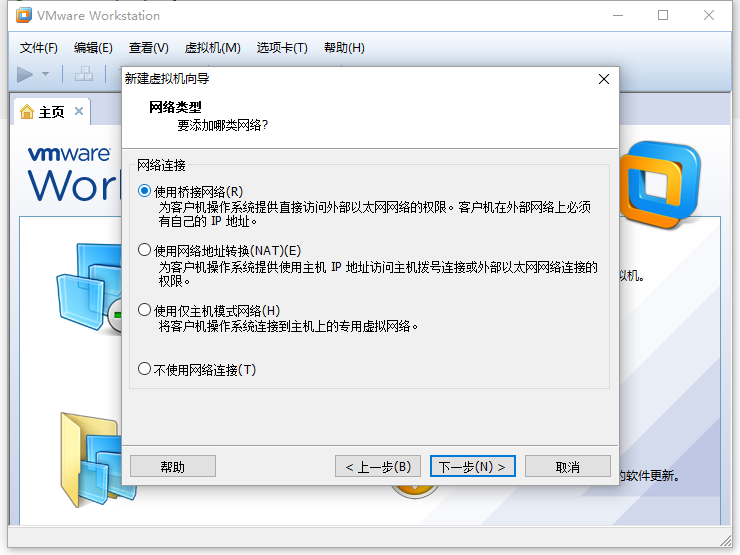
自己电脑能联网的情况下,选择 桥接,就是利用自己真正的网络资源,方便,“下一步“
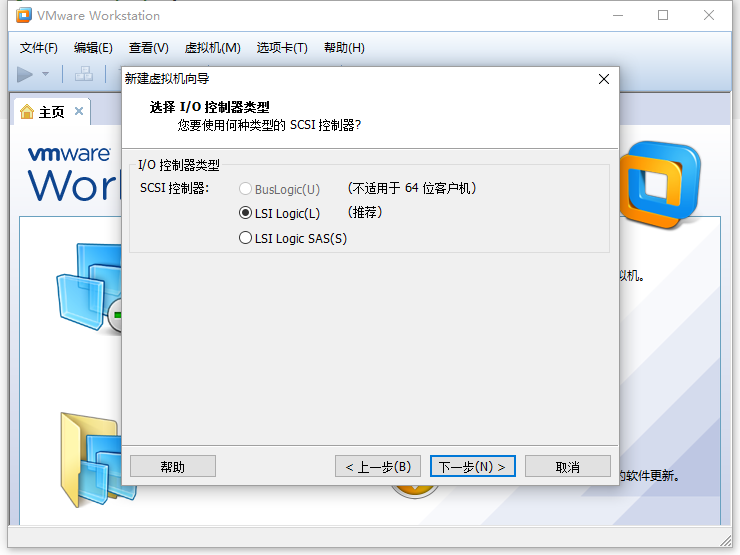
按推荐来吧,“下一步”

只是用“创建新虚拟磁盘”保险,“下一步”

都有提示,跟着走,“下一步”
2.2 安装Linux
开始安装系统啦

选择第一就对了
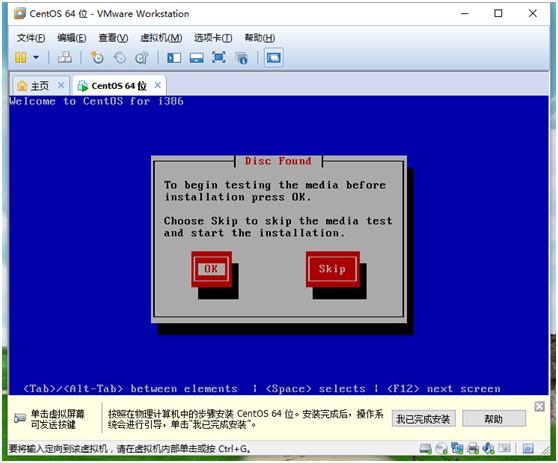
因为我们是自己的镜像,就不检查了,选择“Skip”
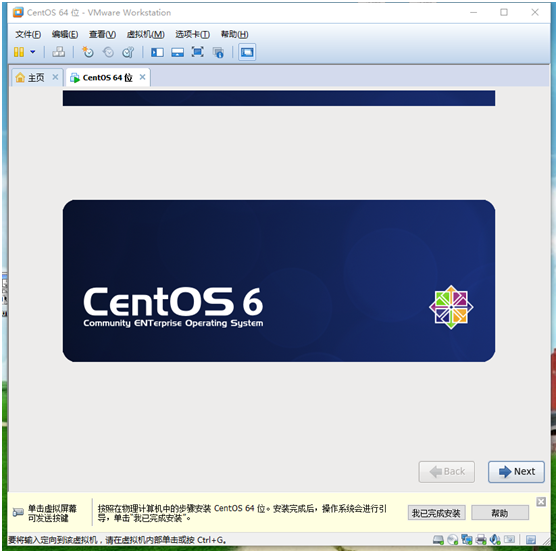
点击“Next”


根据操作习惯,我们选择“中文(简体)”和“美国英式”键盘,“下一步”

根据说明,选择“基本存储设备”,“下一步”
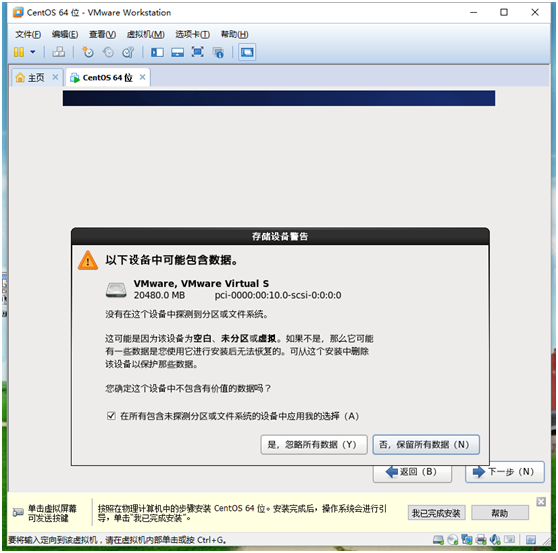
安装系统还是格式化,干干净净的好,选择“是,忽略所有数据”
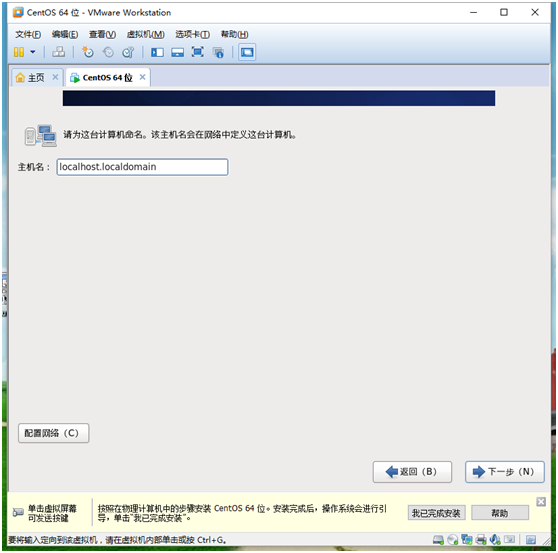
可以起个自己喜欢的名字,“下一步”
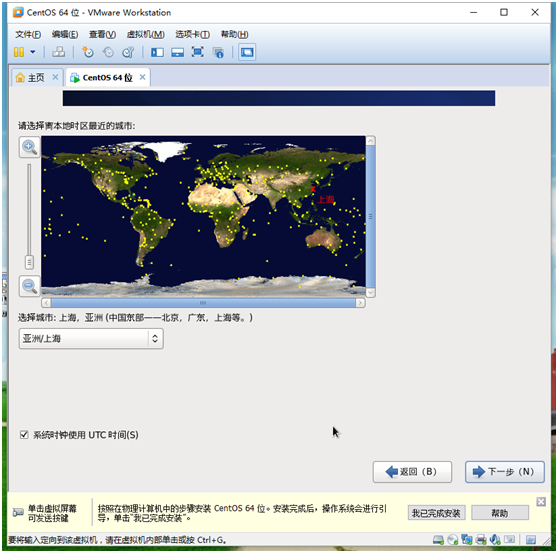
我们就在“亚洲/上海”(东八区)这个时区,所以“下一步”

设置密码,请牢记,“下一步”
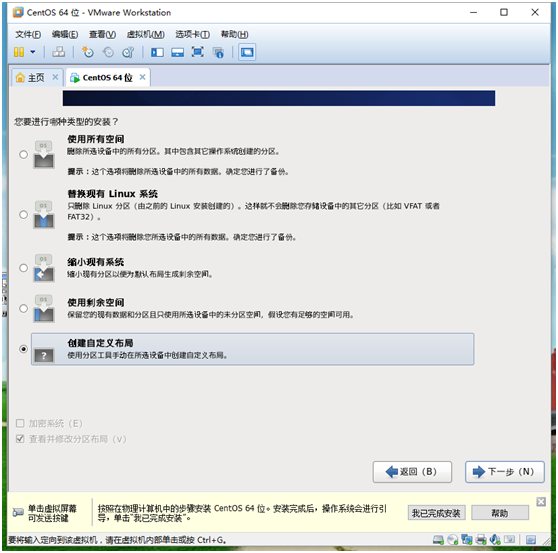
我们自己分区,所以“创建自定义布局”,“下一步”
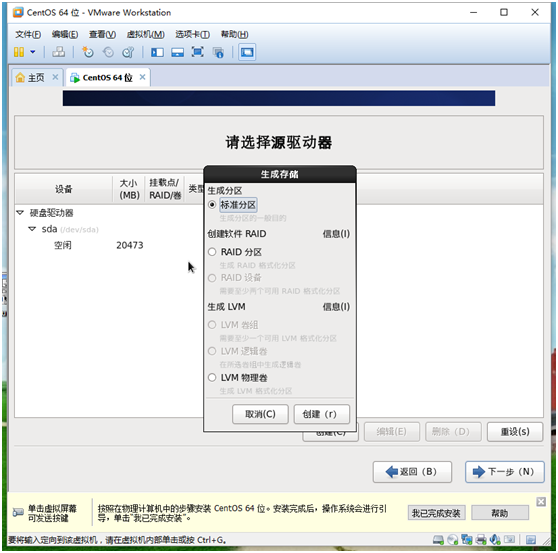
我们都是选择标准分区就好
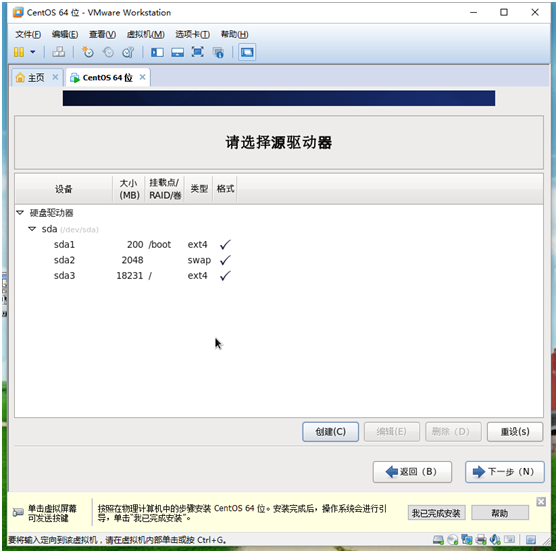
像这样分就好,够用了
/boot 用来存储启动项的
swap 当内存不够时,用来充当内存使用(一般是内存的2倍大小即可)
/ 根目录
“下一步”,“格式化”,“将修改写入磁盘”
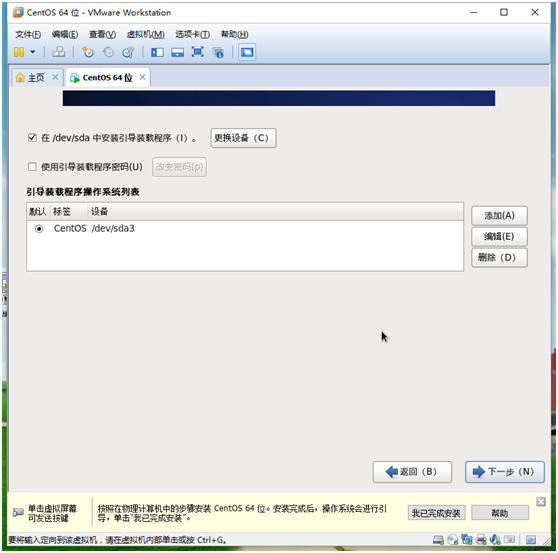
如果不设置“程序装载密码”,就直接“下一步”(设置了请牢记)
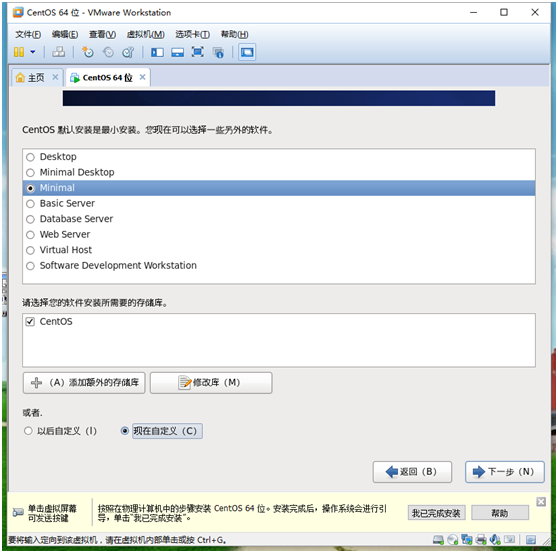
还是选择最小化安装, 后面需要什么安装什么比较好,当然也可添加些小工具
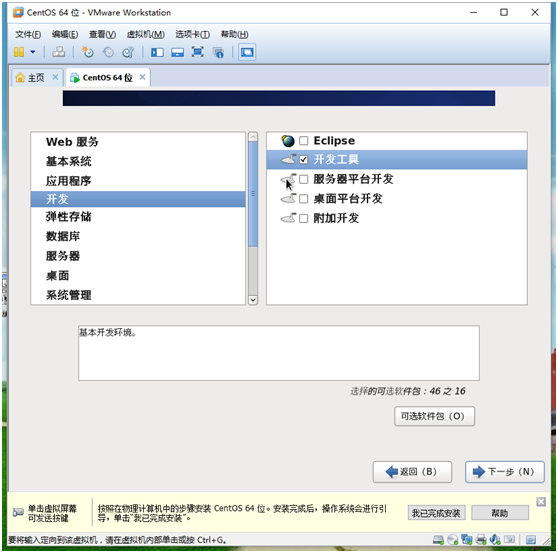
添加开发工具,后面使用还是挺方便的,“下一步”
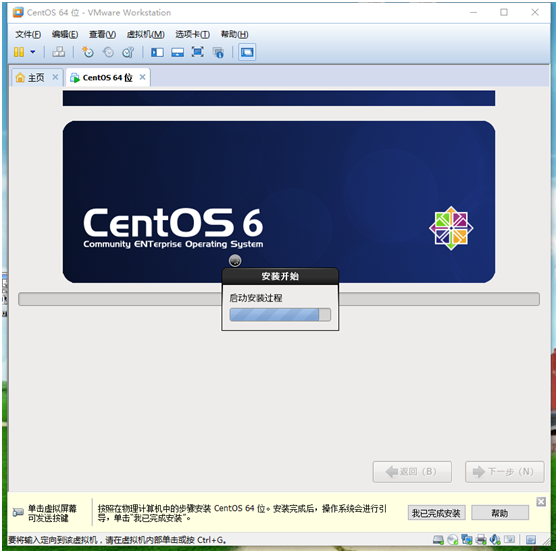
安心等待,正在安装呢。。。

安装好,重新引导就好啦!!!

至此,安装完成
windows7用WMware安装Linux虚拟机详细步骤的更多相关文章
- windows10用WMware安装Linux虚拟机详细步骤
windows10用WMware安装Linux虚拟机详细步骤 一.安装环境 windows10操作系统物理机VMware Workstation 软件(可以在网上下载)CentOS6.9镜像文件( ...
- 使用WMware新建linux虚拟机
使用WMware安装linux虚拟机的时候很多人搞不清楚使用什么适配器. 平时也看到很多误人子弟的观点,这里用事实说话. VMWare提供了三种工作模式,它们是bridged(桥接模式).NAT(网络 ...
- Linux安装ftp服务-详细步骤
最近项目中用到了FTP服务器,于是整理了一份在Linux服务器上安装FTP的详细步骤供大家分享. 1.首先连接上自己的Linux服务器.我的Linux是CentOS 6 2.检查Linux服务器上是否 ...
- Vmware快速安装linux虚拟机(SUSE)
安装环境:Vmware 11.SUSE11 64位 vmware快速安装linux虚拟机的过程还是比较简单的,步骤如下: 1.点击文件,新建虚拟机. 2.选择典型安装. 3.在红框中选择想要安装的虚拟 ...
- 怎么在Windows下安装Linux虚拟机
前提:①电脑有安装好VMware Workstation Pro虚拟机,没有的话点此下载并安装.②下载好CentOS-7-x86_64-DVD-1503-01镜像文件,没有点此下载密码:lomg. 1 ...
- Linux:Vmware安装linux虚拟机,桥接方式配置静态IP后重启网卡,提示:Error,some other host already uses address 10.252.252.21...
问题: Vmware安装linux虚拟机,桥接方式配置静态IP后重启网卡,提示:Error,some other host already uses address 10.252.252.21... ...
- 安装WebLogic的详细步骤
安装WebLogic的详细步骤 1.在官网上下载WebLogic,详细地址如下 WebLogic 2.将WebLogic从官网上下载后wls1036_generic.jar 3.双击"wls ...
- VMware下安装linux虚拟机
安装VMware [下一步] [下一步] 点击[自定义],[下一步] 更改安装目录,[下一步] [下一步] [下一步] [跳过] [完成] 点击桌面图标 如下勾选,输入邮箱,[继续] [完成] 安装l ...
- bootcamp安装win7的详细步骤 (光盘安装)
bootcamp安装win7的详细步骤 首先是要您确定以下内容(1)您的Mac系统下是一个盘符,也就是“macintosh hd”一个磁盘.如果不是的话,首先您需要做的是备份您分区下面的资料,让磁 ...
随机推荐
- word复制粘贴表格不齐
1.查找橡皮擦 2.有时候复制粘贴 表格 会将以前的东西格式也粘贴进来,需要清除格式和重新排版 3.word2007清除格式
- (最小生成树)Eddy's picture -- hdu -- 1162
链接: http://acm.hdu.edu.cn/showproblem.php?pid=1162 Time Limit: 2000/1000 MS (Java/Others) Memory ...
- [label][JavaScript]闭包阅读笔记
原文链接来源: http://www.ruanyifeng.com/blog/2009/08/learning_javascript_closures.ht ...
- scala 删除一个文件夹以及其子目录和文件
/** * 删除一个文件夹,及其子目录 @param dir */ def deleteDir(dir: File): Unit = { val files = dir.listFiles() fil ...
- 针对SQLServer数据库的通用访问类
Web.config中代码 <configuration> <connectionStrings> <add name="connString" co ...
- 虚拟化 - Hyper-V
不能和VMware.VirtualBox同时使用 网络 交换机其实就是指网卡,只不过是虚拟的 内部交换机 外部交换机
- 一个CXF集成SPRING的WEBSERVICE完整实例
1 首先准备以下JAR包 activation.jar commons-logging-1.1.1.jar cxf-2.5.6.jar jaxb-api-2.2.1.jar jaxb-impl-2.1 ...
- BZOJ1558 等差数列
题目链接:戳我 实话实话,看了几篇题解真的没看懂,我觉得讲的都有问题.这里对于线段树维护的s写了一点我自己的理解. 看到等差数列,我们考虑对数列做差,这样如果是等差数列,那么值应该相等.(比较容易维护 ...
- android frame的学习
http://blog.csdn.net/littletigerat/article/details/6318365 //2011年Android Activity生命周期学习笔记 http:// ...
- 1305 Pairwise Sum and Divide(数学 ,规律)
HackerRank 1305 Pairwise Sum and Divide 有这样一段程序,fun会对整数数组A进行求值,其中Floor表示向下取整: fun(A) sum = ...