
ubuntu下搭建openGL环境
1. 建立基本编译环境
sudo apt-get install build-essential
2. 安装OpenGL Library
sudo apt-get install libgl1-mesa-dev
3. 安装OpenGL Utilities
sudo apt-get install libglu1-mesa-dev
4. 安装OpenGL Utility ToolKit
sudo apt-get install freeglut3-dev
对于不用IDE的学习者,这些就足够了,在编译时链接相应的库就行。如,对于一个文件simple.c,代码如下
/*

 * GLUT Shapes Demo

 *

 * This program is test harness for the sphere, cone

 * and torus shapes in GLUT.

 *

 * Spinning wireframe and smooth shaded shapes are

 * displayed until the ESC or q key is pressed.  The

 * number of geometry stacks and slices can be adjusted

 * using the + and - keys.

 */

#ifdef __APPLE__

#include <GLUT/glut.h>

#else

#include <GL/glut.h>

#endif

#include <stdlib.h>

static int slices = 16;

static int stacks = 16;

/* GLUT callback Handlers */

static void resize(int width, int height)

{

    const float ar = (float) width / (float) height;

    glViewport(0, 0, width, height);

    glMatrixMode(GL_PROJECTION);

    glLoadIdentity();

    glFrustum(-ar, ar, -1.0, 1.0, 2.0, 100.0);

    glMatrixMode(GL_MODELVIEW);

    glLoadIdentity() ;

}

static void display(void)

{

    const double t = glutGet(GLUT_ELAPSED_TIME) / 1000.0;

    const double a = t*90.0;

    glClear(GL_COLOR_BUFFER_BIT | GL_DEPTH_BUFFER_BIT);

    glColor3d(1,0,0);

    glPushMatrix();

        glTranslated(-2.4,1.2,-6);

        glRotated(60,1,0,0);

        glRotated(a,0,0,1);

        glutSolidSphere(1,slices,stacks);

    glPopMatrix();

    glPushMatrix();

        glTranslated(0,1.2,-6);

        glRotated(60,1,0,0);

        glRotated(a,0,0,1);

        glutSolidCone(1,1,slices,stacks);

    glPopMatrix();

    glPushMatrix();

        glTranslated(2.4,1.2,-6);

        glRotated(60,1,0,0);

        glRotated(a,0,0,1);

        glutSolidTorus(0.2,0.8,slices,stacks);

    glPopMatrix();

    glPushMatrix();

        glTranslated(-2.4,-1.2,-6);

        glRotated(60,1,0,0);

        glRotated(a,0,0,1);

        glutWireSphere(1,slices,stacks);

    glPopMatrix();

    glPushMatrix();

        glTranslated(0,-1.2,-6);

        glRotated(60,1,0,0);

        glRotated(a,0,0,1);

        glutWireCone(1,1,slices,stacks);

    glPopMatrix();

    glPushMatrix();

        glTranslated(2.4,-1.2,-6);

        glRotated(60,1,0,0);

        glRotated(a,0,0,1);

        glutWireTorus(0.2,0.8,slices,stacks);

    glPopMatrix();

    glutSwapBuffers();

}

static void key(unsigned char key, int x, int y)

{

    switch (key)

    {

        case 27 :

        case 'q':

            exit(0);

            break;

        case '+':

            slices++;

            stacks++;

            break;

        case '-':

            if (slices>3 && stacks>3)

            {

                slices--;

                stacks--;

            }

            break;

    }

    glutPostRedisplay();

}

static void idle(void)

{

    glutPostRedisplay();

}

const GLfloat light_ambient[]  = { 0.0f, 0.0f, 0.0f, 1.0f };

const GLfloat light_diffuse[]  = { 1.0f, 1.0f, 1.0f, 1.0f };

const GLfloat light_specular[] = { 1.0f, 1.0f, 1.0f, 1.0f };

const GLfloat light_position[] = { 2.0f, 5.0f, 5.0f, 0.0f };

const GLfloat mat_ambient[]    = { 0.7f, 0.7f, 0.7f, 1.0f };

const GLfloat mat_diffuse[]    = { 0.8f, 0.8f, 0.8f, 1.0f };

const GLfloat mat_specular[]   = { 1.0f, 1.0f, 1.0f, 1.0f };

const GLfloat high_shininess[] = { 100.0f };

/* Program entry point */

int main(int argc, char *argv[])

{

    glutInit(&argc, argv);

    glutInitWindowSize(640,480);

    glutInitWindowPosition(10,10);

    glutInitDisplayMode(GLUT_RGB | GLUT_DOUBLE | GLUT_DEPTH);

    glutCreateWindow("GLUT Shapes");

    glutReshapeFunc(resize);

    glutDisplayFunc(display);

    glutKeyboardFunc(key);

    glutIdleFunc(idle);

    glClearColor(1,1,1,1);

    glEnable(GL_CULL_FACE);

    glCullFace(GL_BACK);

    glEnable(GL_DEPTH_TEST);

    glDepthFunc(GL_LESS);

    glEnable(GL_LIGHT0);

    glEnable(GL_NORMALIZE);

    glEnable(GL_COLOR_MATERIAL);

    glEnable(GL_LIGHTING);

    glLightfv(GL_LIGHT0, GL_AMBIENT,  light_ambient);

    glLightfv(GL_LIGHT0, GL_DIFFUSE,  light_diffuse);

    glLightfv(GL_LIGHT0, GL_SPECULAR, light_specular);

    glLightfv(GL_LIGHT0, GL_POSITION, light_position);

    glMaterialfv(GL_FRONT, GL_AMBIENT,   mat_ambient);

    glMaterialfv(GL_FRONT, GL_DIFFUSE,   mat_diffuse);

    glMaterialfv(GL_FRONT, GL_SPECULAR,  mat_specular);

    glMaterialfv(GL_FRONT, GL_SHININESS, high_shininess);

    glutMainLoop();

    return EXIT_SUCCESS;

}
编译命令:gcc simple.c -o simple -lGL -lGLU -lglut
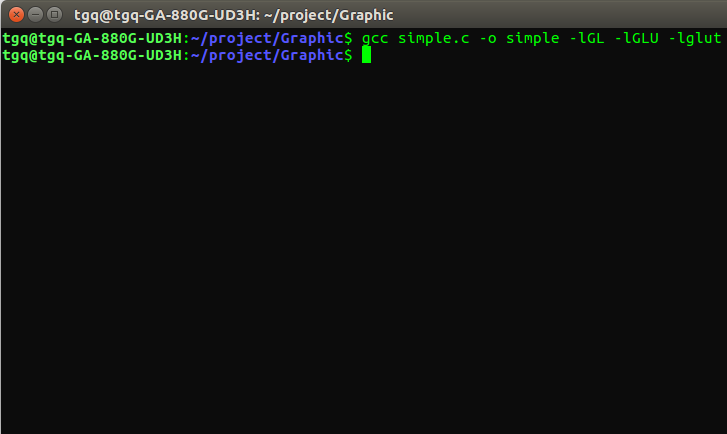
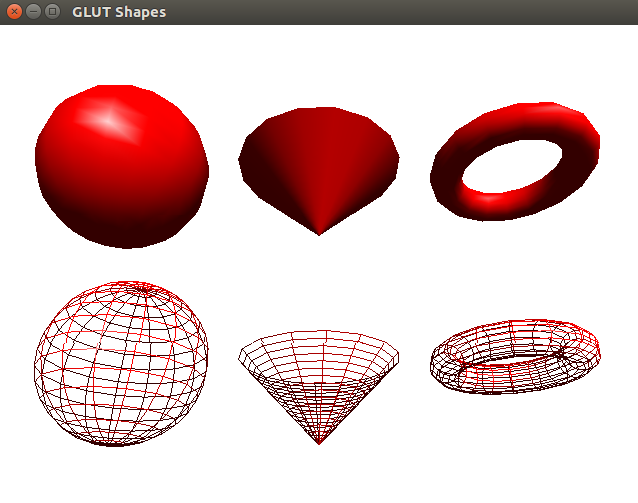
然后运行编译后的程序./simple,结果如下:
若采用Code::Blocks,需要添加链接库
打开Setting->Complier...->Linker Settings
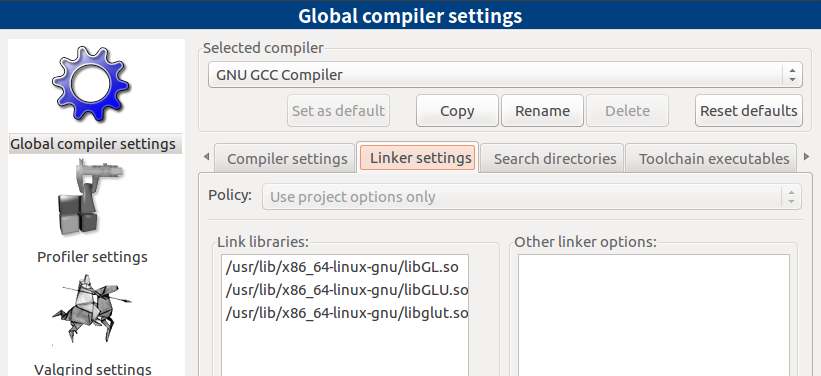
将libGL.so,libGLU.so,libglut.so添加进去,建立工程需要建立console应用程序,否则找不到相应的库。
ubuntu下搭建openGL环境的更多相关文章
- deepin/ubuntu下搭建Jekyll环境
title: deepin/ubuntu下搭建Jekyll环境 最近用github搭建了个博客,正好也学习一下markdown语法,由于markdown写完后不是立即可见,所以每次写完文章都要经过在线 ...
- Linux之旅-ubuntu下搭建nodejs环境
.NET Core也开源了,并且可移植到Linux下,而ubuntu作为linux发行版的翘楚,极大的方便了初学者的入门,搭建完ASP.NET Core运行环境后,作为半前半后的开发人员,就继续着搭建 ...
- 在Windows/Ubuntu下安装OpenGL环境(GLUT/freeglut)与跨平台编译(mingw/g++)
GLUT/freeglut 是什么? OpenGL 和它们有什么关系? OpenGL只是一个标准,它的实现一般自带在操作系统里,只要确保显卡驱动足够新就可以使用.如果需要在程序里直接使用OpenGL, ...
- 【转】Ubuntu下搭建SVN环境-Apache
原文网址:http://www.cnblogs.com/candle806/archive/2012/12/20/2826280.html 环境描述:ubuntu server 12.04 / sv ...
- Ubuntu下搭建Mininet环境
Mininet环境搭建分为两个步骤,如下: 1.从GITHUB上获取mininet源码到本地的opt目录下 打开Linux终端,切换目录到根目录 cd / 切换到Linux的opt目录下 cd opt ...
- Ubuntu下搭建WordPress环境
WordPress是一种使用PHP语言开发的博客平台,用户可以在支持PHP和MySQL数据库的服务器上架设属于自己的网站.也可以把 WordPress当作一个内容管理系统(CMS)来使用.WordPr ...
- Ubuntu下搭建ryu环境
RYU环境搭建总共四步: step1:首先下载相应的python套件,并且更新pip $ sudo apt-get install python-pip python-dev build-essent ...
- ubuntu下搭建LAMP环境
本文参考:http://www.linuxdiyf.com/linux/21265.html 请支持原创. 步骤一:安装apache root@mrwang:~$ sudo apt install a ...
- ubuntu下搭建车场环境(代码使用jekins构建)
1.安装jdk,jre sudo apt-get update # 更新软件包管理器,如果已经执行过,则可以不用再执行 sudo apt-get install default-jdk # 安装默认的 ...
随机推荐
- 20155215 2016-2017-2 《Java程序设计》第4周学习总结
20155215 2016-2017-2 <Java程序设计>第X周学习总结 教材学习内容总结 第六章 继承,避免多个类间重复定义共同行为.子类继承父类,再扩充(extends)其他行为. ...
- 20155222 2016-2017-2 《Java程序设计》第10周学习总结
20155222 2016-2017-2 <Java程序设计>第10周学习总结 教材学习内容总结 简单JAVA socket * 1 搭建服务器端 * 1 创建ServerSocket对象 ...
- 20155304 2016-2017-2 《Java程序设计》第八周学习总结
20155304 2016-2017-2 <Java程序设计>第八周学习总结 教材学习内容总结 NIO NIO使用频道来衔接数据节点,在处理数据时,NIO可以让你设定缓冲区容量,在缓冲区中 ...
- 20145207李祉昂《网络对抗技术》可选实验 shellcode注入与Return-to-libc攻击实验
1.0 实践内容 Return-to-libc攻击是一种特殊的缓冲区溢出攻击,通常用于攻击有“栈不可执行”保护措施的目标系统.本实验中我们放弃了让漏洞程序执行堆栈中的shellcode,将用syste ...
- Tomcat设置是否可以上传文件到服务器
今天,我做的一个点菜项目要求做一个添加菜品,把菜品的路径保存进数据库,然后将菜品的图片保存进tomcat相应的目录中. 一开始,我在客户端写的代码是直接向tomcat的目录写文件,但是会出现403错误 ...
- 【HEOI2016】排序
题面 题解 这题好神仙啊... 我们二分这个位置上的数, 然后当\(val[i] \geq mid\)的位置设为\(1\),否则为\(0\) 这样一来,这道题就变成了一个\(01\)序列排序,所以就可 ...
- Win SERVER 2008 许可证激活失败,系统重启问题
服务器系统win server2008 R2 SP1,频繁重启,查看日志 有显示 许可证激活(slui.exe)失败,错误代码如下:0x800401F9 和 Windows 许可证激活失败.错误 0x ...
- dsp6657的helloworld例程测试-第一篇
环境搭建可以参考http://blog.sina.com.cn/s/blog_ed2e19900102xi2j.html 1. 先从mcsdk导入工程,helloworld例程 2. 提示有错误,估计 ...
- centos7 安装java+tomcat
环境准备:1.Linux 系统服务器: CentOS 72.yum 3.4.33.java 1.84.tomcat yum环境 运行rpm -qa | grep yum [root@localhost ...
- MySQL5.6.14从安装到启动全过程
1.下载 地址:http://dev.mysql.com/downloads/mysql/ 这里选择的是Linux-Generic平台,下载了MySQL-5.6.14-1.linux_glibc2.5 ...