
react-echarts之折线图的显示
react中想要实现折线图和饼图的功能,需要引入react-echarts包,然后再实现折线图的功能。我这里引用的版本是:0.1.1。其他的写法参echarts官网即可。下面详细讲解的是我在react+redux+router+webpack+antd脚手架上面完成的折线图和饼图。
这篇文章主要讲解的是折线图,折线图主要分为普通的折线图和大面积折线图,普通的折线图又分为三种获取单个折线图、两个折线图、多个每行两个折线图。
- 大面积折线图,echarts3官网大面积折线图官网实例如图,网址:http://echarts.baidu.com/demo.html#area-simple
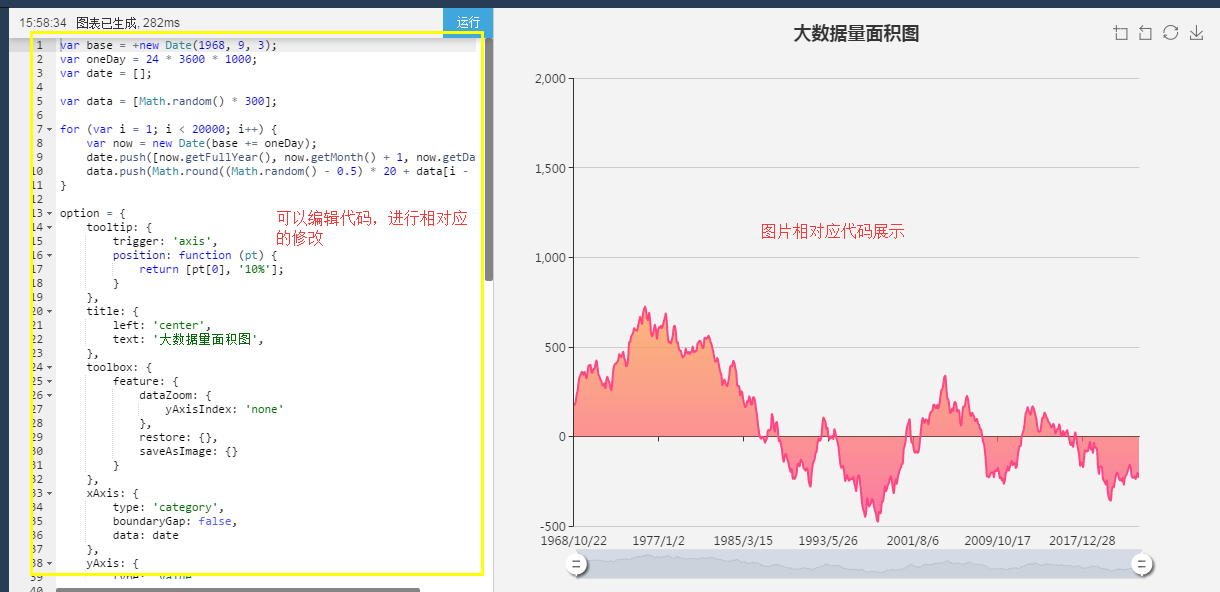
将代码粘贴复制到自己的脚手架相对应的组件中即可,以下是我的一些功能实现,详细的讲解就在代码注释上面
import React, {PropTypes, Component} from 'react';//引入react包,用于编写react组件

import { Router, Route, browserHistory} from 'react-router';//引入react-router包,用于路由跳转

import {Row,Col} from 'antd';//引入蚂蚁金服的antUI组件中的row和col(栅格),管理布局

import ECharts from 'react-echarts';//引入react-echarts包,实现echarts实现

import '../../../common/sass/activity/activity.scss';//引入自己的scss文件

import '../../../common/sass/public/customButton.scss';

//设置全局变量

var optionDatas={},

    converRate=null,

    dateArray=[],

    rateArray=[];

class ReactEcharts extends React.Component {

    constructor(props) {

        super(props);

        //初始化修改状态属性

        this.state = {

            visible: false,

            activityName:''

        }

    }

    /*生命周期函数--->该方法在完成首次渲染之前被调用-》调用action中ajax方法,获取数据*/

    componentWillMount() {

        this.props.atyactions.queryAtyView();

    }

    /**

     *条件:当组件确定要更新,在 render 之前调用

     *用处:这个时候可以确定一定会更新组件,可以执行更新前的操作

     *注意:方法中不能使用 setState ,setState 的操作应该在 componentWillReceiveProps 方法中调用

     * @param nextProps

     * @param nextState

     */

    componentWillUpdate(nextProps, nextState) {

        if(nextProps.atyViewDatas.queryAtyInfoById.status==="yes"){

            dateArray.length=0;

            rateArray.length=0;

            const array=nextProps.atyViewDatas.queryAtyInfoById.returnDatas;

            const converRateArray=array[0].converRateArray;

            converRateArray.map((item, index) =>{

                 dateArray.push(item.activityDate);

                 rateArray.push(item.converRate);

                 converRate=array[0].converRate;

            } );

        }else{

            converRate=null,

            dateArray=[],

            rateArray=[];

        }

        //echarts中获取数据的option设置

        optionDatas ={

            tooltip : {

                trigger: 'axis',

                position: function (pt) {

                    return [pt[0], '10%'];

                }

            },

            title: {

                text: '整体转化率:'+ converRate*100+"%" +"                                                                                                     "

                     + '更多详情请点击>>',

                //backgroundColor:'#278BDD',

                //borderColor: '#ccc',

                //borderWidth: 0,

                padding: 10,

                link:'/activityManage' ,

                textStyle: {

                    fontFamily: '微软雅黑',

                    fontSize: 14,

                    fontStyle: 'normal',

                    fontWeight: 'normal',

                }

            },

            toolbox: {

                feature: {

                    dataZoom: {

                        yAxisIndex: 'none'

                    },

                    restore: {}

                }

            },

            //布局设置,类似于margin

            grid: {

                left: '3%',

                right: '2%',

                bottom: '10%',

                containLabel: true

            },

            //X轴数据设置dateArray

            xAxis : [

                {

                    type : 'category',

                    boundaryGap : false,

                    data : dateArray

                }

            ],

            yAxis : [

                {

                    type : 'value'

                }

            ],

            //大面积折线图最下面的伸拉条设置,展示30天数据

            dataZoom: [{

                type: 'inside',

                start: 0,

                end: 30

            }, {

                start: 0,

                end: 30,

                //handleIcon: 'M10.7,11.9v-1.3H9.3v1.3c-4.9,0.3-8.8,4.4-8.8,9.4c0,5,3.9,9.1,8.8,9.4v1.3h1.3v-1.3c4.9-0.3,8.8-4.4,8.8-9.4C19.5,16.3,15.6,12.2,10.7,11.9z M13.3,24.4H6.7V23h6.6V24.4z M13.3,19.6H6.7v-1.4h6.6V19.6z',

                handleSize: '80%',

                handleStyle: {

                    color: '#fff',

                    shadowBlur: 3,

                    shadowColor: 'rgba(0, 0, 0, 0.6)',

                    shadowOffsetX: 2,

                    shadowOffsetY: 2

                }

            }],

            //折线图图标和线条设置以及Y轴数据设置rateArray

            series : [

                {

                    name:'转化率',

                    type:'line',

                    stack: '总量',

                    symbol:'star',//节点性状

                    itemStyle:{

                        normal:{

                            color: "#278BDD" //图标颜色

                        }

                    },

                    lineStyle:{

                        normal:{

                            width:3,  //连线粗细

                            color: "#278BDD"  //连线颜色

                        }

                    },

                    data:rateArray

                }

            ]

        };

    }

    render(){

        return(

            <div className="atyViewBg">

                <Row style={{marginRight:-20}}>

                        <Col span={24} className="ehcharts">

                            <ECharts option={optionDatas} />

                        </Col>

                </Row>

            </div>

        );

    }

}

//定义组件默认的属性值(如果父组见没有传递数据,使用默认数据)

ReactEcharts.defaultProps = {};

//校验从父组件传递的属性值是否符合

ReactEcharts.propTypes = {};

//将ReactEcharts组建开放,其他组件只要在文件开始引入改组件即可引用

export default ReactEcharts;
大面积折线图
效果图如下:

- 普通折线图,echarts3官网普通折线图官网实例如图,网址:http://echarts.baidu.com/demo.html#area-stack
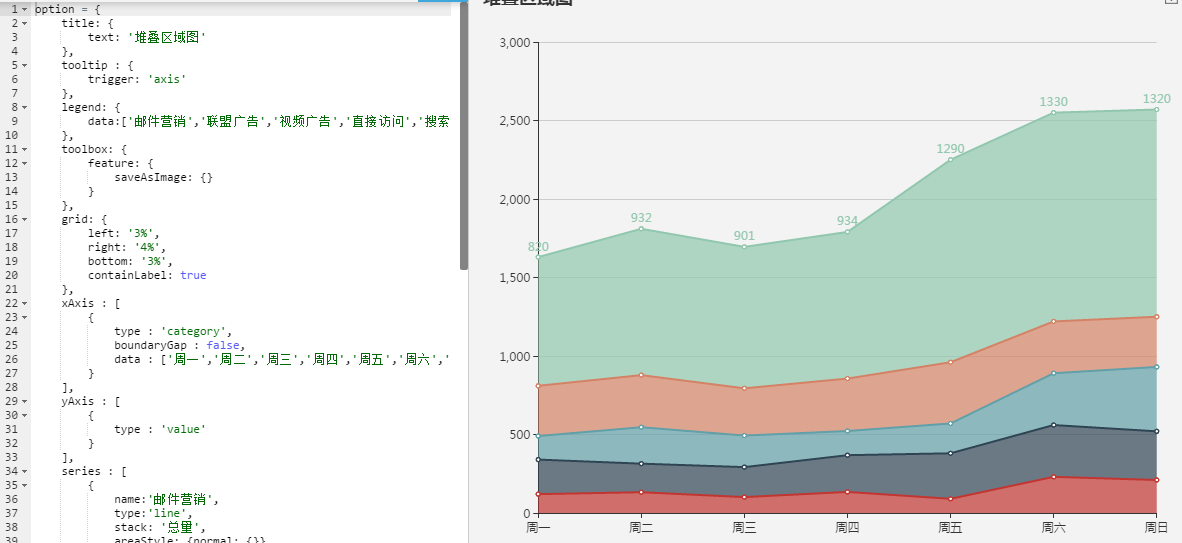
在这里我讲解两种折线图动态获取,一个是每次获取两个折线图(除了数据不一样,其他一样),另一个是获取多个两个折线图。主要用到的方法是ES6中的map循环,想了解该语法,请访问如下网址:http://es6.ruanyifeng.com/#docs/set-map
- 每次获取两个折线图(除了数据不一样,其他一样),详细讲解在代码中,和上面重复的部分就不再详细讲解。
 import React, {PropTypes, Component} from 'react';

 import ECharts from 'react-echarts';

 import {Row, Col} from 'antd';

 import '../../../../common/sass/evaluate/evaluate.scss';

 export default class OverallConverRate extends React.Component {

     //

     constructor(props) {

         super(props);

         let d = new Date();

         this.state = {

             echartsFlag: false,

             queryParam: {

                 'activityId': this.props.evaluateData.activity.activityId,//活动ID

                 'statisDate': d.getFullYear() + "" + (d.getMonth() + 1) + "" + d.getDate(),//查询日期默认当天

                 'userType': 1,//用户类型:1是全部用户,2是注册用户

             }

         }

     }

     componentWillMount() {

         //调用action中的ajax方法,获取数据

         this.props.actions.overAllConverRateData(this.state.queryParam);

     }

     componentWillReceiveProps(nextProps) {

         if (nextProps.evaluateData.allConverRateData.dateArr.length > 0) {

             this.setState({echartsFlag: true});

         }

     }

     //echart方法

     echarts() {

         const optionUsers = {

             tooltip: {

                 trigger: 'axis'

             },

             grid: {

                 left: '5%',

                 right: '5%',

                 top:'10px',

                 bottom: '5%',

                 containLabel: true

             },

             xAxis: [

                 {

                     type : 'category',

                     boundaryGap : false,

                     axisTick:{

                         show:false,//是否显示坐标轴刻度

                     },

                     /*设置X轴字体样式*/

                     axisLabel: {

                         show: true,

                         interval: 0,

                         rotate: 20,//倾斜30度

                         textStyle: {

                             color: '#666',

                             fontSize: 12,

                             fontFamily: '微软雅黑'

                         }

                     },

                     axisLine: {

                         lineStyle:{

                             color:'#999'

                         }

                     },

                     data: this.props.evaluateData.allConverRateData.dateArr

                 }

             ],

            yAxis: [

                   {

                     type : 'value',

                     axisTick:{

                         show:false,//是否显示坐标轴刻度

                     },

                     //splitNumber:10,//增加Y轴刻度变多

                     /*设置y轴字体样式*/

                     axisLabel: {

                         show: true,

                         formatter: '{value}%',

                         textStyle: {

                             color: '#666',

                             fontSize: 12,

                             fontFamily: '微软雅黑'

                         }

                     },

                     axisLine: {

                         lineStyle:{

                             color:'#999'

                         }

                     }

                 }

             ],

             series: [

                 {

                     name: '推荐人次转化率',

                     type: 'line',

                     stack: '总量',

                     symbol: 'star',//节点性状

                     itemStyle: {

                         normal: {

                             color: "#278BDD" //图标颜色

                         }

                     },

                     lineStyle: {

                         normal: {

                             width: 2,  //连线粗细

                             color: "#278BDD"  //连线颜色

                         }

                     },

                     smooth: true,//折线图是趋缓的

                     data: this.props.evaluateData.allConverRateData.userRateArr

                 }

             ]

         };

         const optionItems = {

             tooltip: {

                 trigger: 'axis'

             },

             grid: {

                 left: '5%',

                 right: '0',

                 top:'10px',

                 bottom: '5%',

                 containLabel: true

             },

             xAxis: [

                 {

                     type : 'category',

                     boundaryGap : false,

                     axisTick:{

                         show:false,//是否显示坐标轴刻度

                     },

                     /*设置X轴字体样式*/

                     axisLabel: {

                         show: true,

                         interval: 0,

                         rotate: 20,//倾斜30度

                         textStyle: {

                             color: '#666',

                             fontSize: 12,

                             fontFamily: '微软雅黑'

                         }

                     },

                     axisLine: {

                         lineStyle:{

                             color:'#999'

                         }

                     },

                     data: this.props.evaluateData.allConverRateData.dateArr

                 }

             ],

             yAxis: [

                {

                     type : 'value',

                     axisTick:{

                         show:false,//是否显示坐标轴刻度

                     },

                     //splitNumber:10,//增加Y轴刻度变多

                     /*设置y轴字体样式*/

                     axisLabel: {

                         show: true,

                         formatter: '{value}%',

                         textStyle: {

                             color: '#666',

                             fontSize: 12,

                             fontFamily: '微软雅黑'

                         }

                     },

                     axisLine: {

                         lineStyle:{

                             color:'#999'

                         }

                     }

                 }

             ],

             series: [

                 {

                     name: '推荐内容转化率',

                     type: 'line',

                     stack: '总量',

                     symbol: 'star',//节点性状

                     itemStyle: {

                         normal: {

                             color: "#278BDD" //图标颜色

                         }

                     },

                     lineStyle: {

                         normal: {

                             width: 2,  //连线粗细

                             color: "#278BDD"  //连线颜色

                         }

                     },

                     smooth: true,//折线图是趋缓的

                     data: this.props.evaluateData.allConverRateData.itemRateArr

                 }

             ]

         };

         //推荐人次转化率和推荐内容转化率数组中的最后一个数据,在echart标题上()显示

         const userRateLast = (this.props.evaluateData.allConverRateData.userRateArr[this.props.evaluateData.allConverRateData.userRateArr.length-1]) ? (this.props.evaluateData.allConverRateData.userRateArr[this.props.evaluateData.allConverRateData.userRateArr.length-1]) +'%': '没有数据';

         const itemRateLast = (this.props.evaluateData.allConverRateData.itemRateArr[this.props.evaluateData.allConverRateData.itemRateArr.length-1]) ? (this.props.evaluateData.allConverRateData.itemRateArr[this.props.evaluateData.allConverRateData.itemRateArr.length-1]) +'%': '没有数据';

         if (this.state.echartsFlag) {

             return <div className="common-echart-body-div">

                 <Col span={11} className="commont-small-ehcharts">

                     <Col span={14} offset={1}><h2 className="common-echart-title">推荐人次转化率({userRateLast})</h2></Col>

                     <ECharts option={optionUsers} />

                 </Col>

                 <Col span={2} ><div className="common-echart-border"></div></Col>

               <Col span={11} className="commont-small-ehcharts">

               <Col span={14} offset={1}><h2 className="common-echart-title">推荐内容转化率({itemRateLast})</h2></Col>

                     <ECharts option={optionItems} />

               </Col>

             </div>;

         } else {

             return '没有折线图';

         }

     }

     render() {

         return (

             <div className="sceneEvaluateRate">

                 {this.echarts()}{/*调用echarts()方法*/}

             </div>

         );

     }

 }
效果图如下:

2.获取多个两个折线图,代码如下:
import React, {PropTypes, Component} from 'react';
import ECharts from 'react-echarts';
import {Row,Col,Modal} from 'antd';
import SceneConverRateModal from './SceneConverRateModal';
import '../../../../common/sass/public/echarts.scss';
export default class SceneConverRate extends React.Component {
constructor(props) {
super(props);
let d = new Date();
//初始化修改状态属性
this.state = {
visible: false,
queryParam: {
'activityId': this.props.evaluateData.activity.activityId,//活动ID
'statisDate': d.getFullYear() + "" + (d.getMonth() + 1) + "" + d.getDate(),//查询日期默认当天
'userType': 1,//用户类型:1是全部用户,2是注册用户
'channelId':null,//渠道ID
'operpId':null,//运营位ID
'rows':3,// 每页总条数据
'page':1// 当前页
}
}
}
//组件渲染之前调用方法获取数据
componentDidMount() {
//调用redux中action中的ajax方法,调用相对应的java的方法获取返回数据
this.props.actions.sceneEvaluateRate(this.state.queryParam);
}
render() {
const sceneEvaluateRateData = this.props.evaluateData.sceneEvaluateRateData.data;
return (
<div>
<h2 className="common-echart-title-mn">分场景转化率</h2>
{/*map方法循环获取echart折线图*/}
{
sceneEvaluateRateData.map((item, index) => {
return <div><EchartsCom item={item} index={index}></EchartsCom></div>
})
}
</div>
);
}
}
//循环的组件EchartsCom
const EchartsCom = (props) => {
//提取返回数据中的每日的推荐人次转化率
function userRateArr() {
let userRateArr = new Array();
props.item.recItemUsers.forEach(function (e, index) {
userRateArr.push(e.userRate*100);
});
return userRateArr;
}
//提取返回数据中的每日的推荐内容转化率
function itemRateArr() {
let itemRateArr = new Array();
props.item.recItemUsers.forEach(function (e, index) {
itemRateArr.push(e.itemRate*100);
});
return itemRateArr;
}
//推荐人次转化率和推荐内容转化率数组中的最后一个数据,在echart标题上()显示
const userRateLast = (userRateArr()[(userRateArr().length-1)])?(userRateArr()[(userRateArr().length-1)]) +'%' :'没有数据';
const itemRateLast = (itemRateArr()[itemRateArr().length-1])?(itemRateArr()[itemRateArr().length-1])+'%':'没有数据';
//提取返回数据中的日期
function dateArr() {
let dateArr = new Array();
props.item.recItemUsers.forEach(function (e, index) {
dateArr.push(e.date.slice(4,6)+'-'+e.date.slice(6,8));
});
return dateArr;
}
//echart两个折线图渲染 方法
function eachCom() {
//推荐人次转化率折线图option设置
const optionUsers = {
tooltip: {
trigger: 'axis'
},
grid: {
left: '5%',
right: '5%',
top:'10px',
bottom: '5%',
containLabel: true
},
xAxis: [
{
type : 'category',
boundaryGap : false,
axisTick:{
show:false,//是否显示坐标轴刻度
},
/*设置X轴字体样式*/
axisLabel: {
show: true,
interval: 0,
rotate: 20,//倾斜30度
textStyle: {
color: '#666',
fontSize: 12,
fontFamily: '微软雅黑'
}
},
axisLine: {
lineStyle:{
color:'#999'
}
},
data: dateArr()
}
],
yAxis: [
{
type : 'value',
axisTick:{
show:false,//是否显示坐标轴刻度
},
//splitNumber:10,//增加Y轴刻度变多
/*设置y轴字体样式*/
axisLabel: {
show: true,
formatter: '{value}%',
textStyle: {
color: '#666',
fontSize: 12,
fontFamily: '微软雅黑'
}
},
axisLine: {
lineStyle:{
color:'#999'
}
}
}
],
series: [
{
name: '推荐人次转化率',
type: 'line',
stack: '总量',
symbol: 'star',//节点性状
itemStyle: {
normal: {
color: "#278BDD" //图标颜色
}
},
lineStyle: {
normal: {
width: 2, //连线粗细
color: "#278BDD" //连线颜色
}
},
smooth: true,//折线图是趋缓的
data: userRateArr()
}
]
};
//推荐内容转化率折线图option设置
const optionItems = {
tooltip: {
trigger: 'axis'
},
grid: {
left: '5%',
right: '0',
top:'10px',
bottom: '5%',
containLabel: true
},
xAxis: [
{
type : 'category',
boundaryGap : false,
axisTick:{
show:false,//是否显示坐标轴刻度
},
/*设置X轴字体样式*/
axisLabel: {
show: true,
interval: 0,
rotate: 20,//倾斜30度
textStyle: {
color: '#666',
fontSize: 12,
fontFamily: '微软雅黑'
}
},
axisLine: {
lineStyle:{
color:'#999'
}
},
data: dateArr()
}
],
yAxis: [
{
type : 'value',
axisTick:{
show:false,//是否显示坐标轴刻度
},
//splitNumber:10,//增加Y轴刻度变多
/*设置y轴字体样式*/
axisLabel: {
show: true,
formatter: '{value}%',
textStyle: {
color: '#666',
fontSize: 12,
fontFamily: '微软雅黑'
}
},
axisLine: {
lineStyle:{
color:'#999'
}
}
}
],
series: [
{
name: '推荐内容转化率',
type: 'line',
stack: '总量',
symbol: 'star',//节点性状
itemStyle: {
normal: {
color: "#278BDD" //图标颜色
}
},
lineStyle: {
normal: {
width: 2, //连线粗细
color: "#278BDD" //连线颜色
}
},
smooth: true,//折线图是趋缓的
data: itemRateArr()
}
]
};
if (props.item.recItemUsers.length !== 0) {
return<div className="common-echart-body-div">
<Col span={12} className="commont-small-ehcharts">
<Col span={14} offset={1}><h2 className="common-echart-title">推荐人次转化率({userRateLast})</h2></Col>
<ECharts option={optionUsers} />
</Col>
<Col span={2} ><div className="common-echart-border"></div></Col>
<Col span={12} className="commont-small-ehcharts">
<Col span={14} offset={1}><h2 className="common-echart-title">推荐内容转化率({itemRateLast})</h2></Col>
<ECharts option={optionItems} />
</Col>
</div>;
} else {
return '没有折线图';
}
}
return (
<div className="sceneEvaluateRate">
<Row>
<Col span={4} className="common-echart-title-mn">场景名称
{
(()=>{
switch(props.index + 1){
case 1:
return "一";
case 2:
return "二";
case 3:
return "三";
default:
return props.index + 1;
}
})()}:{props.item.sceneName}</Col>
<Col span={3} className="common-text-font">渠道:{props.item.channelName}</Col>
<Col span={3} className="common-text-font">运营位:{props.item.operatName}</Col>
<Col span={3} className="common-text-font">推荐位置:{props.item.recPosition}</Col>
<Col span={11} className="common-text-font">推荐策略:{props.item.strategyName}+{props.item.supplyStrategyName}</Col>
<Col span={24} className="common-text-bgcolor">
<Col span={4} className="common-echart-title">推荐人次(万次):{props.item.recCount}</Col>
<Col span={3} className="common-echart-title">用户数:{props.item.activityUserCnt}</Col>
<Col span={5} className="common-echart-title">推荐且观看人次(万次):{props.item.recSeeUserCount}</Col>
<Col span={6} className="common-echart-title">推荐内容条数(万条):{props.item.recItemCnt}</Col>
<Col span={6} className="common-echart-title">推荐且观看内容条数(万条):{props.item.recSeeUserCount}</Col>
</Col>
{eachCom()}
</Row>
</div>
);
}
效果图如下:
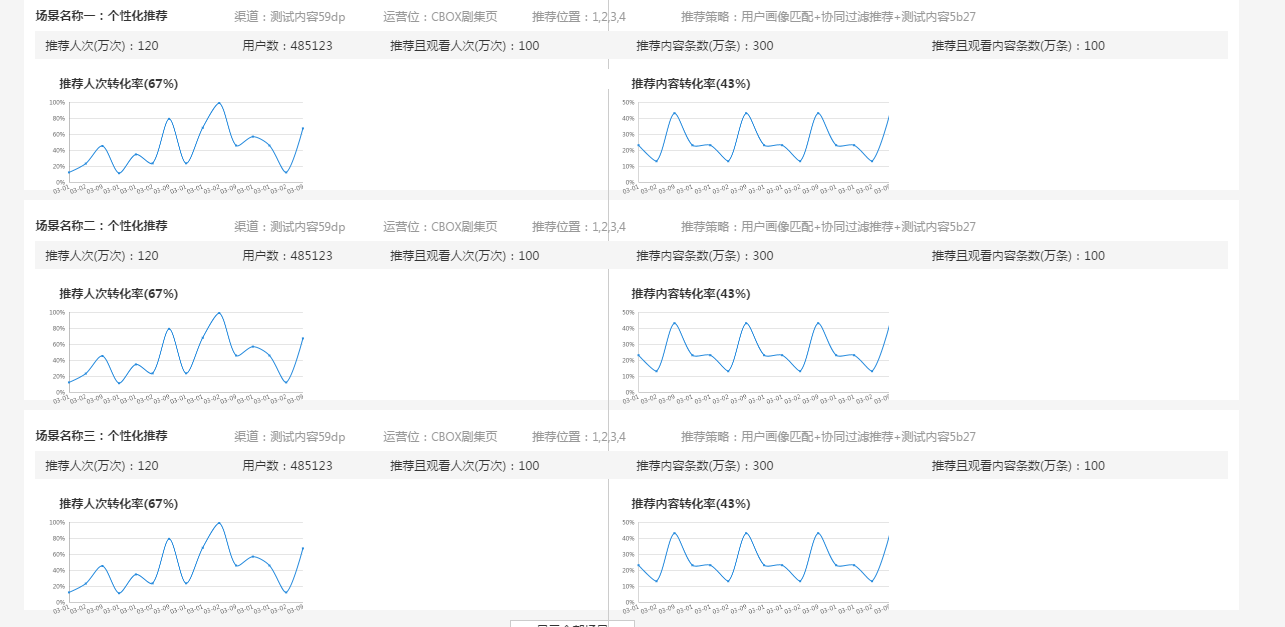
只是大概的记录了一下,下一篇会记录饼图在react脚手架中的渲染。
可以转载,但请标明文章出处。若有帮助你,麻烦请你抬抬手指点击一下文章下方的“好文要顶”!
react-echarts之折线图的显示的更多相关文章
- HighCharts实现多数据折线图分列显示
HighCharts实现多数据折线图分列显示 BY ZYZ HighCharts是一个很好用的web端绘图插件,用起来很方便,它的官方支持很好.并且有中文API(不全然).画出来的图像也挺美丽的. 近 ...
- ECharts动态获取后台传过来的json数据进行多个折线图的显示,折线的数据由后台传过来
ECharts 多个折线图动态获取json数据 效果图如下: 一.html部分 <p id="TwoLineChart" style="width:100%; he ...
- Echarts line折线图使用(vue)
实现 首先引入echarts工具 // vue文件中引入echarts工具 let echarts = require('echarts/lib/echarts') require('echarts/ ...
- ECharts使用—折线图动态加载
最近需求中用到折线图,单线条,多线交错,之前是散点图,用的是另一个 amcharts.js,这个文档也能找的到,回归早本次重点:ECharts 一.首先引入echarts.common.min.js文 ...
- 移动端引用echarts的折线图
移动端写一个图表引用echarts,highcharts插件,本次要找一个能够显示最新数据的折线图,最后只找到显示最大值: 找到echarts的实例:记一下个各功能. <!DOC ...
- echarts实现折线图
前端框架使用的angular,折线图使用echarts实现. 这里实现的折线图只是简单是折线图,折线图显示在table中,不需要xy轴的数据说明. 1. item.component.html < ...
- ECharts绘制折线图
首先看实现好的页面 实现 首先引入echarts工具 // vue文件中引入echarts工具 let echarts = require('echarts/lib/echarts') require ...
- echarts版本折线图
1.效果如下: 绘制折线图,应该算是说echarts中使用最简单也算使用频率最高的一种功能了吧.根据官网列子能找出规律,只是有些属性对于初接触者来说,会有点陌生,不过仔细阅读一下还是不 ...
- Echarts案例-折线图
一:先在官网下载 https://www.echartsjs.com/zh/download.html 然后再建立工程,导入这两个包: 写代码: <!DOCTYPE html> <h ...
随机推荐
- Android事件分发机制浅谈(一)
---恢复内容开始--- 一.是什么 我们首先要了解什么是事件分发,通俗的讲就是,当一个触摸事件发生的时候,从一个窗口到一个视图,再到一个视图,直至被消费的过程. 二.做什么 在深入学习android ...
- 在VMware上安装CentOS -7
1.下载好VMware 2.准备好CentOS的镜像文件 3.打开VMware创建新的虚拟机 选择自定义高级后按下一步 继续下一步 选择稍后安装操作系统 客户机操作系统选择Linux,版本选择Cent ...
- 实现php连接memcached
准备工作: 实现lnmp环境 给php添加模块,so库 下载扩展包:memcache-2.2.5.tgz wget http://pecl.php.net/get/memcache-2.2.5.tgz
- FineReport如何用JDBC连接阿里云ADS数据库
在使用FineReport连接阿里云的ADS(AnalyticDB)数据库,很多时候在测试连接时就失败了.此时,该如何连接ADS数据库呢? 我们只需要手动将连接ads数据库需要使用到的jar放置到%F ...
- 我的MYSQL学习心得(十四) 备份和恢复
我的MYSQL学习心得(十四) 备份和恢复 我的MYSQL学习心得(一) 简单语法 我的MYSQL学习心得(二) 数据类型宽度 我的MYSQL学习心得(三) 查看字段长度 我的MYSQL学习心得(四) ...
- webpack解惑:require的五种用法
我之前在 <前端搭环境之从入门到放弃>这篇文章中吐槽过,webpack中可以写commonjs格式的require同步语法,可以写AMD格式的require回调语法,还有一个require ...
- 记一次jdk升级引起的 Unsupported major.minor version 51.0
之前jdk 一直是1.6,tomcat 是6.x 版本,, 现在引入的新的jar, 出现 Caused by: java.lang.UnsupportedClassVersionError: org/ ...
- zk 起别名时候碰到的问题
第一次搭建时候都是用的ip,没什么问题,看到别人都是用的别名,于是也想试试把ip改成别名.然而 其中碰到的问题 ,快一周了才解决,现在记录下: 1.改主机别名 一直以为 修改 /etc/hosts 里 ...
- AngularJS_01之基础概述、设计原则及MVC设计模式
1.AngularJS: 开源的JS框架,用来开发单一页面应用,以及数据操作频繁的场景:2.设计原则: ①YAGNI原则:You Aren't Gonna Need It! 不要写不需要的代码! ②K ...
- 解析大型.NET ERP系统 查找与钻取
查找 Lookup 窗体是一个容器,也可以把TextBox,Button也看成是一个容器,可以往容器里面添加按钮. 参考下面的实现代码,给TextBox增加查找按钮. var btn = new Bu ...