
[转]IntelliJ IDEA 自定义方法注解模板
IntelliJ IDEA 自定义方法注解模板
最近没啥事开始正式用Eclipse 转入 idea工具阵营,毕竟有70%的开发者在使用idea开发,所以它的魅力可想而知。刚上手大概有一天,就知道它为啥取名为 intelli(智能化)了,确实很智能,这还是一些小小的细节,当然idea也有它不足之处,就是我们今天要讲的“自定义方法注解模板”,类注解模板可以很简单的设置,这里我就不重复,而网上很多关于自定义方法注解模板的文章大多是抄袭获取转发根本自己就没有验证,本文经过自己亲自验证有效。
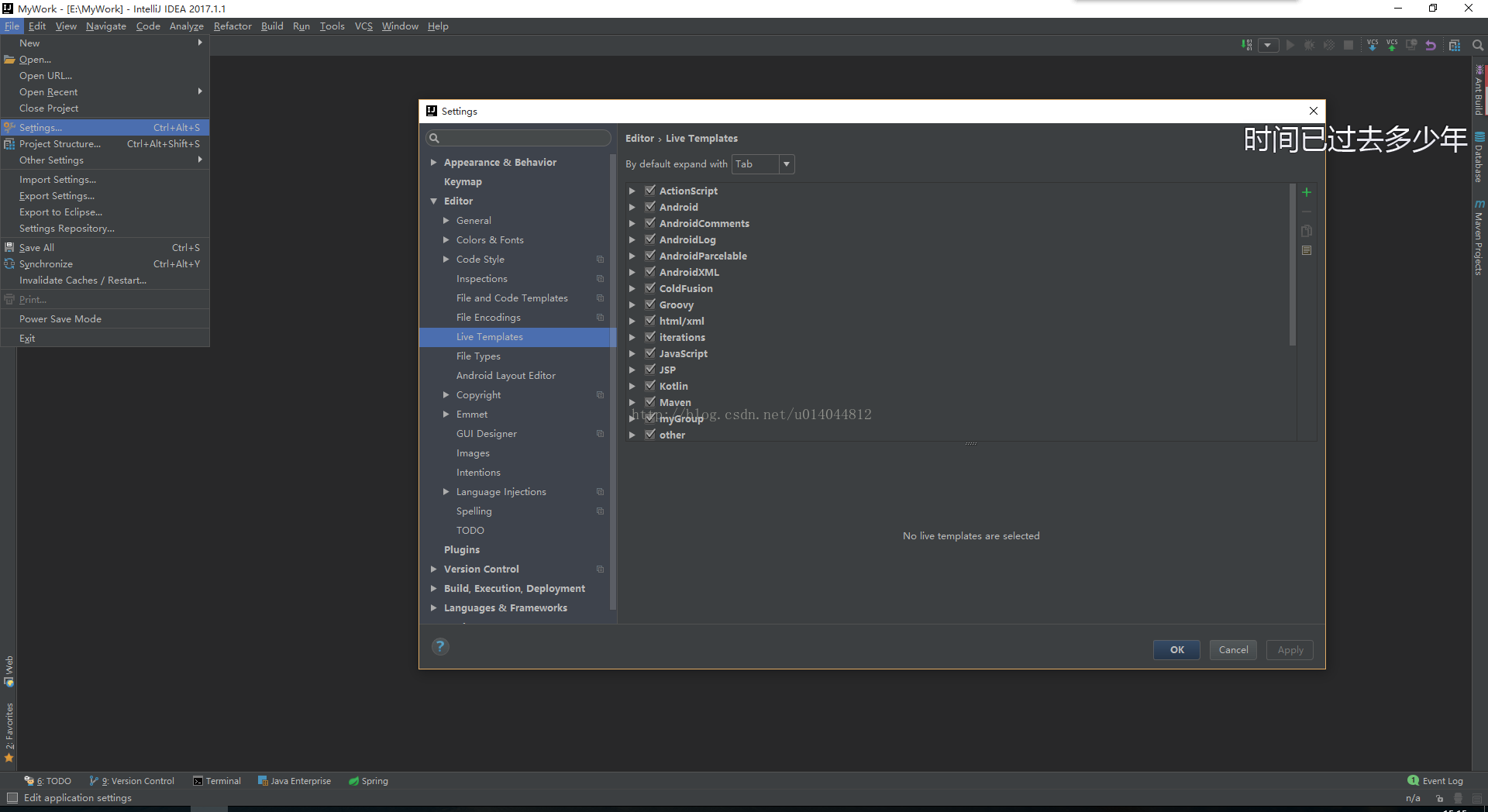
- File->settings->Editor->Live Templates
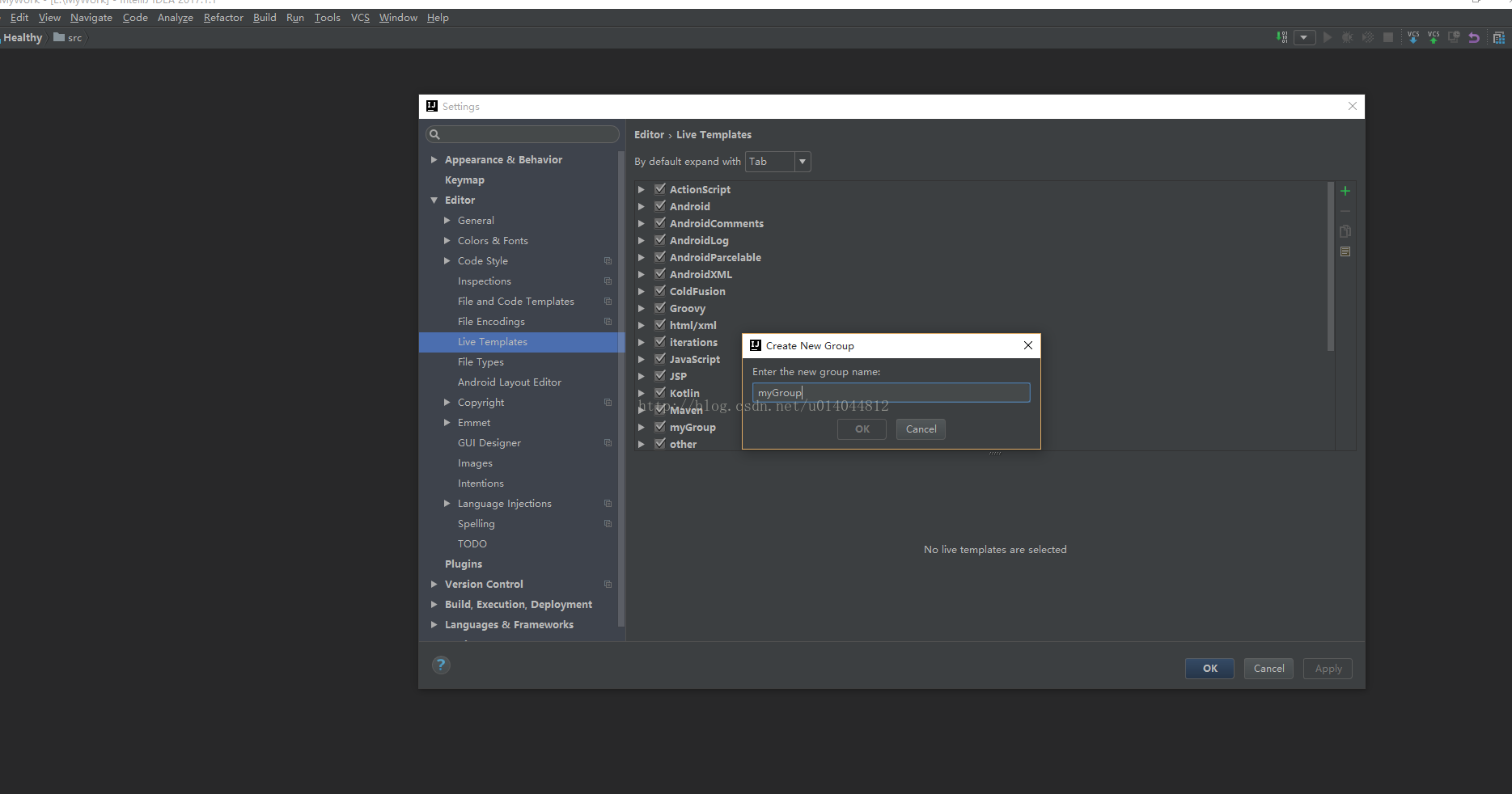
- 点击右上角的绿色+号,然后选择template group ,然后输入group的name,随便输入就好了:myGroup。然后点ok
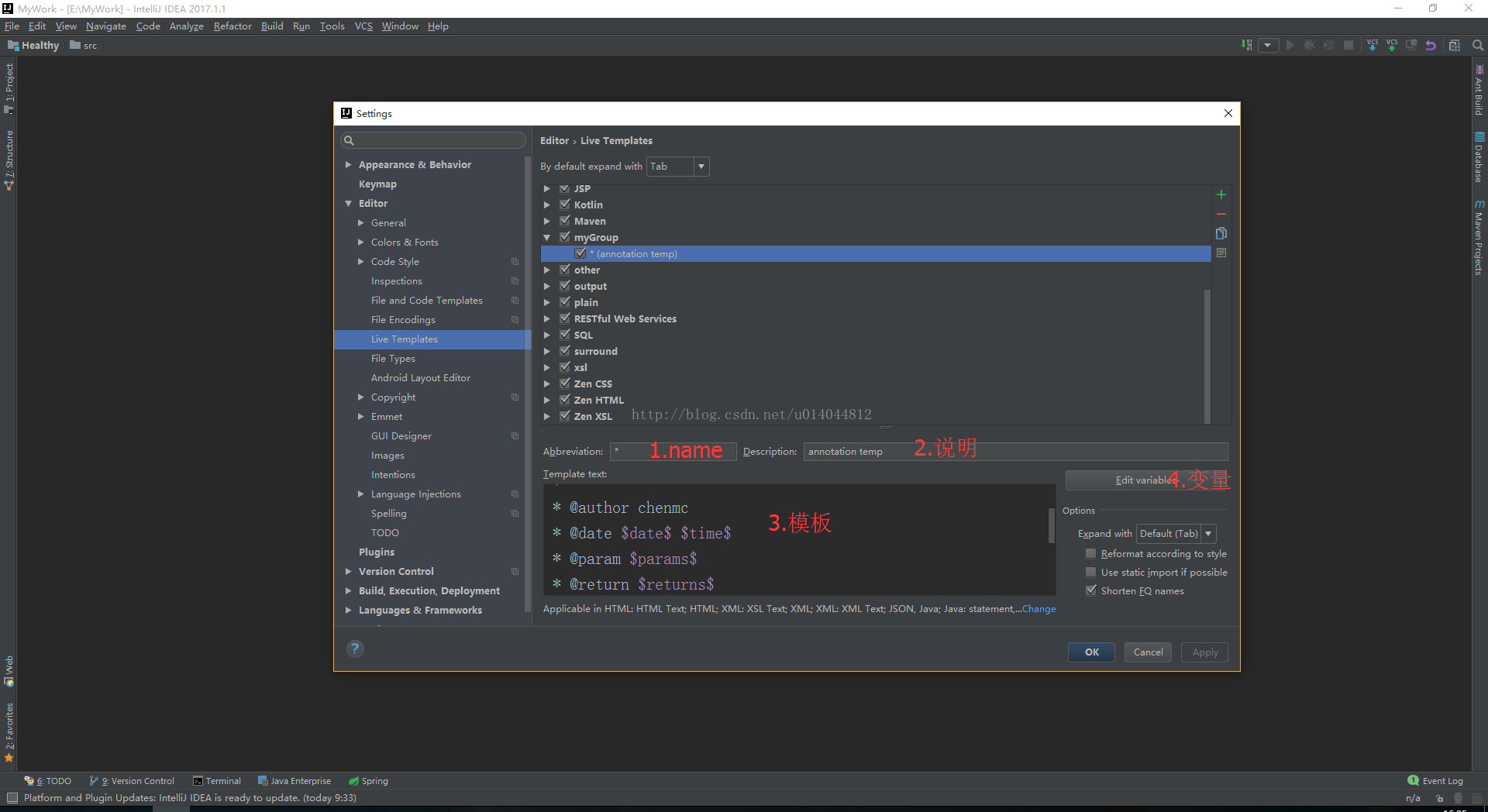
- 选中刚才创建的myGroup,然后再次点击右侧的绿色+,这次选择的是第一个1. Live Template。取名为*,取名可以随便,只是个人觉得方便,你可以取别的。
- 配置模板,下面是我的模板,大家仔细看我的模板开头是*而不是/*,这就是关键所在。
- *
- *
- *
- * @author chenmc
- * @date $date$ $time$
- * @param $params$
- * @return $returns$
- */
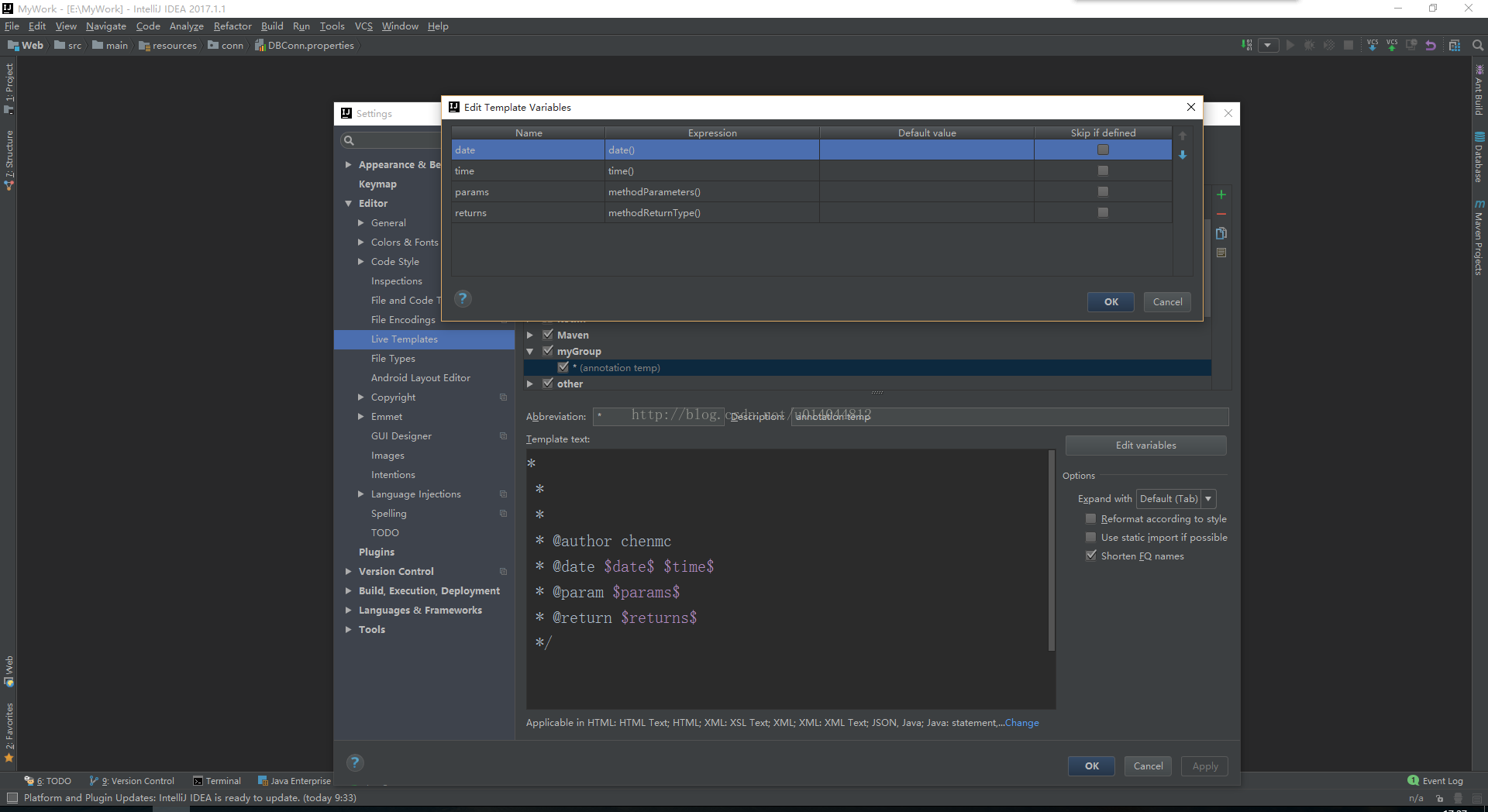
注意:只有当变量被$$包围时 右侧的Edit variables才可以点击哦。
- 再编辑好模板之后就只为参数添加$$添加变量,点击右侧的 Editor variables,
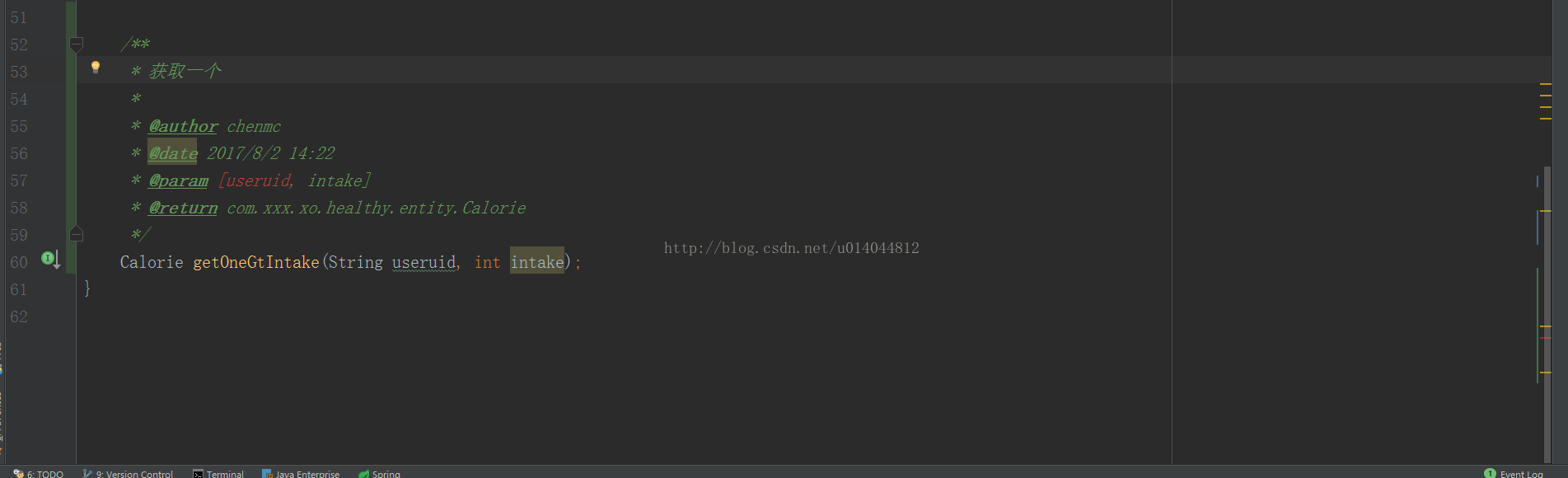
- 完成之后点击Apply然后点击OK,注意了,重点的地方,在你的方法上输入 /*然后加上模板的名称*,这就是我为什么不取字母而取名为*,因为这样很快速,再按Tab键(注意啊不是按Enter键,而是按Tab键)就会出现你想要的注释了,很多教程是直接输入模板名称按tab键,但是这种方法的@param和@return是获取不到的,再重复一遍正确的方式:/** 然后按Tab键;如果你取名为abc那就是 /*abc 然后按Tab。效果如下:
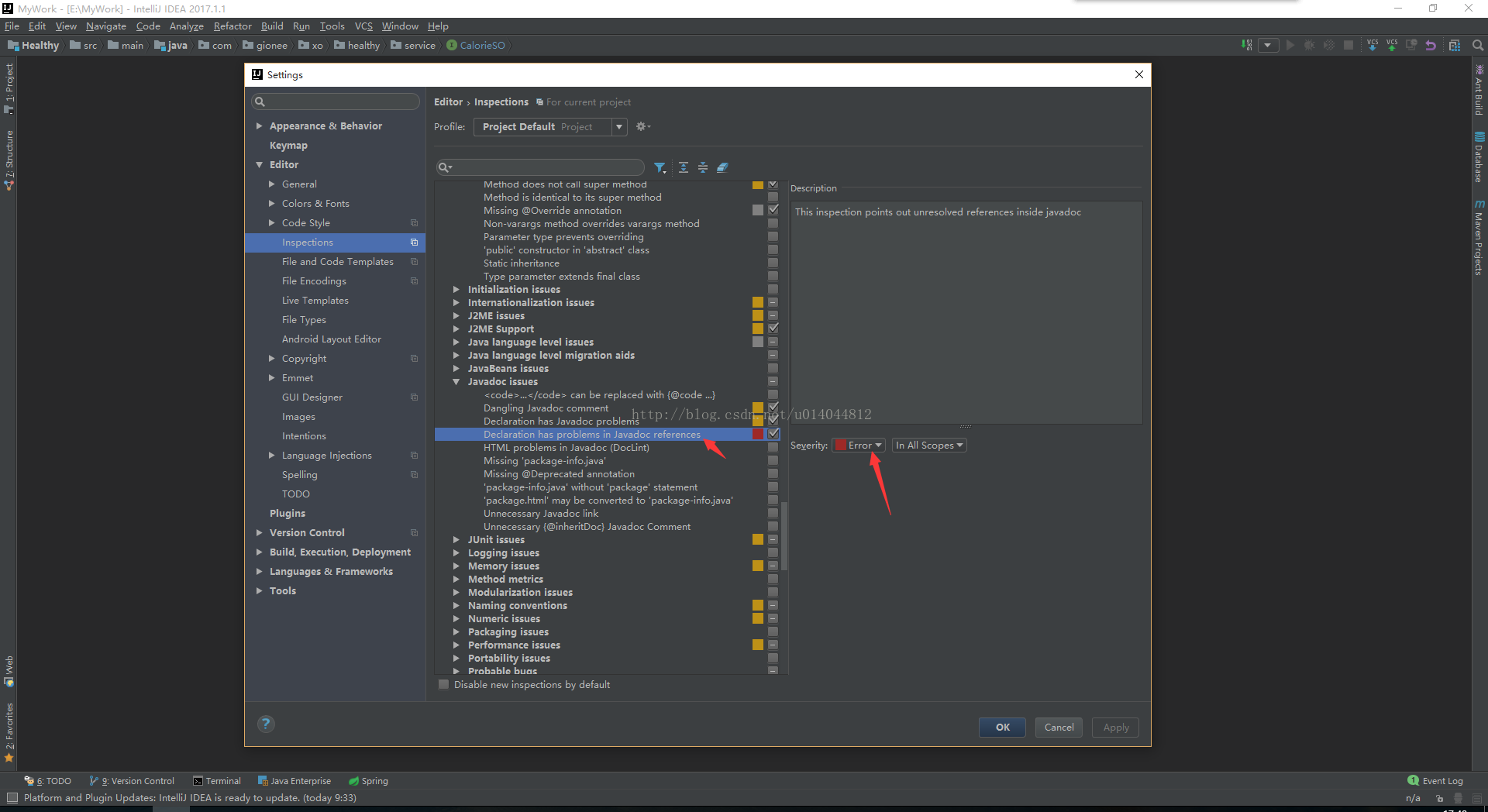
- 但是还有一个问题,细心的读者会发现在@param这个参数上报错了,这是因为idea强大的检查功能,有两种解决办法:
- File->settings->Editor->Inspections->javadoc issues下面第四项将红色 Error改为黄色Warning即可
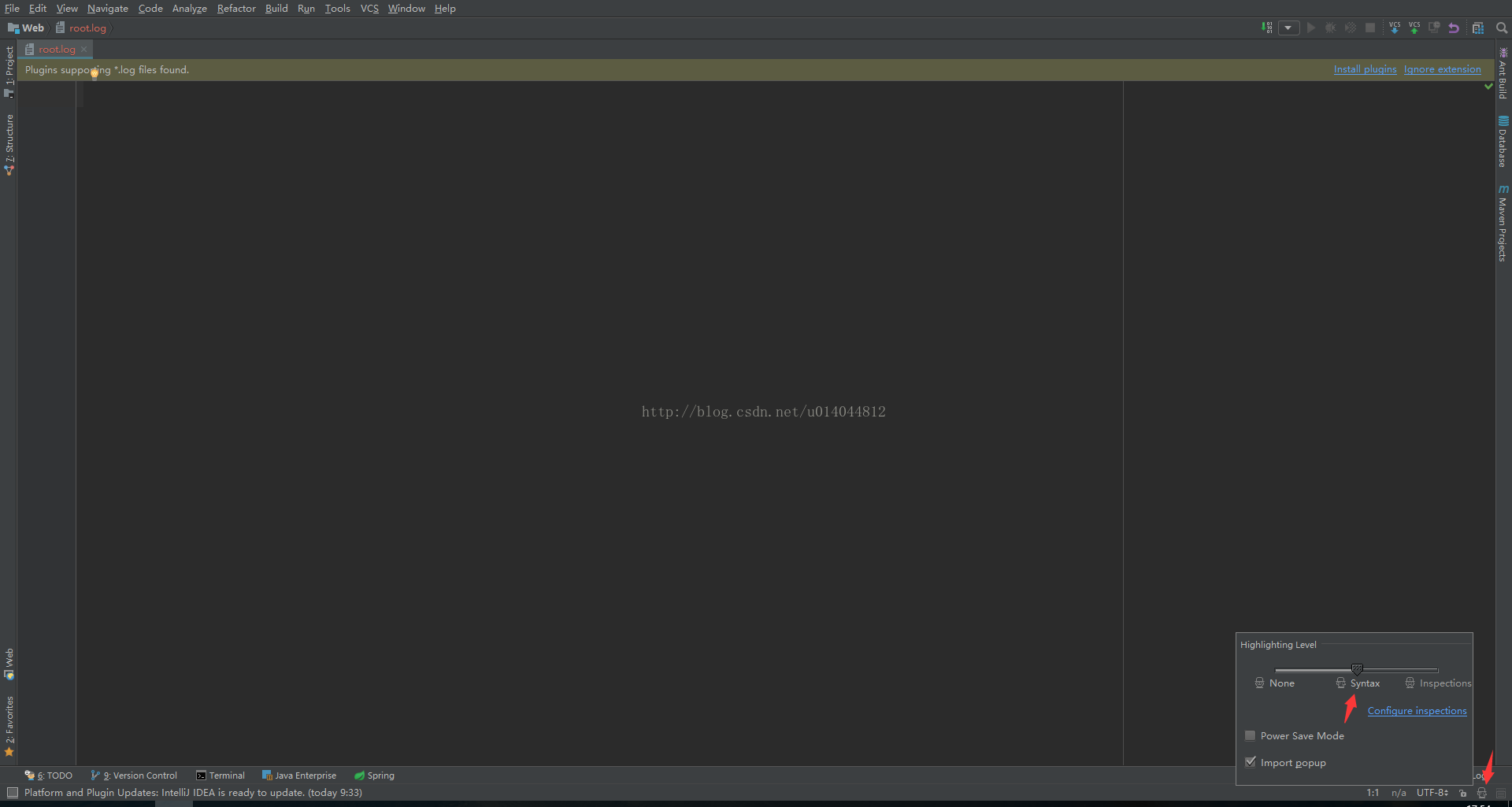
- 第二种是点击idea的右下角的人头图像,然后选择高亮级别,调为Syntax模式即可
至此已大功告成了,希望能帮到大家!
[转]IntelliJ IDEA 自定义方法注解模板的更多相关文章
- IntelliJ IDEA 自定义方法注解模板
最近没啥事开始正式用Eclipse 转入 idea工具阵营,毕竟有70%的开发者在使用idea开发,所以它的魅力可想而知.刚上手大概有一天,就知道它为啥取名为 intelli(智能化)了,确实很智能, ...
- IntelliJ IDEA自定义类和方法注解模板
现在Java开发主流工具应该是Intelij Idea 方便快捷. 本文将主要介绍如何用Intelij Idea配置类及方法的注释模板提高代码注释效率 1. 配置类注解模板 找到配置页面 File - ...
- Intellij IDEA自定义类模板和方法模板
以Intellij IDEA 2017.3.5为例 定义类模板 依次打开File->Settings->File and Code Templates->Files, 选择class ...
- 在Intellij IDEA中修改模板中user变量名称
在Intellij IDEA中的注释模板中的${user}名称是根据当前操作系统的登录名来取的,有时候登录名称和我们实际的user名称并不相同. 修改方法如下: 方法一:可以在settings的fil ...
- eclipse注解模板,实实在在的
1.可以引用其他codetemplate.xml 2.可以自己配置,很快,就几个主要的,个人建议这个,配一次妥妥的,以后就会了,也不用搭理模板了 3.按照公司要求 拿去https://www.jian ...
- IntelliJ IDEA 中自定义模板代码的缩写
方法一:新建 Live Template step1. 点击 File – Setting step2.选择 Live Template,点击右侧的+号,选择 Template Group step3 ...
- IDEA激活码(2019)
如您激活出现问题,请点击这里加入:软件激活问题解决群 前言 IDEA已然成为我最热爱的一款编辑器,作为一个从Eclipse阵营转过来的coder,确实能感受到IDEA的强大,而我电脑桌面的Eclips ...
- intellij idea 添加模板语句
1.说明 在intellij idea 中有很多模板语句可有使用,比如:输入sout,就可以直接生成 System.out.println();代码, 输入psvm,就可以直接生成main方法,类似这 ...
- 六、修改 IntelliJ IDEA 模板注释中的 user 内容
咱们进一步了解了 IntelliJ IDEA 的个性化设置功能,包括主题和字体的常用设置等,修改后,具体的效果,如下图所示: 观察上图,不知道大家有没有注意到:IntelliJ IDEA 自带模板注释 ...
随机推荐
- Mybatis中的大于等于和小于等于
mybatis中可以直接使用>或<:但是不能直接使用>=或<=; 第一种写法(1): 原符号 < <= > >= & ' " 替换符号 ...
- 基于Vuejs的搜索匹配功能
最近一直在看vue,查了很多资料,看了很多文档和博客,大概半知半解了,然后利用所理解的知识写了一个简单的搜索匹配功能. 大概长这个样子: <!DOCTYPE html> <htm ...
- String bulit-in function
tip: 和tuple一样,字符串也是不可变的类型,字符串的内建函数有非常多,我们一一举例来看看他们的作用 下面是用dir(str) 输出的内容: ['__add__', '__class__', ' ...
- [Selenium] 测试机器上安装了多个Firefox,如何指定运行哪一个?
可通过FirefoxBinary 来指定运行某个路径下的Firefox, 示例代码如下: public class testFirefoxBinary{ public static void main ...
- windows下编译调试nginx
typora-copy-images-to: image windows下编译调试nginx linux使用gdb跟踪代码效率不高,在通过跟踪代码进行源码分析,与定位复杂逻辑问题时,如果有一个简单易用 ...
- [yii2]urlmanger
首先配置下nginx,确保可以不使用index.php来访问 server{ listen 8082; server_name yii2.dev; access_log logs/yii2.acces ...
- JAVA 中 synchronized 详解
看到一篇关于JAVA中synchronized的用法的详解,觉得不错遂转载之..... 原文地址: http://www.cnblogs.com/GnagWang/archive/2011/02/27 ...
- 【201】SeaDAS代码
参考: 官方网站:http://seadas.gsfc.nasa.gov/ L2GEN User's Guide l2gen 代码: l2gen, ifile="ifile", g ...
- 09_多线程下载_获取文件长度&计算下载范围
package com.itheima.multiThreadDownload; //import java.net.MalformedURLException; import java.io.Ran ...
- 推荐一个比较专业的EasyUI中文网
jQuery EasyUI中文网:http://www.jeasyui.cn,对EasyUI官网的完全整理翻译! 一个基于EasyUI构建的强大前端框架:TopJUI前端框架 致力于打造既美观实用又能 ...