
IntelliJ IDEA 自定义方法注解模板
最近没啥事开始正式用Eclipse 转入 idea工具阵营,毕竟有70%的开发者在使用idea开发,所以它的魅力可想而知。刚上手大概有一天,就知道它为啥取名为 intelli(智能化)了,确实很智能,这还是一些小小的细节,当然idea也有它不足之处,就是我们今天要讲的“自定义方法注解模板”,类注解模板可以很简单的设置,这里我就不重复,而网上很多关于自定义方法注解模板的文章大多是抄袭获取转发根本自己就没有验证,本文经过自己亲自验证有效
- File->settings->Editor->Live Templates

- 点击右上角的绿色+号,然后选择template group ,然后输入group的name,随便输入就好了:myGroup。然后点ok
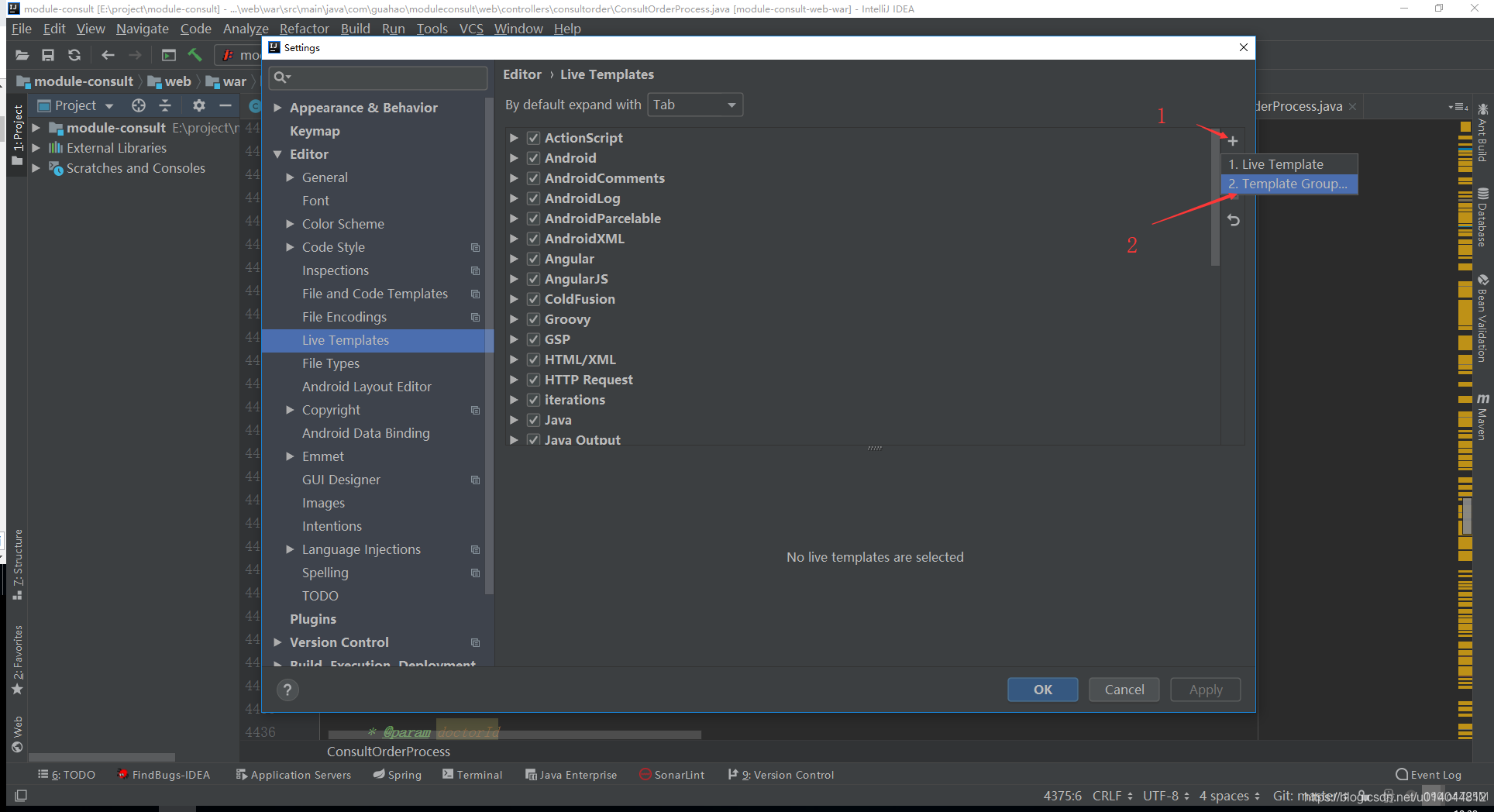
- 选中刚才创建的myGroup,然后再次点击右侧的绿色+,这次选择的是第一个1. Live Template。取名为*,取名可以随便,只是个人觉得方便,你可以取别的。

- 配置模板,下面是我的模板,大家仔细看我的模板开头是*而不是/*,这就是关键所在。
*
 *
 *
 * @author chenmc
 * @date $date$ $time$
 * @param $params$
 * @return $returns$
 */
注意:只有当变量被$$包围时 右侧的Edit variables才可以点击哦。

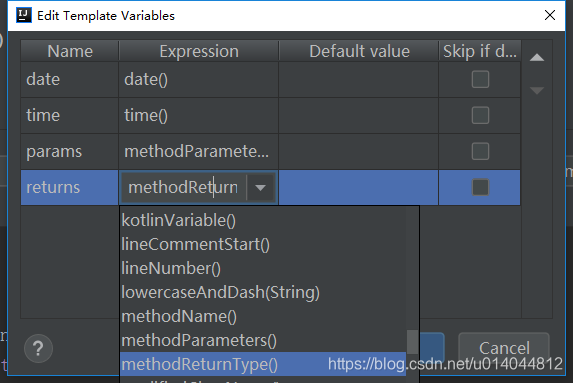
- 再编辑好模板之后就只为参数添加$$添加变量,点击右侧的 Editor variables,
- 完成之后点击Apply然后点击OK,注意了,重点的地方,在你的方法上输入 /*然后加上模板的名称*,这就是我为什么不取字母而取名为*,因为这样很快速,再按Tab键(注意啊不是按Enter键,而是按Tab键)就会出现你想要的注释了,很多教程是直接输入模板名称按tab键,但是这种方法的@param和@return是获取不到的,再重复一遍正确的方式:/** 然后按Tab键;如果你取名为abc那就是 /*abc 然后按Tab。效果如下:
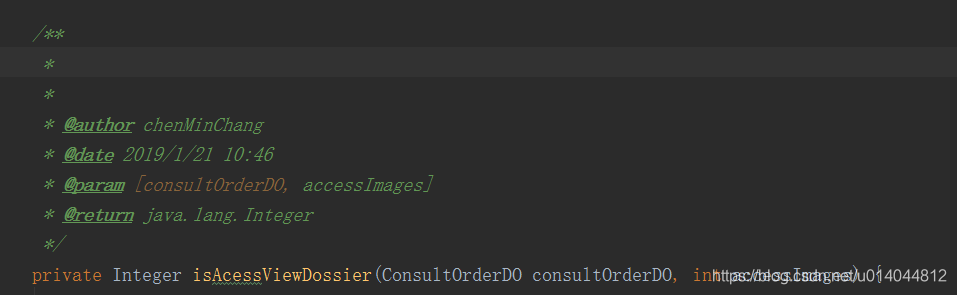
- 但是还有一个问题,细心的读者会发现在@param这个参数上报错了,这是因为idea强大的检查功能,有两种解决办法:
第一种:File->settings->Editor->Inspections->javadoc issues下面第四项将红色 Error改为黄色Warning即可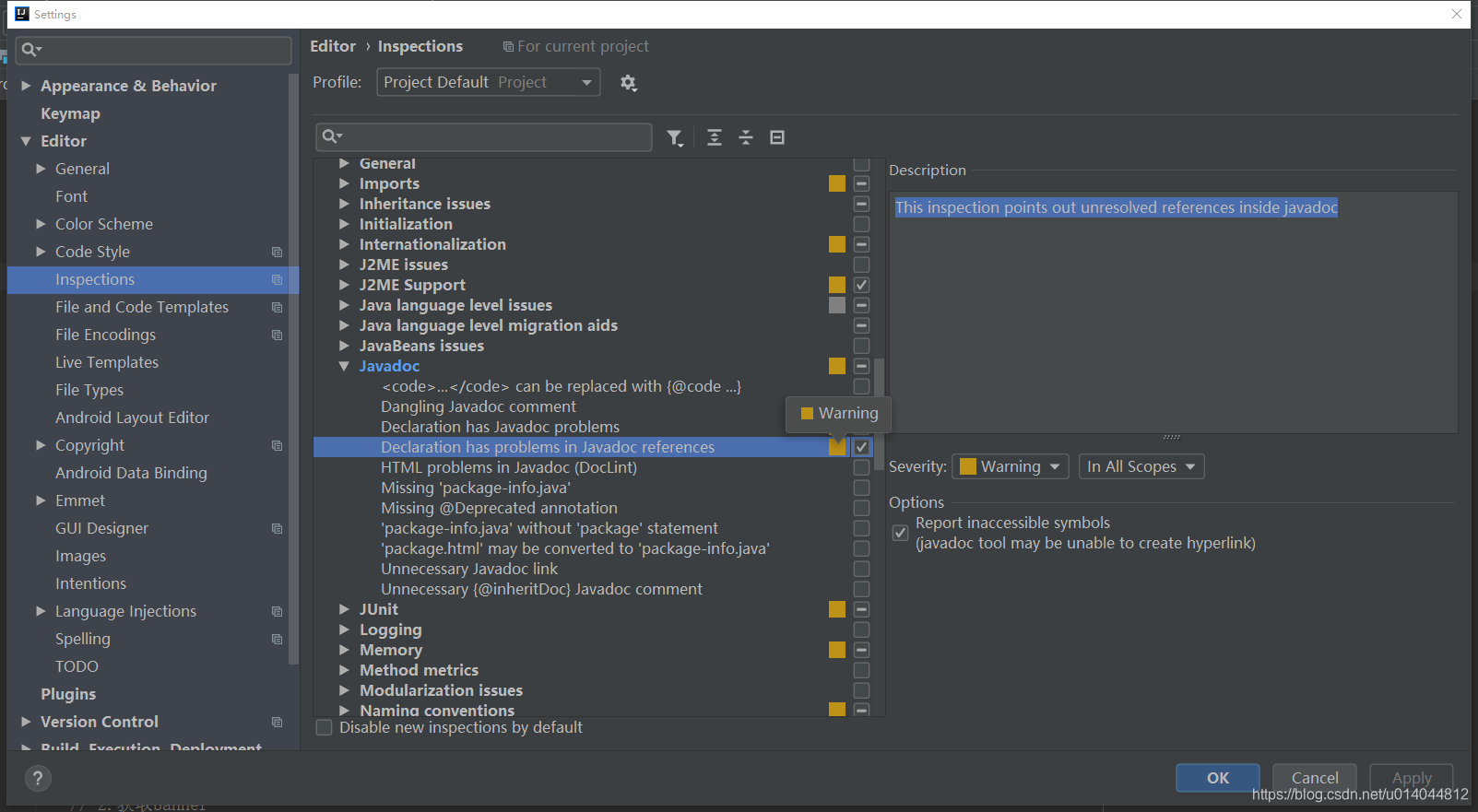
第二种:点击idea的右下角的人头图像,然后选择高亮级别,调为Syntax模式即可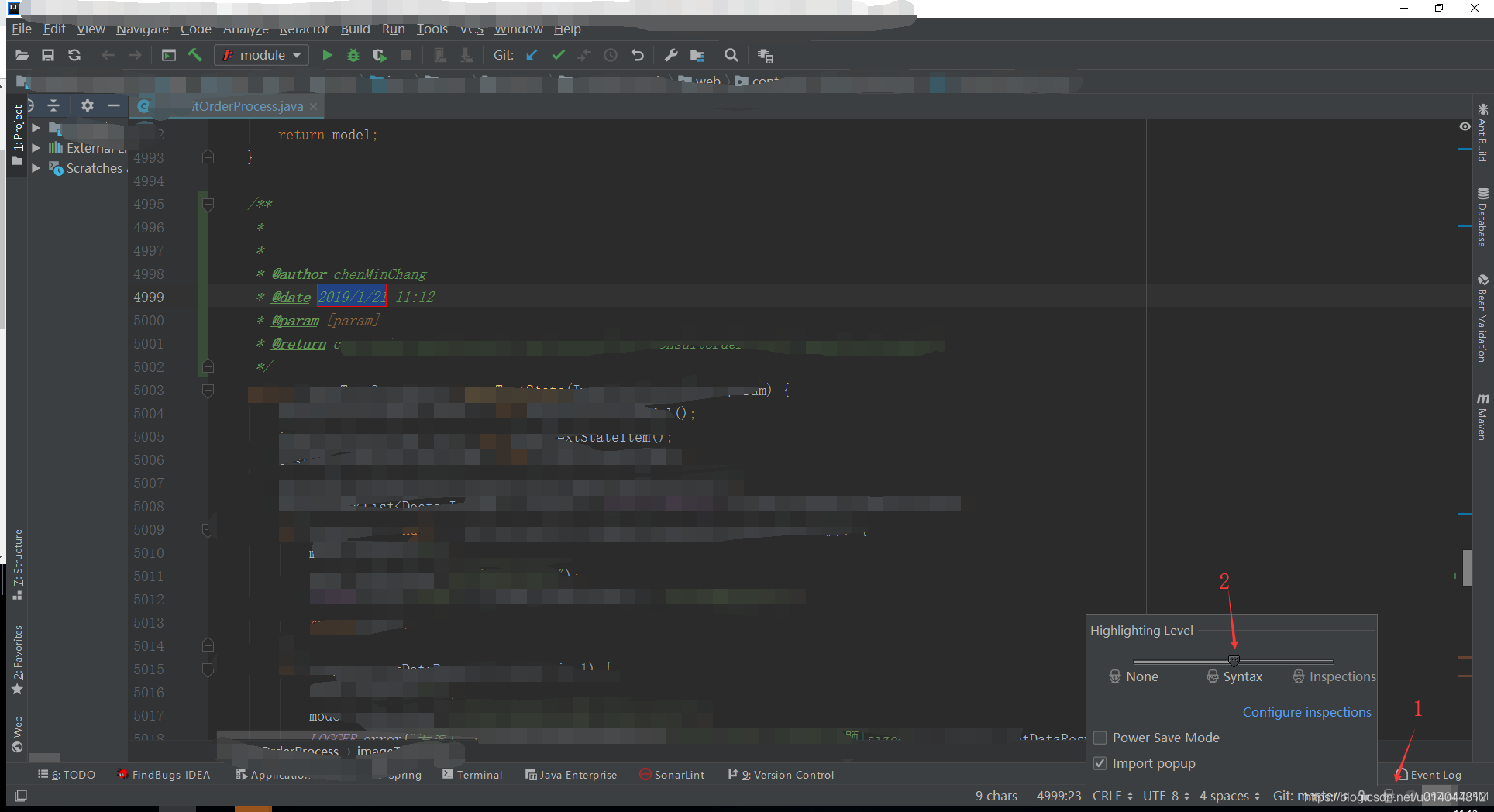
至此已大功告成了,希望能帮到大家!
对本教程如有疑问请关注微信公众号:裸睡的猪,获取帮助!!!
IntelliJ IDEA 自定义方法注解模板的更多相关文章
- [转]IntelliJ IDEA 自定义方法注解模板
IntelliJ IDEA 自定义方法注解模板 置顶2017年08月02日 18:04:36 阅读数:32592 最近没啥事开始正式用Eclipse 转入 idea工具阵营,毕竟有70%的开发者在使用 ...
- IntelliJ IDEA自定义类和方法注解模板
现在Java开发主流工具应该是Intelij Idea 方便快捷. 本文将主要介绍如何用Intelij Idea配置类及方法的注释模板提高代码注释效率 1. 配置类注解模板 找到配置页面 File - ...
- Intellij IDEA自定义类模板和方法模板
以Intellij IDEA 2017.3.5为例 定义类模板 依次打开File->Settings->File and Code Templates->Files, 选择class ...
- 在Intellij IDEA中修改模板中user变量名称
在Intellij IDEA中的注释模板中的${user}名称是根据当前操作系统的登录名来取的,有时候登录名称和我们实际的user名称并不相同. 修改方法如下: 方法一:可以在settings的fil ...
- eclipse注解模板,实实在在的
1.可以引用其他codetemplate.xml 2.可以自己配置,很快,就几个主要的,个人建议这个,配一次妥妥的,以后就会了,也不用搭理模板了 3.按照公司要求 拿去https://www.jian ...
- IntelliJ IDEA 中自定义模板代码的缩写
方法一:新建 Live Template step1. 点击 File – Setting step2.选择 Live Template,点击右侧的+号,选择 Template Group step3 ...
- IDEA激活码(2019)
如您激活出现问题,请点击这里加入:软件激活问题解决群 前言 IDEA已然成为我最热爱的一款编辑器,作为一个从Eclipse阵营转过来的coder,确实能感受到IDEA的强大,而我电脑桌面的Eclips ...
- intellij idea 添加模板语句
1.说明 在intellij idea 中有很多模板语句可有使用,比如:输入sout,就可以直接生成 System.out.println();代码, 输入psvm,就可以直接生成main方法,类似这 ...
- 六、修改 IntelliJ IDEA 模板注释中的 user 内容
咱们进一步了解了 IntelliJ IDEA 的个性化设置功能,包括主题和字体的常用设置等,修改后,具体的效果,如下图所示: 观察上图,不知道大家有没有注意到:IntelliJ IDEA 自带模板注释 ...
随机推荐
- Oracle体系结构之内存结构(3)
Oracle内存结构由系统全局区SGA和程序全局区PGA组成. SGA是实例启动的时候分配的Oracle实例中的一个基本成分. PGA是服务器进程启动时分配. 1.系统全局区SGA 系统全局区SGA由 ...
- 一种快速过VMP3.x调试器虚拟机检测的方法
VMP3.x 以上的版本的壳代码引入了一个标志位数值 Flags, 根据这个Flags值的位执行对应的事情. 比如: and 2 = 2 表示检测用户层调试器 and 4 = 4 表示检测内核调试器 ...
- Motrix for Mac(百度网盘加速/全能下载软件) v1.3.7最新版!
Motrix for Mac最新版第一时间在本站上线!Mac上最强大实用百度网盘加速器Motrix for Mac分享给您!Motrix for Mac是一款非常优秀的下载工具,采用Aria 2作为核 ...
- Linux安装Tomcat-Nginx-FastDFS-Redis-Solr-集群——【第六集之补充:文本编辑器vi/vim】
一:vi/vim的基本使用流程,掌握这三个步骤就算是入门vi或者vim.接下来的学习都是对vim命令和使用技巧的掌握,这要求各位自己去记忆.因为很少使用到某些命令,自然我们经常忘记这些命令,所以一旦忘 ...
- 关于Selenium3+python3.6自动化测试中iframe切换
本篇内容主要表述以下几个问题: 1.iframe 这个是什么? 2.定位iframe 标签时遇到的几个报错总结. 3.显示等待与隐示等待的原理与优缺点. 4.无name,ID可变情况下的处理方式 5. ...
- 彻底卸载MySQL服务
前言 由于安装某个项目的执行文件,提示要卸载MySQL以便它自身MySQL安装,然后我禁用了MYSQL服务,再把这个文件夹删除后,发现还是提示请卸载MYSQL服务. ----------------- ...
- 2016-3-1 Mac下使用Hexo搭建Blog
一.前期准备: 1.安装Node(必须):前往Node.js官网:https://nodejs.org/en/download/下载最新版本pkg软件,点击安装即可. 2.安装Git(必须):安装 ...
- [转]PHP实现页面静态化的超简单方法
为什么要页面静态化? 1.动态文件执行过程:语法分析-编译-运行 2.静态文件,不需要编译,减少了服务器脚本运行的时间,降低了服务器的响应时间,直接运行,响应速度快:如果页面中一些内容不经常改动,动态 ...
- MyBatis(十一) 嵌套结果集的方式,使用collection标签定义关联的集合类型的属性封装规则
(1)接口中编写方法 public Dept getDeptPlusById(Integer id); (2)Mapper文件 <resultMap type="com.eu.bean ...
- 登录MES系统后台服务的操作
一:使用GIt Bash Here打开服务 文件名:MES-Server-API-SC 输入:yarn server//打开服务 文件名:MES-server-API 输入:yarn local//本 ...