
Windows下安装和配置NodeJS
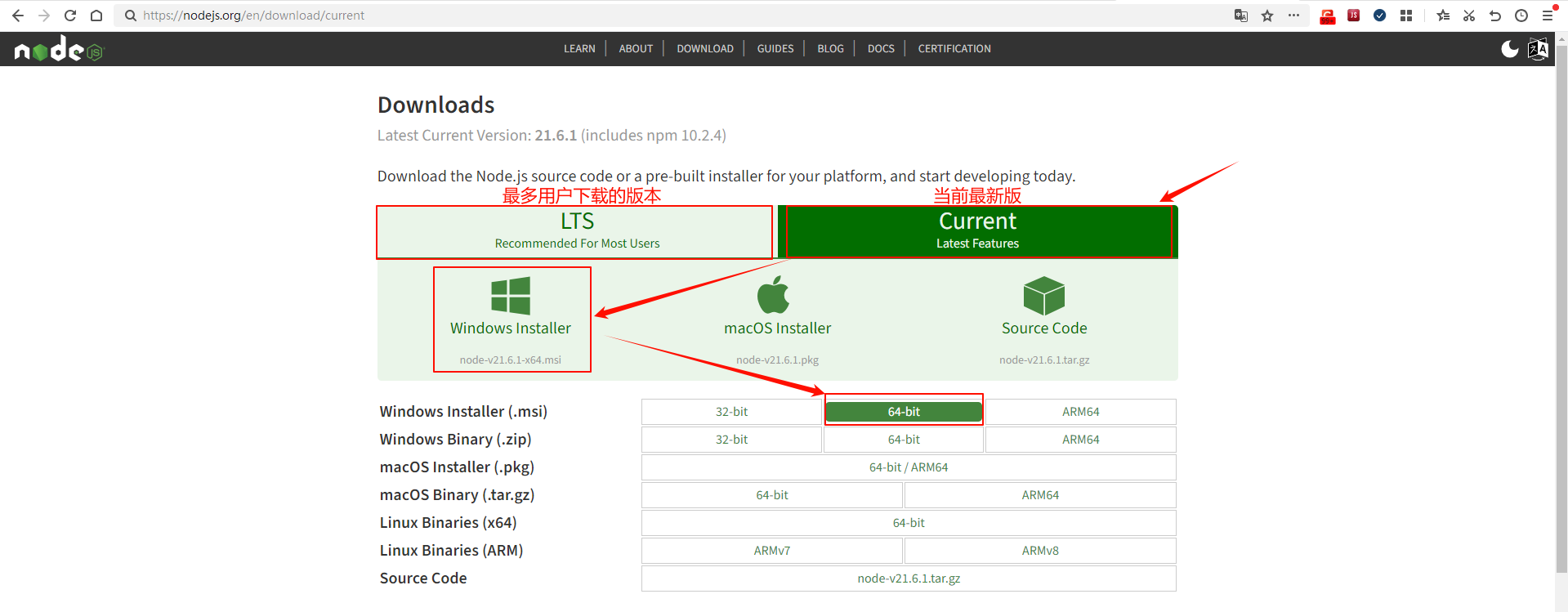
1、下载
中文地址:https://nodejs.cn/download/
官网地址:https://nodejs.org/en/download/
如这里我们下载当前最新版:https://nodejs.org/dist/v21.6.1/node-v21.6.1-x64.msi
2、安装
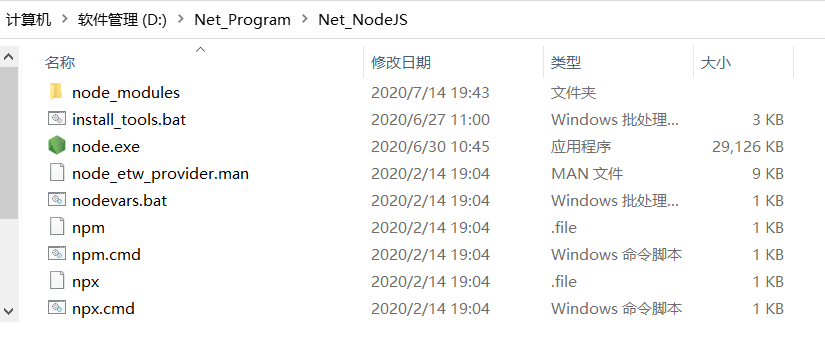
下载完成后进行安装,如这里我们安装路径为D:\Net_Program\Net_NodeJS,如下图所示:
安装完后可查看其版本信息,以管理员身份运行CMD,然后分别输入命令node -v和npm -v即可查看其版本信息,如下图所示:
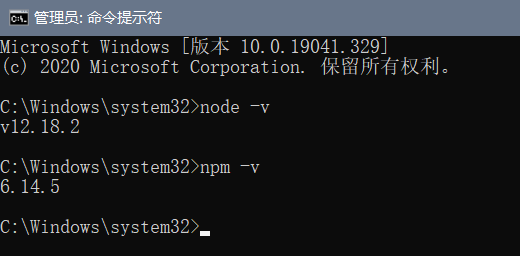
说明:新版的Node.js已自带npm,安装Node.js时会一起安装。npm的作用就是对Node.js依赖的包进行管理,也可以理解为用来安装/卸载Node.js需要装的东西。
注意:
如果输入npm -v出现下图所示的警告信息,原因是NodeJS安装的版本没有对应的npm版本,这时候我们只需要将Node安装目录下的npm和npm.cmd文件中的prefix -g修改为prefix --location=global即可,如下图所示:

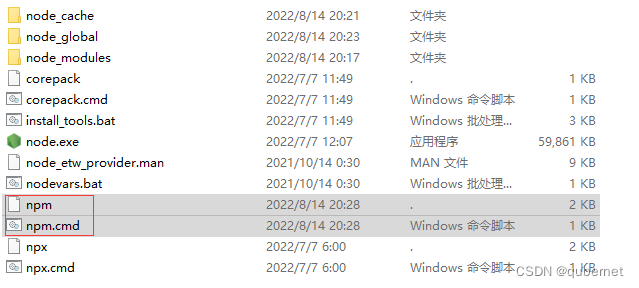
然后再输入npm -v就没有错误警告提示了:

3、配置npm全局安装路径
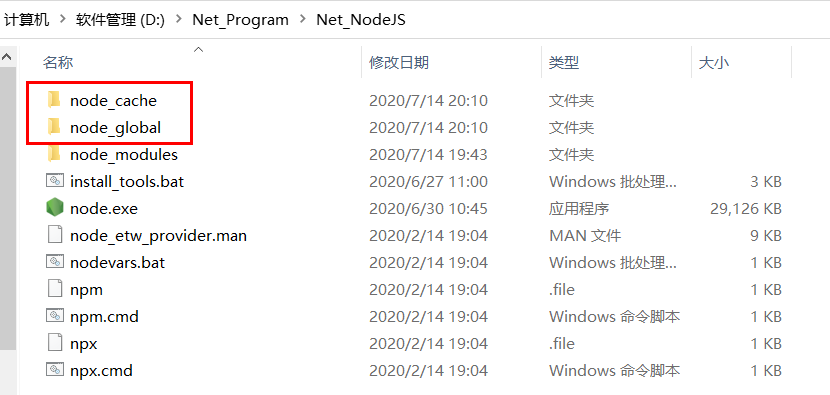
在NodeJS安装目录中增加node_global(用于存放NodeJS依赖包文件)和node_cache(用于存储下载依赖包时的文件)文件夹。
以管理员身份运行CMD,定位到NodeJS的安装目录,然后分别输入如下命令:
npm config set prefix "D:\Net_Program\Net_NodeJS\node_global"

npm config set cache "D:\Net_Program\Net_NodeJS\node_cache"

4、修改环境变量
系统变量,新建,变量名为
NODE_PATH,变量值为D:\Net_Program\Net_NodeJS\node_global\node_modules;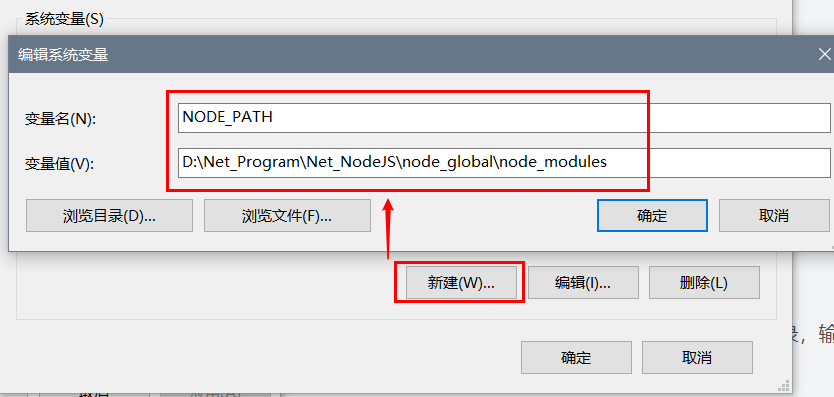
用户变量,编辑Path,将
C:\Users\quber\AppData\Roaming\npm修改为D:\Net_Program\Net_NodeJS\node_global;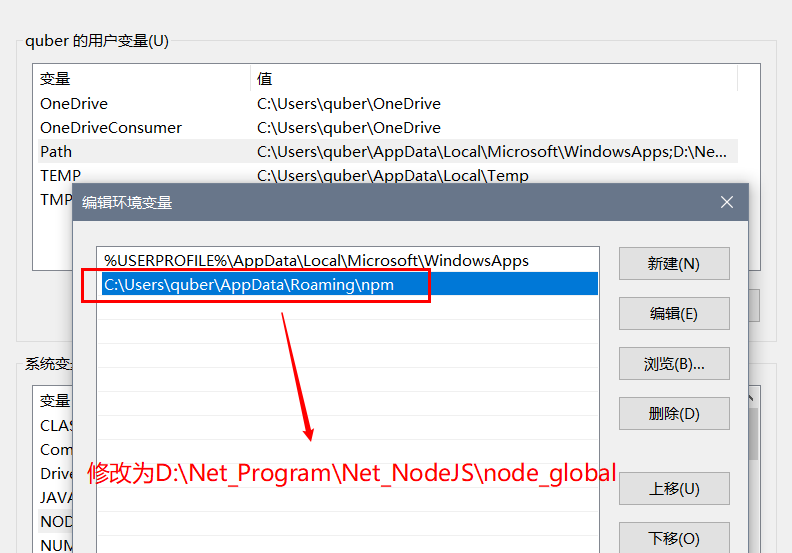
系统变量,编辑Path,增加
D:\Net_Program\Net_NodeJS\node_global,如果已存在则不需要添加。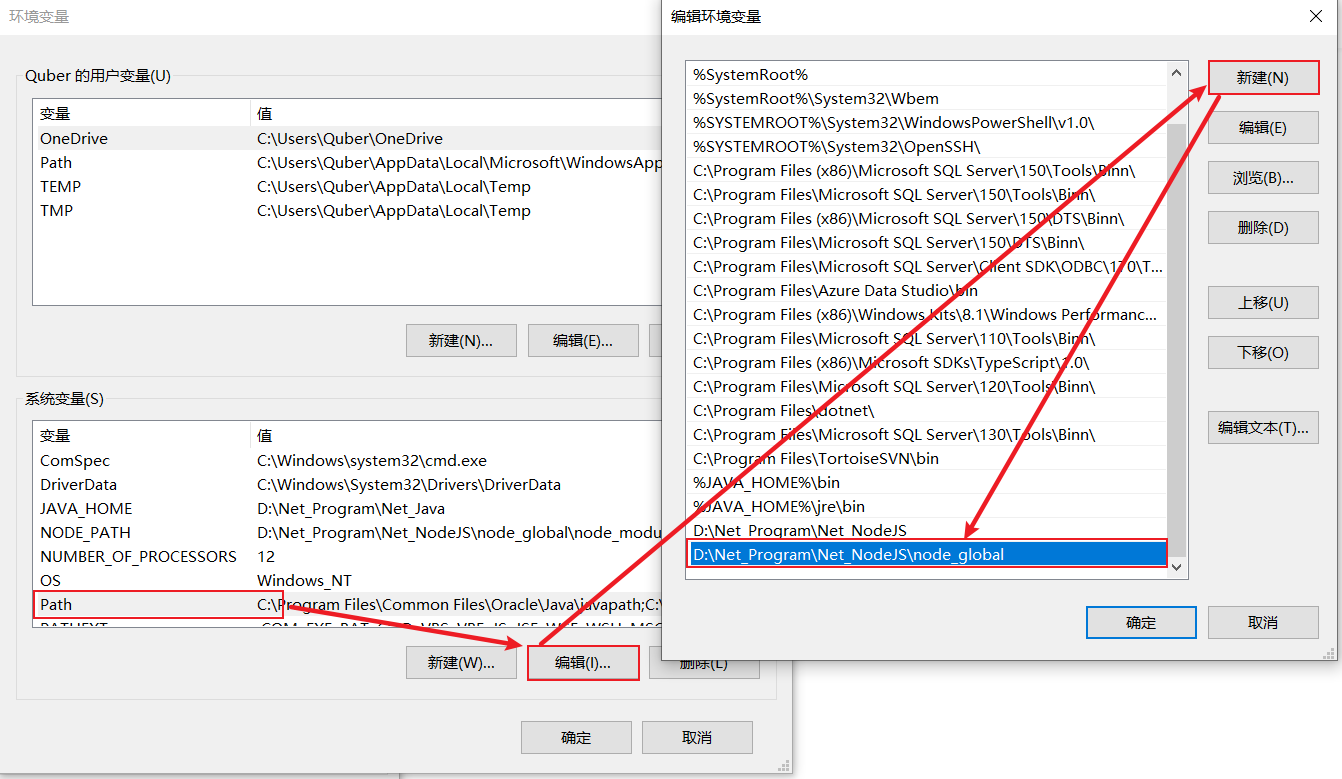
5、修改镜像源
我们在使用npm命令的时候,经常会遇到卡顿的情况,原因你懂得,针对这一情况我们可以安装cnpm国内镜像。
全局安装cnpm:以管理员身份运行CMD,执行命令npm install -g cnpm --registry=https://registry.npm.taobao.org即可,如下图所示:
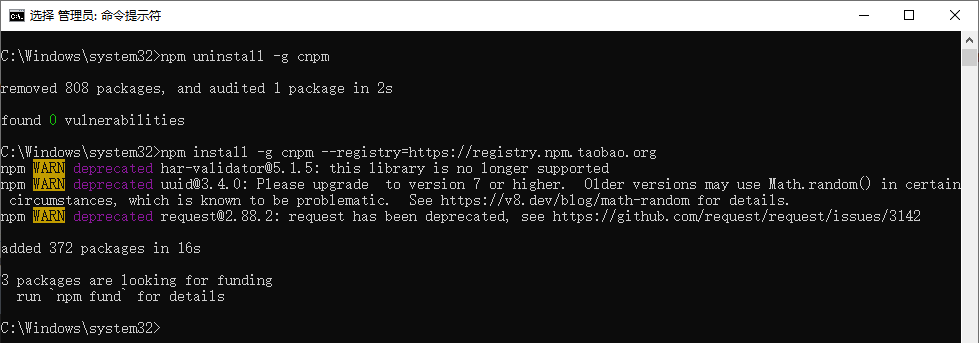
更多命令的镜像源,可参考文章:设置npm、yarn和pnpm的国内镜像地址和yarn命令相关问题;
6、测试
打开CMD,输入命令node即可进入开发模式,如这时候你可以输入console.log('Hello NodeJS!')回车后就会在窗口中显示Hello NodeJS,如下图所示:
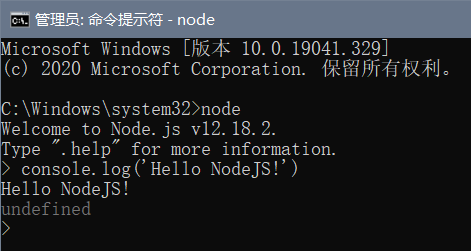
express模块测试:
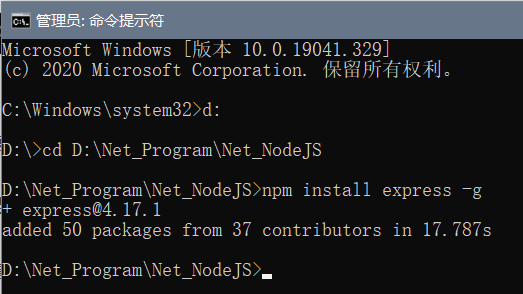
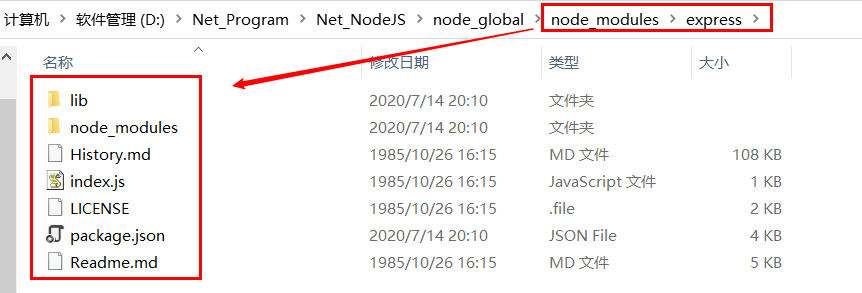
配置完后,安装个module测试下,我们就安装最常用的express模块,打开CMD窗口,定位到NodeJS安装目录,输入如下命令进行模块的全局安装(安装完成后,我们会发现在之前定义的全局文件夹node_global中多了相应的依赖包了):
npm install express -g
-g是全局安装的意思。
补充(2022年4月16):
如果在安装过程中出现npm版本需要升级,你也可以自行选择升级,如下图所示:
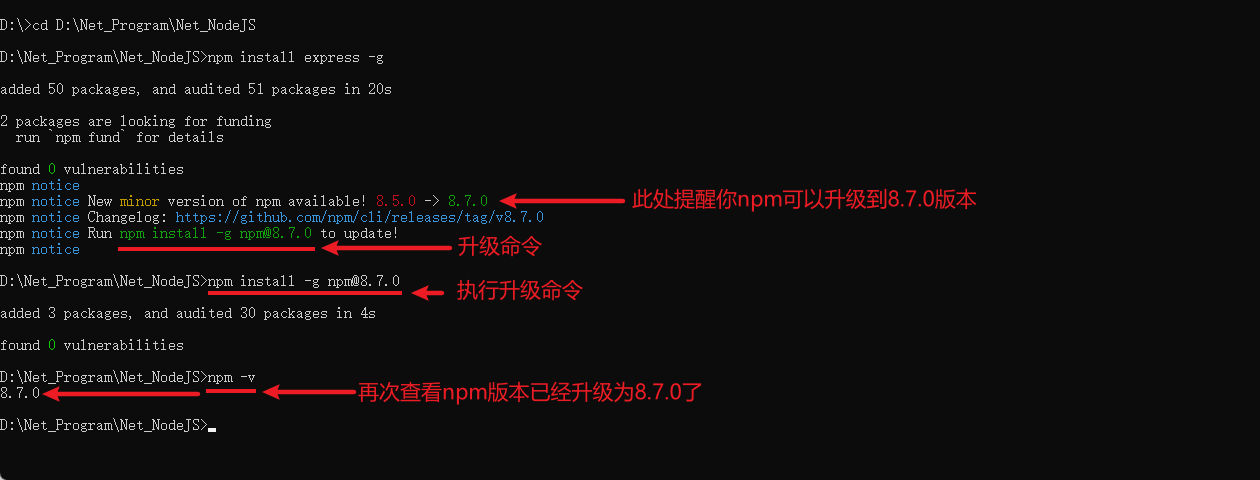
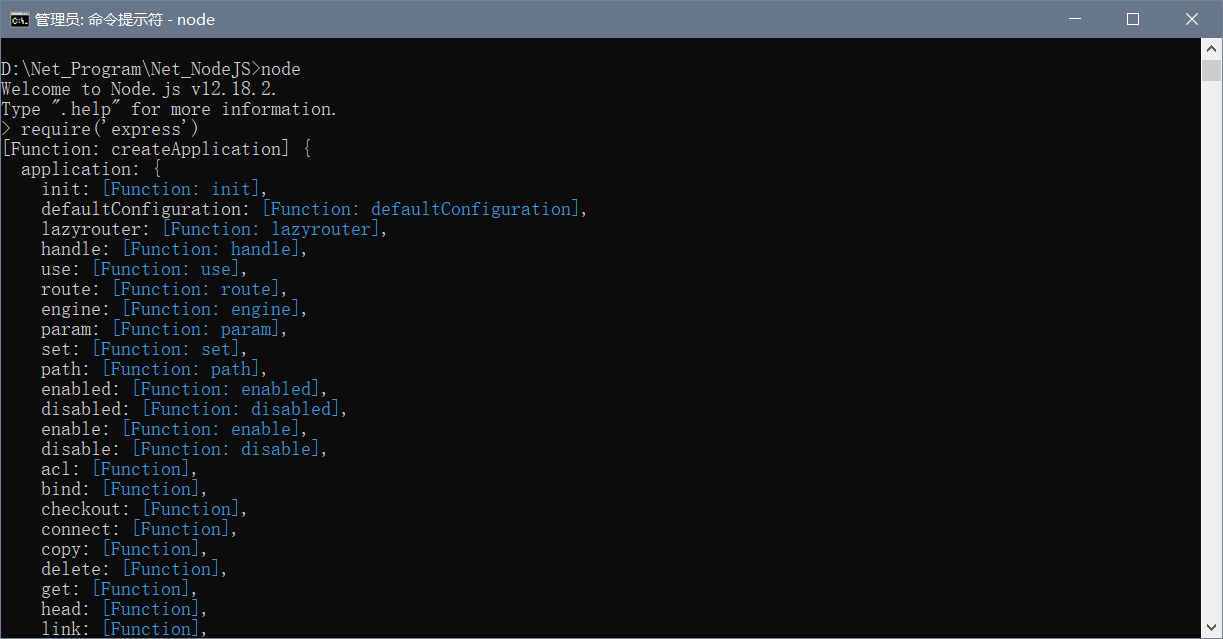
安装完express模块后,新开一个CMD窗口并定位到安装目录,然后输入node进入开发模式,然后输入require('express')命令回车,如果能列出一些列的信息则说明express模块已安装成功。
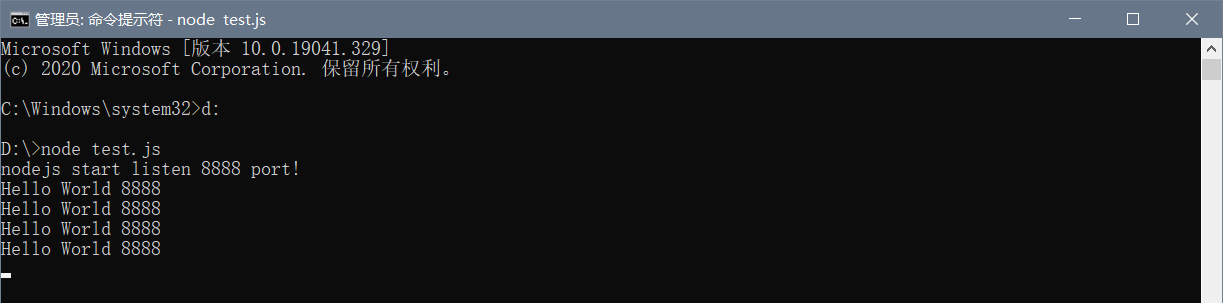
另外,我们也可以创建一个js文件来测试express模块,我们在D盘根目录创建一个test.js的文件,内容如下:
var express = require('express');

var app = express();

app.get('/', function(req, res){

    res.send("Hello World 8888 ");

    console.log("Hello World 8888 ");

});

app.listen('8888');

console.log("nodejs start listen 8888 port!");
然后打开CMD窗口,定位到D盘根目录,然后输入命令node test.js,然后我们在浏览器输入http://127.0.0.1:8888/来访问就会看到js文件中输出的内容了,同时浏览器每刷新一次,CMD窗口就会打印一次Hello World 8888

Windows下安装和配置NodeJS的更多相关文章
- PHP学习之-Mongodb在Windows下安装及配置
Mongodb在Windows下安装及配置 1.下载 下载地址:http://www.mongodb.org/ 建议下载zip版本. 2.安装 下载windows版本安装就和普通的软件一样,直接下一步 ...
- windows下安装和配置redis
1.windows下安装和配置redis 1.1 下载: 官网(linux下载地址):https://redis.io/ Windows系统下载地址:https://github.com/MSOpen ...
- windows下安装和配置多个版本的JDK
https://jingyan.baidu.com/article/47a29f2474ba55c015239957.html 如何在windows下安装和配置多个版本的jdk,本文将带你在windo ...
- 网络基础 Windows下安装和配置net-snmp 代理
Windows 下安装和配置net-snmp 代理[摘录] by:授客 QQ:1033553122 A. 安装 1. 安装前准备 ActivePerl-5.10.0.1004-MSWin ...
- 基于svnserve的SVN服务器(windows下安装与配置)
基于svnserve的SVN服务器(windows下安装与配置) 基于svnserve的SVN服务器(windows下安装与配置)关键字: svn 安装SVNserve 从http://subvers ...
- Docker windows下安装并搭建Nodejs的webapp
一.关于Docker 什么是Docker?Docker 采用go语言编写,是一个开源的应用容器引擎.让开发者可以快速打包他们的应用以及依赖包到一个封装的可移植的容器Image中,然后发布到任何流行的机 ...
- windows下安装和配置mongoDB
上次在mac下安装和配置了mongodb,这次在windows下也尝试安装和配置mongodb. 1.首先下载mongodb压缩包,下载后解压到D盘或E盘.如下: 2.配置环境变量:桌面—计算机右键— ...
- windows下安装和配置SNMP
window snmp服务开启及测试 转自:https://blog.csdn.net/qq_33314107/article/details/80031446 一 安装 二 开启服务 Linux下安 ...
- Elasticsearch Windows下安装及配置集群
首先打开网址:https://www.elastic.co/cn/ 进入如下页面: 下载: 解压: 进入bin文件夹下,运行bat文件: 成功后打开浏览器输入地址: 安装head插件: 首先安装nod ...
- windows下安装并配置mysql
前言:前面三篇文章将django的环境搭建完后,还只能编写静态网页,如果要用到数据库编写动态网页,那么还需要数据库 本章讲解mysql5.6数据库的安装和配置,对于其他版本仅供参考,不一定试用!推荐使 ...
随机推荐
- Tensorflow/Keras、Pytorch 杂记
Tensorflow/Keras 直接从文件生成图片数据 ImageDataGenerator,循环生成图片,在重复生成图片之前,会把所有图片都遍历一遍.而且如果图片总量不是生成批量的倍数的话,在生成 ...
- 开发工具之DevToys
DevToys 号称开发人员的瑞士军刀,可以帮助完成一些日常任务,比如格式化 JSON.比较文本.测试正则等,无需使用许多不真实的网站来处理的数据. 借助智能检测,DevToys 能够检测出可以处理在 ...
- Docker之磁盘清理
Docker 很占用空间,每当我们运行容器.拉取镜像.部署应用.构建自己的镜像时,我们的磁盘空间会被大量占用. 如果你也被这个问题所困扰,咱们就一起看一下 Docker 是如何使用磁盘空间的,以及如何 ...
- vue3-组件通信
Vue3组件通信和Vue2`的区别: 移出事件总线,使用mitt代替 vuex换成了pinia 把.sync优化到了v-model里面 把$listeners所有的东西,合并到$attrs $chil ...
- Visual Studio 使用IISprofile进行远程部署
- 《JavaScript 模式》读书笔记(6)— 代码复用模式1
我们有开始进入新篇章了.这篇内容主要讲代码复用模式,实际上代码复用,就是继承啊,原型啊,构造函数啊等等这一类的内容.对于前端进阶来说,是很重要的基础知识.这一篇内容会对原型. 继承有很深入的讲解.我也 ...
- electron项目icon显示异常
前情 公司有个桌面端项目是基于Electron开发的. 坑 构建打包好的项目在桌面和任务栏上图标显示正常,但是在任务栏弹框上左上角的图标确不显示 Why? 经过反复搜索,网上有文章说如果ico图标过大 ...
- GraphQL Part I: hello, world.
GraphQL with ASP.NET Core (Part- I : Hello World) 厌倦了 REST? 让我们谈一下 GraphQL, GraphQL 提供声明式的方式从服务器获取数据 ...
- 聊一聊 C#后台线程 如何阻塞程序退出
一:背景 1. 讲故事 这篇文章起源于我的 C#内功修炼训练营里的一位朋友提的问题:后台线程的内部是如何运转的 ? ,犹记得C# Via CLR这本书中 Jeffery 就聊到了他曾经给别人解决一个程 ...
- docker-compose network名称定义
docker-compose启动的网络名称: 1.没有自定义网络名 $ cat docker-compose.yaml version: '2' services: zookeeper1: image ...