
Qt数据库应用9-数据导出组件使用方法
一、使用方法
1.1 第一步:引入组件
- 组件中所有代码文件是一个整体,不支持单个代码文件拆分使用,因为很多通用的方法都放在一个代码文件中,复用很多代码。
- datehead是本组件用到的头文件以及通用的数据结构体。
- datahelper是通用的校验列函数和数据导出打印函数。
- datacreat用于创建html格式的数据,用来导出到pdf和打印数据。
- datacsv用于导入导出文件csv格式。
- dataxls是数据导出到xls的核心。
- dataprint是数据导出到pdf和打印数据。
- 将core_dataout整个目录拷贝到你的项目文件夹同级目录。
- 打开你的项目的pro文件,引入组件。
INCLUDEPATH += $$PWD/../core_dataout

include ($$PWD/../core_dataout/core_dataout.pri)
- 此时在项目树状结构图中可以看到 core_dataout 组件代码。
1.2 第二步:获取数据
- 无论是导出到xls还是pdf或者打印,前提是都要拿到需要处理的数据集合。
- 拿到数据的方式基本上两种,一种是数据库查询比如QSqlTableModel,一种是界面控件取数据比如QTableView、QTableWidget、QStandardItemModel。
- QTableView一般有两种数据源,一个是QSqlTableModel,一个是QStandardItemModel。
- 数据集合按照一行行数据来,中间用英文的 分号 ; 隔开,最后统一放到QStringList中。
1.2.1 示例QSqlTableModel
void frmDataOut2::on_btnLoad_clicked()

{

    model->setTable("MsgInfo");

    model->select();

    ui->tableView->setModel(model);

    for (int i = 0; i < columnCount; i++) {

        model->setHeaderData(i, Qt::Horizontal, columnNames.at(i));

        ui->tableView->setColumnWidth(i, columnWidths.at(i));

    }

}

QStringList frmDataOut2::getContent()

{

    QStringList content;

    QString sql = QString("select * from MsgInfo limit %1").arg(100);

    QSqlQuery query;

    if (!query.exec(sql)) {

        return content;

    }

    //循环遍历数据

    while (query.next()) {

        QStringList list;

        for (int i = 0; i < column; i++) {

            list << query.value(i).toString();

        }

        content << list.join(";");

    }

    return content;

}
1.2.2 示例QStandardItemModel
void frmSimple::on_btnLoad_clicked()

{

    //清空数据

    model->clear();

    //设置列数及列标题和列宽

    model->setColumnCount(column);

    for (int i = 0; i < column; ++i) {

        model->setHeaderData(i, Qt::Horizontal, columnNames.at(i));

        ui->tableView->setColumnWidth(i, columnWidths.at(i));

    }

    //循环添加行数据

    for (int i = 0; i < row; ++i) {

        //循环添加一行的列

        QList<QStandardItem *> items;

        for (int j = 0; j < column; ++j) {

            QStandardItem *item = new QStandardItem;

            item->setText(QString("行%1_列%2").arg(i + 1).arg(j + 1));

            items << item;

        }

        model->appendRow(items);

    }

    ui->tableView->setModel(model);

}

QStringList frmSimple::getContent()

{

    //从 QTableView 获取数据

    QStringList content;

    for (int i = 0; i < row; ++i) {

        QStringList list;

        for (int j = 0; j < column; ++j) {

            list << model->item(i, j)->text();

        }

        //每行数据作为一个整体字符串分割存入

        content << list.join(";");

    }

    return content;

}
1.2.3 示例QTableWidget
void frmDataOut1::on_btnLoad_clicked()

{

    QStringList list;

    list << "防区上线" << "防区离线" << "防区旁路" << "防区报警" << "防区故障";

    ui->tableWidget->clearContents();

    for (int i = 0; i < rowCount; i++) {

        //随机生成告警内容

        int index = rand() % 4;

        QTableWidgetItem *item1 = new QTableWidgetItem(QString::number(i + 1));

        QTableWidgetItem *item2 = new QTableWidgetItem("防区" + QString::number(i + 1));

        QTableWidgetItem *item3 = new QTableWidgetItem("主机上报");

        QTableWidgetItem *item4 = new QTableWidgetItem(list.at(index));

        QTableWidgetItem *item5 = new QTableWidgetItem(DATETIME);

        item5->setTextAlignment(Qt::AlignCenter);

        ui->tableWidget->setItem(i, 0, item1);

        ui->tableWidget->setItem(i, 1, item2);

        ui->tableWidget->setItem(i, 2, item3);

        ui->tableWidget->setItem(i, 3, item4);

        ui->tableWidget->setItem(i, 4, item5);

    }

}

QStringList frmDataOut1::getContent()

{

    QStringList content;

    for (int i = 0; i < row; i++) {

        QStringList list;

        for (int j = 0; j < column; j++) {

            list << ui->tableWidget->item(i, j)->text();

        }

        content << list.join(";");

    }

    return content;

}
1.3 第三步:设置数据
- 无论是导出到xls还是pdf或者打印,都需要设置数据结构体,传入列名、列宽、数据集合等信息。
- 如果是导出到xls还需要设置文件名及表名。
- 如果是导出到pdf需要设置文件名。
- 打印不需要设置文件名和表名。
void frmSimple::on_btnXls_clicked()

{

    //设置结构体数据

    DataContent dataContent;

    //填充内容

    dataContent.content = getContent();

    //设置列名列宽

    dataContent.columnNames = columnNames;

    dataContent.columnWidths = columnWidths;

    //设置文件名

    dataContent.fileName = "d:/0.xls";

    //设置表名

    dataContent.sheetName = "测试信息";

    //调用静态函数保存

    DataXls::saveXls(dataContent);

    //打开刚才导出的文件

    QUIHelper::openFile(dataContent.fileName, "导出测试信息");

}

void frmSimple::on_btnPdf_clicked()

{

    //设置结构体数据

    DataContent dataContent;

    //填充内容

    dataContent.content = getContent();

    //设置列名列宽

    dataContent.columnNames = columnNames;

    dataContent.columnWidths = columnWidths;

    //设置文件名

    dataContent.fileName = "d:/0.pdf";

    //调用静态函数保存

    DataPrint::savePdf(dataContent);

    //打开刚才导出的文件

    QUIHelper::openFile(dataContent.fileName, "导出测试信息");

}

void frmSimple::on_btnPrint_clicked()

{

    //设置结构体数据

    DataContent dataContent;

    //填充内容

    dataContent.content = getContent();

    //设置列名列宽

    dataContent.columnNames = columnNames;

    dataContent.columnWidths = columnWidths;

    //调用静态函数打印

    DataPrint::print(dataContent);

}
1.4 第四步:执行操作
- 数据导入导出组件dataout提供了统一的数据结构体用来设置数据和其他参数。
- 封装了统一的静态函数DataXls::saveXls用来导出到xls、DataPrint::savePdf用来导出到pdf、DataPrint::print用来打印数据。
- 支持各种详细复杂的参数设置以及海量数据导出多线程操作,具体参见详细使用demo。
//调用静态函数保存到xls

DataXls::saveXls(dataContent);

//调用静态函数保存到pdf

DataPrint::savePdf(dataContent);

//调用静态函数打印数据

DataPrint::print(dataContent);
二、功能特点
- 组件同时集成了导出数据到csv、xls、pdf和打印数据。
- 所有操作全部提供静态方法无需new,数据和属性等各种参数设置采用结构体数据,极为方便。
- 同时支持QTableView、QTableWidget、QStandardItemModel、QSqlTableModel等数据源。
- 提供静态方法直接传入QTableView、QTableWidget控件,自动识别列名、列宽和数据内容。
- 每组功能都提供单独的完整的示例,注释详细,非常适合各阶段Qter程序员。
- 原创导出数据机制,不依赖任何office组件或者操作系统等第三方库,支持嵌入式linux。
- 速度超快,9个字段10万行数据只需要2秒钟完成。
- 只需要四个步骤即可开始急速导出海量数据比如100W条记录到Excel。
- 同时提供直接写入数据接口和多线程写入数据接口,不卡主界面。
- 可设置标题、副标题、表名。
- 可设置导出数据的字段名、列名、列宽。
- 可设置末尾列自动拉伸填充,默认拉伸更美观。
- 可设置是否启用校验过滤数据,启用后符合规则的数据特殊颜色显示。
- 可指定校验的列、校验规则、校验值、校验值数据类型。
- 校验规则支持 精确等于==、大于>、大于等于>=、小于<、小于等于<=、不等于!=、包含contains。
- 校验值数据类型支持 整型int、浮点型float、双精度型double,默认文本字符串类型。
- 可设置随机背景颜色及需要随机背景色的列集合。
- 支持分组输出数据,比如按照设备分组输出数据,方便查看。
- 可设置csv分隔符、行内容分隔符、子内容分隔符。
- 可设置边框宽度、自动填数据类型,默认自动数据类型开启。
- 可设置是否开启数据单元格样式,默认不开启,不开启可以节约大概30%的文件体积。
- 可设置横向排版、纸张边距等,比如导出到pdf以及打印数据。
- 支持图文混排导出数据到pdf以及打印数据,自动分页。
- 灵活性超高,可自由更改源码设置对齐方式、文字颜色、背景颜色等。
- 支持任意excel表格软件,包括但不限于excel2003-2021、wps、openoffice等。
- 纯Qt编写,支持任意Qt版本+任意编译器+任意系统。
三、体验地址
- 体验地址:https://pan.baidu.com/s/1ZxG-oyUKe286LPMPxOrO2A 提取码:o05q 文件名:bin_dataout.zip
- 国内站点:https://gitee.com/feiyangqingyun
- 国际站点:https://github.com/feiyangqingyun
- 个人主页:https://blog.csdn.net/feiyangqingyun
- 知乎主页:https://www.zhihu.com/people/feiyangqingyun/
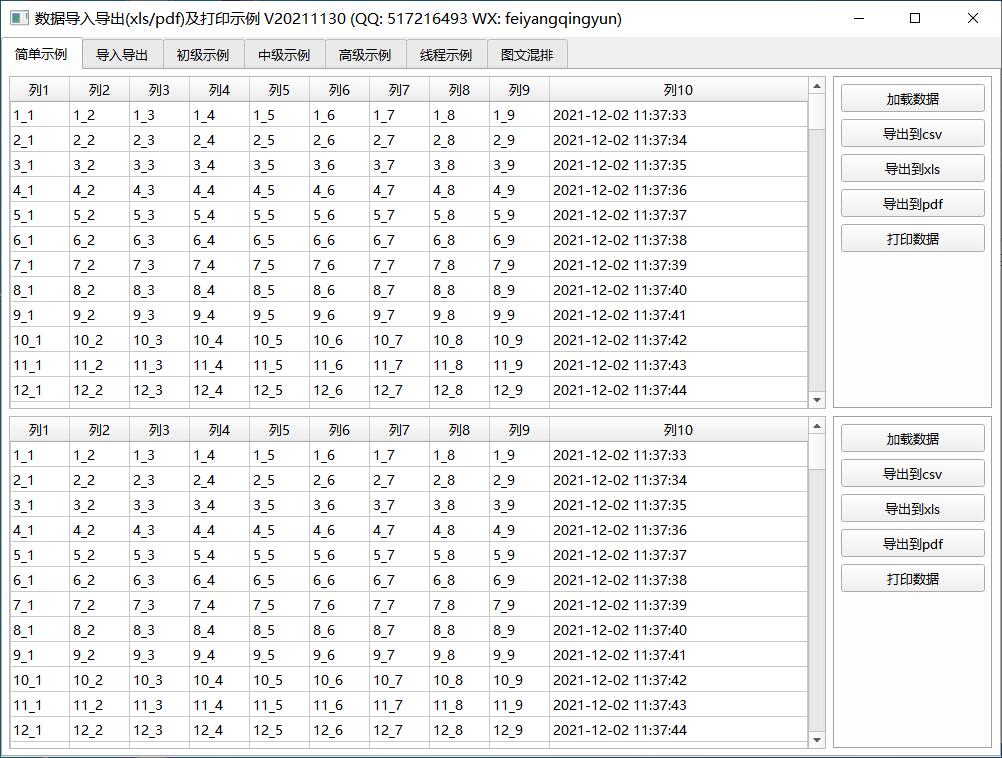
四、效果图
Qt数据库应用9-数据导出组件使用方法的更多相关文章
- 如何将存储在MongoDB数据库中的数据导出到Excel中?
将MongoDB数据库中的数据导出到Excel中,只需以下几个步骤: (1)首先,打开MongoDB安装目录下的bin文件夹,(C:\Program Files (x86)\MongoDB\Serve ...
- [软件共享]将数据库中的数据导出为SQL脚本
可以直接将数据库中的数据导出为脚本,并可以自己设置过滤条件.使用方法很简单,不在多说了.下面是软件截图.123 下载:http://files.cnblogs.com/pw/mssql2.rar
- 不同版本的SQL Server之间数据导出导入的方法及性能比较
原文:不同版本的SQL Server之间数据导出导入的方法及性能比较 工作中有段时间常常涉及到不同版本的数据库间导出导入数据的问题,索性整理一下,并简单比较下性能,有所遗漏的方法也欢迎讨论.补充. 0 ...
- flex+java将数据库里的数据导出到指定目录下excel表里(poi)
数据写入到excel中采用的是Apache POI: //java后台的一个工具类(该工具类适用于为不同字段添加,方便) /* 下面这个方法是将list转换为Excel工作表的 */ public s ...
- C# DevExpress 的gridControl或gridView数据导出失败解决方法
来自:http://blog.csdn.net/lybwwp/article/details/8049464 谢谢 在使用DevExpress 的GridPanel控件的时候出现了一个莫名其妙的现象, ...
- C/C++ Qt 数据库QSql增删改查组件应用
Qt SQL模块是Qt中用来操作数据库的类,该类封装了各种SQL数据库接口,可以很方便的链接并使用,数据的获取也使用了典型的Model/View结构,通过MV结构映射我们可以实现数据与通用组件的灵活绑 ...
- c# .Net :Excel NPOI导入导出操作教程之数据库表信息数据导出到一个Excel文件并写到磁盘示例分享
string sql = @"select * from T_Excel"; ----------------DataTable Star---------------- ...
- 数据库查询的数据导出到xls表,集合数据导出到xls表
//实体类package com.outxls; public class Student { private Integer studentId; private String studentNam ...
- NET使用NPOI组件将数据导出Excel-通用方法 【推荐】
一.Excel导入及导出问题产生: 从接触.net到现在一直在维护一个DataTable导出到Excel的类,时不时还会维护一个导入类.以下是时不时就会出现的问题: 导出问题: 如果是as ...
- .NET-使用NPOI组件将数据导出Excel-通用方法
一.Excel导入及导出问题产生: 从接触.net到现在一直在维护一个DataTable导出到Excel的类,时不时还会维护一个导入类.以下是时不时就会出现的问题:导出问题: 如果是asp.net,你 ...
随机推荐
- 自签openssl证书(包含泛域名)
1.安装openSSL weget http://www.openssl.org/source/openssl-1.0.0a.tar.gz Tar -zxvf openssl-1.0.0a.tar.g ...
- Kubernetes 对接 GlusterFS 磁盘扩容实战
前言 知识点 定级:入门级 使用 Heketi Topology 扩容磁盘 使用 Heketi CLI 扩容磁盘 实战服务器配置 (架构 1:1 复刻小规模生产环境,配置略有不同) 主机名 IP CP ...
- 宝塔linux 搭建
前言 2020年的时候,用宝塔搭了个WordPress,一个人的博客不算是博客,没有社区氛围.就转到博客园了. 21年跟着教程,写了一个PHP的个人博客项目. 又有一台阿里云的服务器,就把代码部署上去 ...
- 元类、实现ORM
阅读目录: 元类 元类实现ORM 元类 1. 类也是对象 在大多数编程语言中,类就是一组用来描述如何生成一个对象的代码段.在Python中这一点仍然成立: >>> class Obj ...
- Lambda表达式、方法引用、算法、正则表达式
文章目录 1.Lambda表达式 1.1 Lambda表达式基本使用 1.2 Lambda表达式省略规则 2.JDK8新特性(方法引用) 2.1 静态方法引用 2.2 实例方法引用 2.3 特定类型的 ...
- Git命令缩写
g = 'git' ga = 'git add' gaa='git add --all' gapa='git add --patch' gb='git branch' gba='git branch ...
- chapter 3 introduction to computer science
主机文件: <chapter3.docx>
- Codeforces 4 A-D
题面 A B C D 难度:红 橙 橙 黄 题解 A 题目大意: 判断一个正整数 \(w\) 能否表示成两个正偶数之和. 解题思路: 考虑分类讨论 \(w\). 对于 \(1\) 和 \(2\),显然 ...
- pyenv-win-master\pyenv-win\libexec\pyenv-install.vbs(161, 5) Microsoft VBScript 运行时错误: 文件未找到
Windows 10 运行 pyenv install 3.11.2 提示 pyenv-win-master\pyenv-win\libexec\pyenv-install.vbs(161, 5) M ...
- Flink 中的事件时间触发器和处理时间触发器
EventTimeTrigger EventTimeTrigger 的触发完全依赖 watermark,换言之,如果 stream 中没有 watermark,就不会触发 EventTimeTrigg ...