
VSCode TypeScript开发
下载VSCode
VSCode是我使用过最棒的编辑器没有之一。
创建项目
创建目录
首先我们创建一个项目文件夹,比如叫ts_vscode,然后创建一些主要目录,在VSCode中打开项目
目录结构:
ts_vscode/

    └─src/

        ├─ css/

        ├─ fonts/

        └─ images/

在ts_vscode  中 按shift 右键 命令行中打开。   输入 code . 打开项目
创建package.json
使用命令npm init来创建package.json文件,一般默认就可以,具体详情可以看这里。
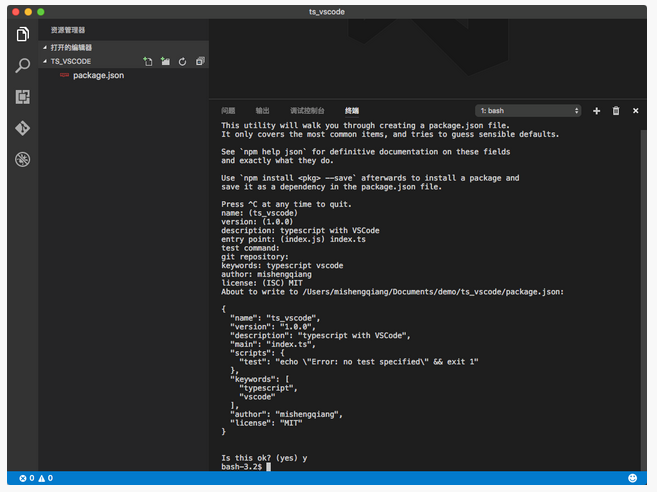
目录结构:
ts_vscode/

    ├─ src/

    │    ├─ css/

    │    ├─ fonts/

    │    └─ images/

    └─ package.json
创建tsconfig.json
使用tsc --init命令就可以快速创建一个tsconfig.json文件,关于tsconfig.json的属性描述请访问这里。
目录结构:
ts_vscode/

    ├─ src/

    │    ├─ css/

    │    ├─ fonts/

    │    └─ images/

    ├─ package.json

    └─ tsconfig.json
安装项目依赖和开发依赖
我们的这个项目使用jQuery和Bootstrap来做,因此我们使用npm来安装:
npm install jquery bootstrap --save
我们的项目使用了TypeScript来开发,因此我们需要下载相对应的声明文件,关于声明文件请访问这里。安装声明文件命令:
npm install @types/jquery @types/bootstrap -save-dev
创建index.html
在ts_vscode目录下创建index.html,index.html文件中放入下面的代码:

<!DOCTYPE html>

<html lang="zh-CN">

<head>

  <meta charset="utf-8">

  <meta http-equiv="X-UA-Compatible" content="IE=edge">

  <meta name="viewport" content="width=device-width, initial-scale=1">

  <title>TypeScript with VSCode</title>

  <!-- Bootstrap -->

  <link rel="stylesheet" href="./node_modules/bootstrap/dist/css/bootstrap.min.css">

  <!-- HTML5 shim and Respond.js for IE8 support of HTML5 elements and media queries -->

  <!-- WARNING: Respond.js doesn't work if you view the page via file:// -->

  <!--[if lt IE 9]>

    <script src="https://cdn.bootcss.com/html5shiv/3.7.3/html5shiv.min.js"></script>

    <script src="https://cdn.bootcss.com/respond.js/1.4.2/respond.min.js"></script>

  <![endif]-->

  <link rel="stylesheet" href="./src/css/index.css">

</head>

<body>

  <h1 class="text-center"></h1>

  <div class="container">

    <div class="row show-grid">

      <div class="col-md-1">.col-md-1</div>

      <div class="col-md-1">.col-md-1</div>

      <div class="col-md-1">.col-md-1</div>

      <div class="col-md-1">.col-md-1</div>

      <div class="col-md-1">.col-md-1</div>

      <div class="col-md-1">.col-md-1</div>

      <div class="col-md-1">.col-md-1</div>

      <div class="col-md-1">.col-md-1</div>

      <div class="col-md-1">.col-md-1</div>

      <div class="col-md-1">.col-md-1</div>

      <div class="col-md-1">.col-md-1</div>

      <div class="col-md-1">.col-md-1</div>

    </div>

    <div class="row show-grid">

      <div class="col-md-8">.col-md-8</div>

      <div class="col-md-4">.col-md-4</div>

    </div>

    <div class="row show-grid">

      <div class="col-md-4">.col-md-4</div>

      <div class="col-md-4">.col-md-4</div>

      <div class="col-md-4">.col-md-4</div>

    </div>

    <div class="row show-grid">

      <div class="col-md-6">

        <button type="button" class="btn btn-default" aria-label="Left Align">

          <span class="glyphicon glyphicon-align-left" aria-hidden="true"></span>

        </button>

      </div>

      <div class="col-md-6">

        <button type="button" class="btn btn-default btn-lg">

          <span class="glyphicon glyphicon-star" aria-hidden="true"></span> Star

        </button>

      </div>

    </div>

  </div>

  <!-- /.modal -->

  <!-- js -->

  <script src="./node_modules/jquery/dist/jquery.min.js"></script>

  <script src="./node_modules/bootstrap/dist/js/bootstrap.min.js"></script>

  <script src="./src/index.js"></script>

</body>

</html>
目录结构:
ts_vscode/

    ├─ src/

    │    ├─ css/

    │    ├─ fonts/

    │    └─ images/

    ├─ index.html

    ├─ package.json

    └─ tsconfig.json
创建index.ts文件并编写TS代码
在src目录下创建index.ts文件。我们使用TS编写一个类,并使用这个类的方法向index.html的h1标签中插入一句话,代码如下:
class Main {

    constructor() {

    }

    name: string;

    show(text: string): void {

        let $ele: JQuery = $("h1");

        $ele.text(text);

    }

}

let main = new Main();

main.name = "Hello TypeScript";

main.show(main.name);
目录结构:
ts_vscode/

    ├─ src/

    │    ├─ css/

    │    ├─ fonts/

    │    ├─ images/

    │    └─ index.ts

    ├─ index.html

    ├─ package.json

    └─ tsconfig.json
编译和启动项目
我们使用package.json中的scripts来编译和启动项目。
编译比较简单,tsc命令就可以编译项目,tsc -w命令监控并自动编译,编译会使用tsconfig.json中的配置项。
启动项目我们安装live-server,来帮助我们启动一个服务器环境,live-server非常轻便且带有自动刷新功能,我们使用npm全局安装即可:
npm install -g live-server
安装完毕后,我们修改package.json中的scripts如下:
"scripts": {

    "test": "tsc -w & live-server"

}
最终目录结构:

最后我们在终端中输入npm t就可以启动项目了.
npm t 是

这将显示在输出窗口中(可以使用ctrl+shift+u打开),我们为你解析这个输出然后在任务栏中高亮显示这个问题。
你也可以使用快捷键cril+shift+m打开这个列表。
小提示:任务为许多丰富的行为提供支持。有关如何配置他们的更多信息,请查看“任务”话题。
跳转标记&展示所有标记
ctrl+shift+o:列出所有定义符号关于当前打开和允许您在其中导航。
ctrl+T:让你搜索当前项目中或文件范围中所有定义的标记。你需要有一个typescript文件打开在编辑器中。
格式化代码
shift+alt+f:格式化整个文档。ctrl+k ctrl+f:格式化当前选择的资源代码。
JSDoc 支持
VsCode 提供了JSDoc对typescript的支持。除了语法上色,我们也会帮助你键入JsDoc注释。键入/**他将自动插入结束符*/在jsDoc块中输入回车将缩进下一行并自动插入*。
JavaScript Source Map 支持
typescript调试支持JavaScript source map.在项目运行配置文件launch.json中将sourceMaps 设为true。另外,你可以制定一个typescript文件使用program属性。
想要生成你的typescript文件的source maps,编译--sourcemap选项或设置tsconfig.json文件中sourcemap属性为true。行内资源地图也是被支持的(一个内容被存储在url而不是一个单独的文件的资源地图),虽然还没有支持行内资源。
为生成文件设置一个不同的outFiles
如果被生成的(已经折叠)的JavaScript文件没有在它源文件旁边,你能通过在launch配置中的outfiles属性帮助vs代码调试器定位他们。
无论何时你在源代码中设置了断点,vscode 会尝试通过在oufiles中glob模式指定的文件查找生成的资源。
隐藏生成的Javascript文件
当你使用typescript时,你通常不想看见生成的JavaScript文件在资源管理器或者搜索结果中。vscode提供了过滤器功能,files.exclude工作区设置(文件->引用->设置)你能简单的创建一个表达式去隐藏这些生成的文件。
"**/*.js": { "when": "$(basename).ts"}
这个模式将匹配任何JavaScript文件(**/*.js),但仅仅是当一个同名的typescript文件存在。文件管理器将会不在展示生成的JavaScript资源如果被编辑在相同的位置。

想要排除从.ts和.tsx资源文件生成的JavaScript文件,使用下面表达式:
"**/*.js": { "when": "$(basename).ts" },

"**/**.js": { "when": "$(basename).tsx" }
这是一个小技巧,搜索glob模式被使用是关键,上面的设置使用两种不同的glob模式来提供两个唯一键,但搜索结果相同。
混合的typscript和JavaScript项目
现在可以有一个混淆的ts和js项目了,想要让JavaScript在ts项目中存在,你能设置allowJs属性为true在tsconfig.json中。
小提示:tsc编译器不会自动检测jsconfig.json文件的存在。使用-p参数去让tsc使用你的jsconfig.json文件。例子,tsc -p jsconfig.json。
使用新版本的typescript
vscode 附带了最近稳定版本的typescript语言服务,他可能与安装在当前计算机的和工作区的typescript版本不匹配。当你浏览一个ts或js文件的时候,typescript 当前有效版本展示在状态栏上。
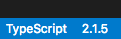
当vscode检测到tsc版本与活动的ts语言服务版本不同时,一个消息会展示出来“version mismatch! global tsc(2.1.5)!=vscode's language service(2.2.1).inconsistent compiler errors might occur".这个消息是友好的,目的是提醒用户编译器与活动的语言服务可能的差异。
你可以隐藏这个检查使用工作区设置typescript.check.tscVersion,如果你点击了详细广告条中Dont Check Again ,会设置你的用户设置fasle。
"typescript.check.tscVersion": false
另外的选项是在你的工作区中安装匹配的typescript版本(npm install --save-dev typscript),或者当前电脑全局安装(npm install -g typescript)。我们建议本地安装typescript从而避免与其他ts项目交互问题。
小提示:逍遥得到指定版本的ts,使用@version。举个ts2.2.1的例子,你将使用npm install --save-dev typescript@2.2.1.想要预览下一版本的ts,运行npm install --save-dev typescript@next.
当vscode在后续编译版本中更新typescript语言服务时,你可能再次看到不匹配的消息,让你更新你的typescript版本。
想要默认使用一个不同版本的typescript版本,在你的用户设置中配置typescript.tsdk,指出一个包含tsserver.js文件的目录。你能使用npm list -g typescript命令找到typescript安装位置。tsserver.js文件通常在lib文件夹中。
举个例子
{

   "typescript.tsdk": "/usr/local/lib/node_modules/typescript/lib"

}
如果你的工作区有一个特殊的typescrit版本,你能在工作区的ts版本和vscode默认使用的版本切换,方法是在工作区中打开typescript或js文件,然后单击状态栏中的typescript版本号。一个消息框将会出现,询问你要使用那个版本的ts代码。
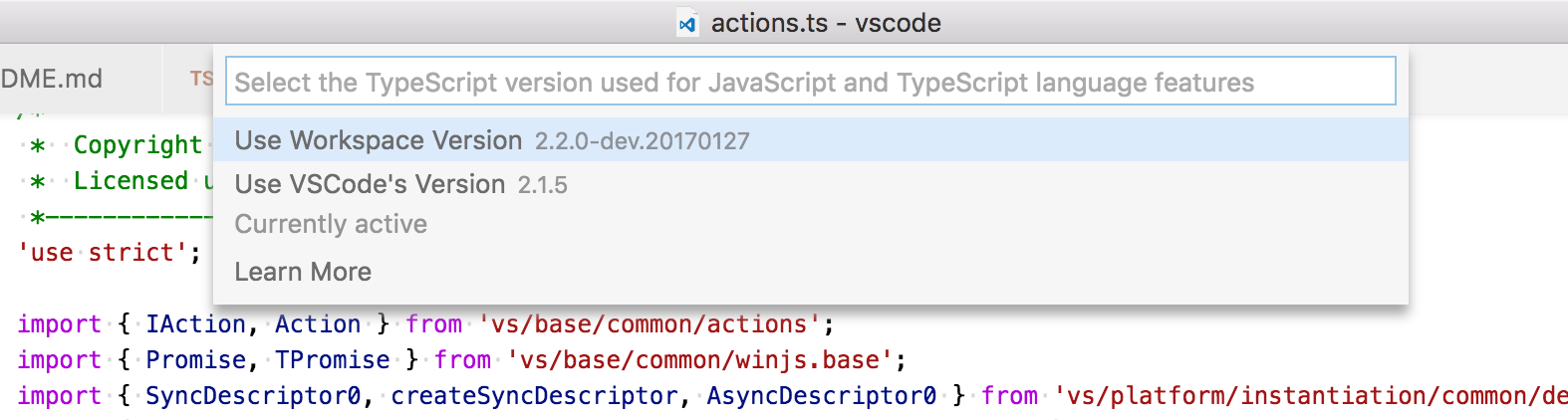
切换ts版本或改变typescript.tsdk文件之后,必须重启vscode才会生效。你能切换回vscode附带的ts版本。
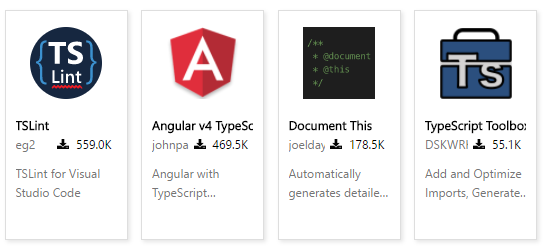
Typescript 扩展
vscode提供了许多ts开箱即用的特性。除了内置的内容外,你可以安装扩展以实现更强大的功能
VSCode TypeScript开发的更多相关文章
- VSCode搭建node + typescript开发环境
我们一起来喜欢TypeScript 现在写js不用TypeScript,伦家可能会觉得你是外星人. 是的,TypeScript很大程度增强了代码的可读性,可跟踪性,可维护性和减少了bug. 那么没有理 ...
- 使用Visual Studio Code搭建TypeScript开发环境
使用Visual Studio Code搭建TypeScript开发环境 1.TypeScript是干什么的 ? TypeScript是由微软Anders Hejlsberg(安德斯·海尔斯伯格,也是 ...
- 搭建typescript开发环境最详细的全过程
搭建typescript开发示例https://github.com/Microsoft/TypeScriptSamples typescript案例https://www.tslang.cn/sam ...
- 第二章 TypeScript 开发环境搭建
Mac OS X 下 TypeScript 开发环境搭建 一.集成开发环境 WebStrom VSCode 二.安装 TypeScript Homebrew(macOS 缺失的软件包管理器) ruby ...
- VSCode高效开发插件
VSCode 必装的 10 个高效开发插件 https://www.cnblogs.com/parry/p/vscode_top_ten_plugins.html 本文介绍了目前前端开发最受欢迎的开发 ...
- 使用Visual Studio Code + Node.js搭建TypeScript开发环境
Visual Studio Code搭建Typescript开发环境 —— 相关文章: http://www.cnblogs.com/sunjie9606/p/5945540.html [注意:这里仅 ...
- 001——Typescript 介绍 、Typescript 安 装、Typescript 开发工具
一. Typescript 介绍 1. TypeScript 是由微软开发的一款开源的编程语言. 4. TypeScript 是 Javascript 的超级,遵循最新的 ES6.Es5 规范.Typ ...
- 使用 VS Code 搭建 TypeScript 开发环境
使用 VS Code 搭建 TypeScript 开发环境 TypeScript 是 JavaScript 的超集,TypeScript 只是增强了 JavaScript 而非改变了 JavaScri ...
- vscode主题开发
vscode主题开发教程 https://blog.csdn.net/Suwanqing_su/article/details/105945290 个人配置结果 主题代码 到Vscode放插件的目录中 ...
随机推荐
- SQL SERVER 连接查询(join...on...)
SQL SERVER联结查询包含inner join,left join,right join,outer join (on)四种. [inner join]:行数为满足条件n*m,并且on的条件对两 ...
- Alpha阶段敏捷冲刺
博客连链接集合 第一篇:http://www.cnblogs.com/just-let-it-go/p/8875433.html 第二篇:http://www.cnblogs.com/just-let ...
- python----常用模块(random,string,time&datetime,os,sys,xpinyin(拼音))
一.模块.包 1.1 什么是模块 在python中,一个.py文件就构成一个模块,意思就是说把python代码写到里面,文件名就是模块的名称,test.py test就是模块名称. 1.2 什么是包 ...
- jQ如何选中被选中的单选按钮的值
alert($("label input[name=logintpye]:checked").val());
- Linux的远程管理
一.远程管理 与个人用的计算机不同,服务器一般都是运行在IDG机房中,所以我们通常不会直接接触服务器硬件,而是通过各种远程管理方式对服务器进行控制 1.常见远程管理工具方式: -RDP(remote ...
- Mysql服务配置优化
mysql服务器优化包含 硬件优化.操作系统配置优化(cpu调度.网络.内存.虚拟内存.磁盘io).Mysql服务配置优化(最大连接数.表缓存等.存储引擎).表结构优化.索引优化 总共5个方面. 本片 ...
- Python随笔--序列
- 牛客网PAT乙级(Basic Level)真题-数素数 (20)
题目描述 令Pi表示第i个素数.现任给两个正整数M <= N <= 10000,请输出PM到PN的所有素数. 输入描述: 输入在一行中给出M和N,其间以空格分隔. 输出描述: 输出从PM到 ...
- ubuntu 16.04 安装 网易云
现在网易云官网上下载对应版本 文件名:netease-cloud-music_1.0.0-2_amd64_ubuntu16.04.deb 进入下载目录: 正常安装会出现错误 解决的办法是换源 换源教程 ...
- Centos7 firewall开放3306端口
目录 Centos7 firewall开放3306端口 1. 查看防火墙状态 2. 关闭防火墙firewall 3. 关闭防火墙firewall后开启 4. 开启端口 5. 重启防火墙 6. 常用命令 ...