
使用Visual Studio Code + Node.js搭建TypeScript开发环境
Visual Studio Code搭建Typescript开发环境 —— 相关文章:
http://www.cnblogs.com/sunjie9606/p/5945540.html
[注意:这里仅以Windows平台作为本次教程的演示环境]
原文地址:https://segmentfault.com/a/1190000006124164
准备工作
Node.js Node.js - Official Site
Visual Studio Code Visual Studio Code - Official Site
安装Node.js
一方面提供一个开发的Runtime;另一方面提供的npm工具,我们可以利用这个工具来安装TypeScript。
下载Node.js安装包
首先按照准备工作里面提供的链接下载对应平台的Node.js安装包
安装Node.js并检测是否安装成功
安装Node.js,安装过程基本上是下一步,即可完成,然后在CMD中运行如下命令:node -v 来查询当前node.js的版本号,然后输出如图所示的结果就表示node.js安装成功,接着可以输入命令:npm -v 来查询当前npm工具的版本号[可能需要时间稍长点],便会输出如图所示的结果表示npm工具可用
设置node.js的npm安装package的全局路径[非必须]
由于npm安装工具默认会跑到C盘[因为npmrc文件中默认的设置为:prefix=${APPDATA}\npm],这样有时可能会因为系统权限的问题,导致不能正常成功的安装某些工具,那么我们可以先将npm安装的全局路径自定设置一下,比如:我们可以在nodejs的目录下[即你的node.js安装后的根目录]新建两个目录:node_global,node_cache,然后找到nodejs目录下的node_modules/npm目录下名为npmrc 或者 .npmrc文件,[为安全,我们可以先将该文件copy一个副本出来进行备份]使用文本编辑器打开,修改并新增如下:prefix 和 cache 分别对应之前新建的目录node_global 和 node_cahce 
设置package的环境变量[有必要]
通过步骤3设置后,后续在安装工具的时候,比如安装TypeScript,最终会安装到node_global中,所以为了后续使用工具命令行,我们可以配置一个环境变量:
首先新建一个NODE_PATH -> NODE_PATH=D:\EasBuilding\nodejs\node_global,然后在Path下新增%NODE_PATH%
查看typescript版本
[这里只是为了说明问题,可不用进行这一步] 打开CMD,运行命令:tsc -v,这里不能正常像是版本号,这是由于这里还没有安装typescript,所以我们接下来就先安装TypeScript Compiler
安装TypeScript
安装TypeScript Compiler
在前面安装好Node.js后,我们可以直接使用npm工具来安装TypeScript,这个TypeScript的Package其实也是一个Compiler,我们可以通过这个Complier将typescript编译成javascript。打开命令提示符CMD(或其他终端Terminal),输入指令:npm install -g typescript,稍等片刻即可完成TypeScript Compiler的安装。
更新TypeScript Compiler
如上图所示,下载的TypeScript版本为1.8.10,在官网,该版本为最新稳定版,所以不需要更新,如果我们下载的版本小于这个版本,我们可以使用如下命令来进行更新:npm update -g typescript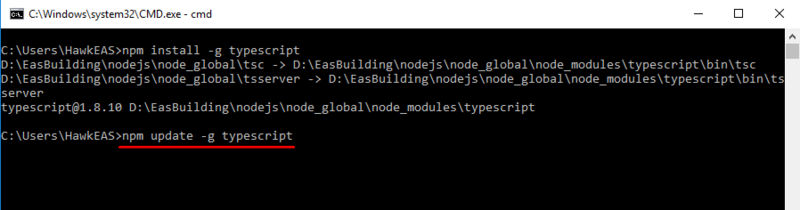
安装Visual Studio Code
下载Visual Studio Code安装包并安装
首先按照准备工作里面提供的链接下载对应平台的vscode安装包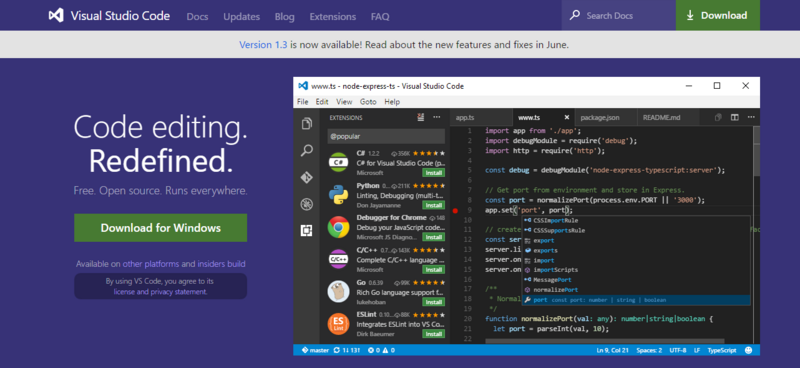

我的第一个TypeScript程序
新建一个workspace工作目录
这里我先在桌面上新建一个DemoModules的目录来存放一些我的Demo Projects,然后选中DemoModules右键使用 vscode 打开或者打开CMD,切换到DemoModules下,然后输入命令:code . 既可以使用 vscode 打开DemoModules目录。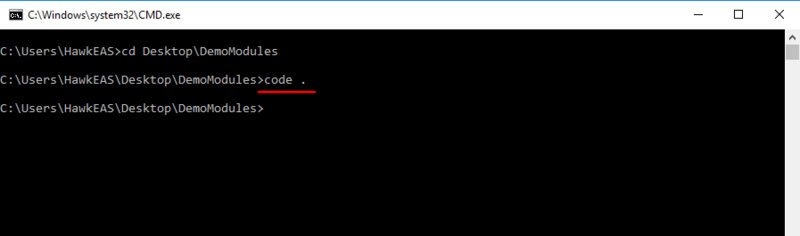
接着,在该目录下新建一个名为TS_DEMO的目录: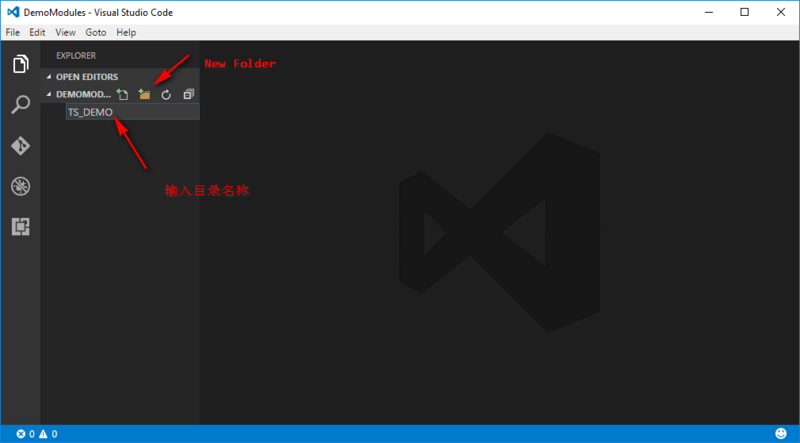
创建我的第一个typescript文件
在TS_DEMO下新建一个名为greeter.ts的文件,并输入如下代码:
class Programmer {

    name:string;

    study() {

        console.log(name + "学习");

    }

}

var p1 = new Programmer();

p1.name = "李四";

p1.study();

var p2 = new Programmer();

p2.name = "韩梅梅";

p2.study();

继续在该目录下新建一个index.html的文件,并在body中引入greeter.js脚本: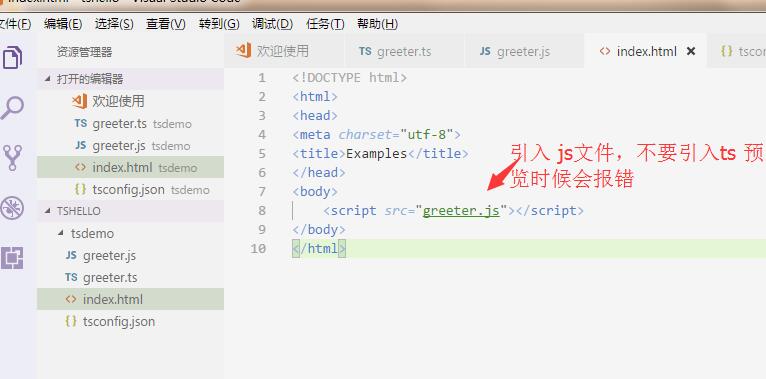
编译typescript文件
首先在TS_DEMO目录下创建一个名为tsconfig.json的文件,可以手动创建该文件,并输入如下代码:
有几个重要的属性需要解释一下:
- target:编译之后生成的JavaScript文件需要遵循的标准。有三个候选项:es3、es5、es2015。
- noImplicitAny:为false时,如果编译器无法根据变量的使用来判断类型时,将用any类型代替。为true时,将进行强类型检查,无法推断类型时,提示错误。
- module:遵循的JavaScript模块规范。主要的候选项有:commonjs、AMD和es2015。为了后面与node.js保持一致,我们这里选用commonjs。
- removeComments:编译生成的JavaScript文件是否移除注释。
- sourceMap:编译时是否生成对应的source map文件。这个文件主要用于前端调试。当前端js文件被压缩引用后,出错时可借助同名的source map文件查找源文件中错误位置。
- outDir:编译输出JavaScript文件存放的文件夹。
- include、exclude:编译时需要包含/剔除的文件夹。
{

    "compilerOptions": {

        "target": "es5",

        "noImplicitAny": false,

        "module": "commonjs",

        "removeComments": true,

        "sourceMap": false,

        "outDir": "Golang/TypeScript/"

     },

     "exclude": [

         "node_modules"

     ]

     //"include":[

     //     "ts"

     // ],

     //"exclude": [

     //     "js"

     // ]

 }
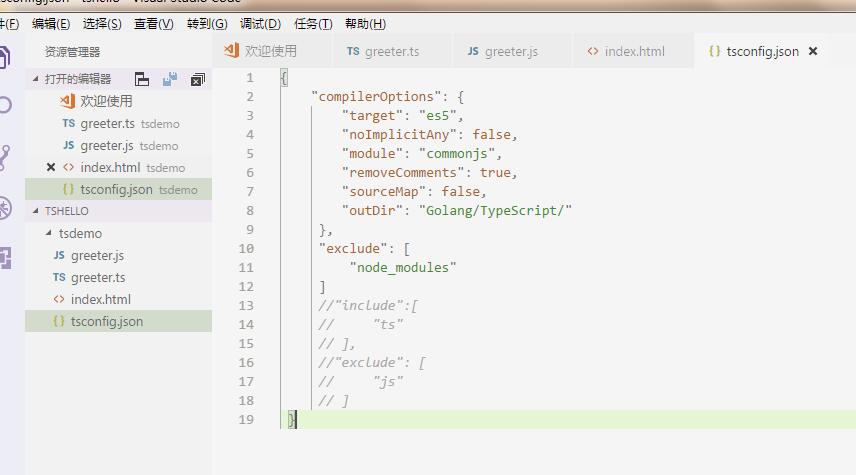
也可以使用命令自动创建这个配置文件,CMD中切换到TS_DEMO目录,然后输入命令:tsc -init 即可自动创建
接下来我们继续输入编译命令,编译greeter.ts;输入指令:tsc -w greeter.ts, 其中-w是watch监控的意思,当typescript文件内容发生改变时会自动进行编译。
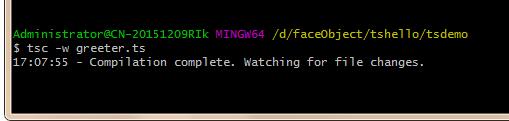
我们可以看到,TS_DEMO目录下多了一个.js后缀的同名文件,这就是typescript编译后的javascript文件。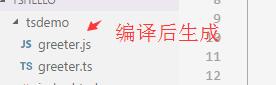
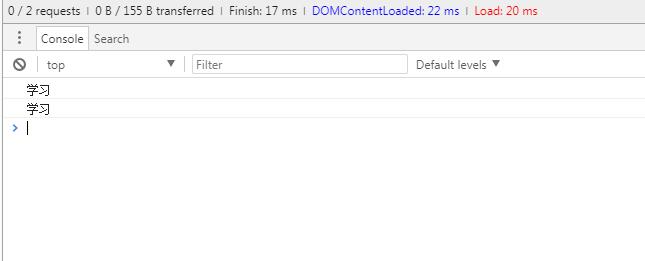
最后我们将index.html用Chrome或者Firefox打开看看效果:
使用Visual Studio Code + Node.js搭建TypeScript开发环境的更多相关文章
- 【Visual Studio Code 】使用Visual Studio Code + Node.js搭建TypeScript开发环境
1.准备工作 Node.js Node.js - Official Site Visual Studio Code Visual Studio Code - Official Site 安装Node. ...
- 使用Visual Studio Code搭建TypeScript开发环境
使用Visual Studio Code搭建TypeScript开发环境 1.TypeScript是干什么的 ? TypeScript是由微软Anders Hejlsberg(安德斯·海尔斯伯格,也是 ...
- 使用 VS Code 搭建 TypeScript 开发环境
使用 VS Code 搭建 TypeScript 开发环境 TypeScript 是 JavaScript 的超集,TypeScript 只是增强了 JavaScript 而非改变了 JavaScri ...
- NTVS:把Visual Studio变成Node.js IDE 的工具
NTVS(Node.js Tools for Visual Studio) 运行于VS2012或者VS2013.一些node.js的爱好者已经从PTVS(Python Tools for Visual ...
- Visual Studio Code - 在 JS 源码(TS、压缩前代码)上使用断点
步骤: 在构建工具(webpack.gulp 等)的配置中开启生成 source map 将 VSCode 配置中的debug.allowBreakpointsEverywhere设置为true(重要 ...
- Visual Studio Code安装以及C/C++运行环境搭建
众所周知VSCode是全宇宙最好用的编辑器 (雾 配置了很久,今日终于配置完成了,还是有点麻烦的,本文是为了方便一些不懂怎么配置的小白,以及还有一些美化教程. 一.安装 Visual Studio C ...
- Visual Studio Code (VSCode) 配置 C/C++ 开发编译环境
前言 工作多年,突然发现很多C++的基础都忘记了,加之C++不断更新换代后的各种新特性,于是想重拾C++的基础学习.虽然现在工作都是Linux平台,但考虑到个人方便,自己也仅仅想重温语法,家里家外都可 ...
- 搭建typescript开发环境最详细的全过程
搭建typescript开发示例https://github.com/Microsoft/TypeScriptSamples typescript案例https://www.tslang.cn/sam ...
- [转载]Visual Studio支持Node.js
http://news.cnblogs.com/n/193893/ https://nodejstools.codeplex.com/ 微软发布了一个官方插件“Node.js Tools for Vi ...
随机推荐
- 创建和获取cookie
创建和获取cookie 制作人:全心全意 cookie:在互联网中,cookie是小段的文本信息,在网络服务器上生成,并发送给浏览器.通过使用cookie可以标识用户身份,记录用户名和密码,跟踪重复用 ...
- python3爬虫-通过requests获取安居客房屋信息
import requests from fake_useragent import UserAgent from lxml import etree from http import cookiej ...
- 【tips】自动化测试工具 - selenium和phantomJS
### 目录清单 selenium和phantomjs概述 selenium常用API 案例操作:模拟登陆csdn 1. selenium和phantomJS是什么东西 selenium是一套web网 ...
- Boundary Conditions
test test Table of Contents 1. Boundary conditions 1.1. Neumann boudary condition vs Dirichlet BC 1. ...
- 《AlwaysRun!》第八次团队作业:Alpha冲刺 第一天
项目 内容 这个作业属于哪个课程 老师链接 这个作业的要求在哪里 实验十二 团队作业8:软件测试与Alpha冲刺 团队名称 Always Run! 作业学习目标 (1)掌握软件测试基础技术 (2)学习 ...
- zoj——3556 How Many Sets I
How Many Sets I Time Limit: 2 Seconds Memory Limit: 65536 KB Give a set S, |S| = n, then how ma ...
- [转]SQL Server编程:SMO介绍
转自:周公 最近在项目中用到了有关SQL Server管理任务方面的编程实现,有了一些自己的心得体会,想在此跟大家分享一下,在工作中用到了SMO/SQL CLR/SSIS等方面的知识,在国内这方面的文 ...
- 连载:面向对象葵花宝典:思想、技巧与实践(34) - DIP原则
DIP,dependency inversion principle,中文翻译为"依赖倒置原则". DIP是大名鼎鼎的Martin大师提出来的.他在1996 5月的C++ Repo ...
- IIS2008配置URlRewriter
一: 1:新增将要公布的站点:将自己主动生成的改站点的应用程序池的.net版本号更改为自己的版本号以及托管管道模式改成集成:如图 2:进入站点配置项里面的处理程序映射 watermark/2/text ...
- 路由其实也可以很简单-------Asp.net WebAPI学习笔记(一) ASP.NET WebApi技术从入门到实战演练 C#面向服务WebService从入门到精通 DataTable与List<T>相互转换
路由其实也可以很简单-------Asp.net WebAPI学习笔记(一) MVC也好,WebAPI也好,据我所知,有部分人是因为复杂的路由,而不想去学的.曾经见过一位程序猿,在他MVC程序中, ...