
自动化测试-13.selenium执行JS处理滚动条
前言
selenium并不是万能的,有时候页面上操作无法实现的,这时候就需要借助JS来完成了。
常见场景:
当页面上的元素超过一屏后,想操作屏幕下方的元素,是不能直接定位到,会报元素不可见的。
这时候需要借助滚动条来拖动屏幕,使被操作的元素显示在当前的屏幕上。
滚动条是无法直接用定位工具来定位的。selenium里面也没有直接的方法去控制滚动条,
这时候只能借助J了,还好selenium提供了一个操作js的方法:
execute_script(),可以直接执行js的脚本。
一、JavaScript简介
1.JavaScript是世界上最流行的脚本语言,因为你在电脑、手机、平板上浏览的所有的网页,
以及无数基于HTML5的手机App,交互逻辑都是由JavaScript驱动的。简单地说,
JavaScript是一种运行在浏览器中的解释型的编程语言。
那么问题来了,为什么我们要学JavaScript?
2.有些特殊的操作selenium2+python无法直接完成的,JS刚好是这方面的强项,所以算是一个很
好的补充。对js不太熟悉的,可以网上找下教程,简单了解些即可。
http://www.w3school.com.cn/js/index.asp4

二、控制滚动条高度
1.滚动条回到顶部:
js="var q=document.getElementById('id').scrollTop=0"
driver.execute_script(js)
2.滚动条拉到底部
js="var q=document.documentElement.scrollTop=10000"
driver.execute_script(js)
3.这里可以修改scrollTop 的值,来定位右侧滚动条的位置,0是最上面,10000是最底部。
版权所有,微信公众号:yoyoketang
三、横向滚动条
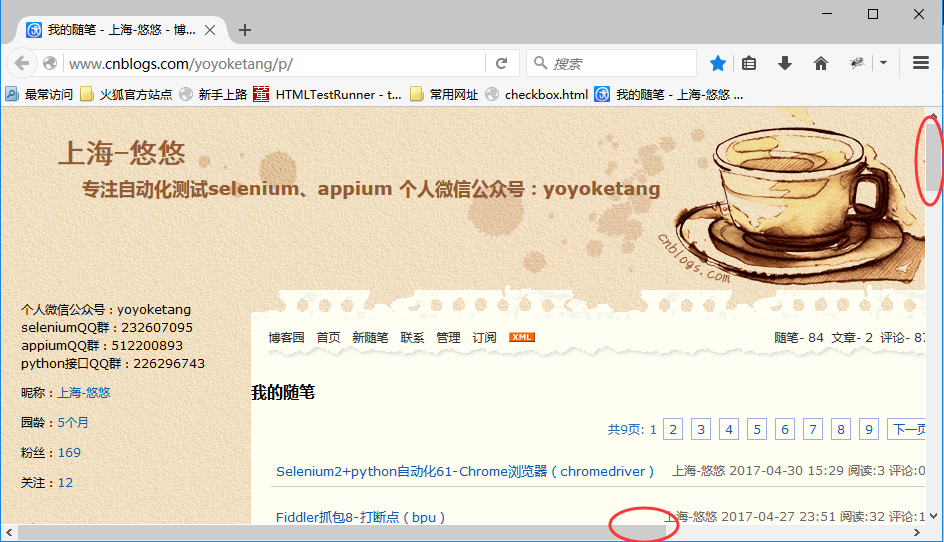
1.有时候浏览器页面需要左右滚动(一般屏幕最大化后,左右滚动的情况已经很少见了)。
2.通过左边控制横向和纵向滚动条scrollTo(x, y)js = "window.scrollTo(100,400);"
driver.execute_script(js)
3.第一个参数x是横向距离,第二个参数y是纵向距离
四、Chrome浏览器
1.以上方法在Firefox上是可以的,但是用Chrome浏览器,发现不管用。
谷歌浏览器就是这么任性,不听话,于是用以下方法解决谷歌浏览器滚动条的问题。
2.Chrome浏览器解决办法:
js = "var q=document.body.scrollTop=0"
driver.execute_script(js)
五、元素聚焦
1.虽然用上面的方法可以解决拖动滚动条的位置问题,但是有时候无法确定我需要操作的元素
在什么位置,有可能每次打开的页面不一样,元素所在的位置也不一样,怎么办呢?
2.这个时候我们可以先让页面直接跳到元素出现的位置,然后就可以操作了。同样需要借助JS去实现。
3.元素聚焦:
target = driver.find_element_by_xxxx()
driver.execute_script("arguments[0].scrollIntoView();", target)
六、获取浏览器名称:driver.name
1.为了解决不同浏览器操作方法不一样的问题,可以写个函数去做兼容。
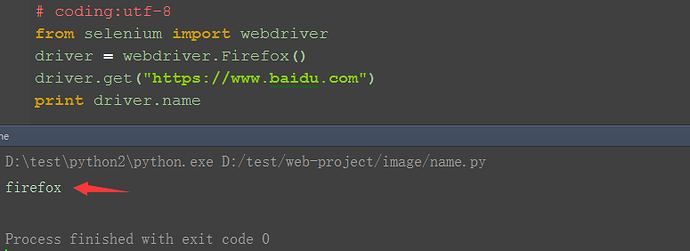
2.先用driver.name获取浏览器名称,然后用if语句做个判断
七、兼容性
1.兼容谷歌和firefox/IE

--scrollLeft 设置或获取位于对象左边界和窗口中目前可见内容的最左端之间的距离。
--scrollTop 设置或获取位于对象最顶端和窗口中可见内容的最顶端之间的距离。
--scrollWidth 获取对象的滚动宽度。
#滚动到底部
js = "window.scrollTo(0,document.body.scrollHeight)"
driver.execute_script(js)
#滚动到顶部
js = "window.scrollTo(0,0)"
driver.execute_script(js)
九、参考代码如下:
# coding:utf-8

from selenium import webdriver

driver = webdriver.Firefox()

driver.get("https://www.baidu.com")

print driver.name

## 回到顶部

#def scroll_top():

#     if driver.name == "chrome":

#        js = "var q=document.body.scrollTop=0"

#     else:

#         js = "var q=document.documentElement.scrollTop=0"

#     return driver.execute_script(js)

# 拉到底部

#def scroll_foot():

#    if driver.name == "chrome":

#         js = "var q=document.body.scrollTop=10000"

#     else:

#         js = "var q=document.documentElement.scrollTop=10000"

#     return driver.execute_script(js)

#滚动到底部

js = "window.scrollTo(0,document.body.scrollHeight)"

driver.execute_script(js)

#滚动到顶部

js = "window.scrollTo(0,0)"

driver.execute_script(js)

# 聚焦元素

target = driver.find_element_by_xxxx()

driver.execute_script("arguments[0].scrollIntoView();", target)
自动化测试-13.selenium执行JS处理滚动条的更多相关文章
- selenium 执行js,实现滚动条
今天在写脚本的时候,学习了执行js,实现滚动条,对于scrollTop=10000中这个10000是怎么来的,还不是很了解,先将方法记录一下, 1.滚动条回到顶部: js_up="docum ...
- selenium执行js报错
selenium执行js报错 Traceback (most recent call last): dr.execute_script(js) File "C:\Python27\l ...
- 自动化测试-20.selenium常用JS代码执行
前言: 在工作中有些控件定位不到,需要操作,使用JS代码去修改或者操作达到selenium不能做的操作. 1.Web界面的滑动 1 #coding:utf-8 2 from selenium impo ...
- 自动化测试基础篇--Selenium中JS处理滚动条
摘自https://www.cnblogs.com/sanzangTst/p/7692285.html 前言 什么是JS? JS就是JavaScript: JavaScript 是世界上最流行的脚本语 ...
- selenium 执行js代码
获取一个input输入框的值: JavascriptExecutor js =(JavascriptExecutor) driver; merchatName=js.executeScript(&qu ...
- Selenium执行js脚本
如何使用Selenium来执行Javascript脚本呢 Selenium中提供了一个方法:execute_script 来执行js脚本 return 可以返回js的返回结果 execute_scri ...
- selenium 调用JS操作滚动条(java)来解决element not clickable的问题
今天在运行自动化用例的时候,发现总是某个元素提示not clickable.分析原因有可能是页面右下角那个大大的top图标,刚好挡住了我要点击的元素.要解决就得拉动页面,就需要操作页面上的滚动条. ...
- selenium执行js--并绕过webdriver监测常见方法
目录 selenium执行js 常见的selenium监测手段 常用绕过selenium监测1 常用绕过selenium监测2 常用绕过selenium监测3 selenium执行js 优点:直接调用 ...
- java+selenium使用JS、键盘滑动滚动条
本篇文章介绍如何使用JS和键盘对象对页面进行滑动滚动条-------------主要针对java做自动化测试的同学 一:使用键盘对象操作滚动条 //导包 import org.openqa.selen ...
随机推荐
- Shell 变量知识
1.自定义变量:自定义变量不能以数字开头. ()root#a=’cd /etc/’ #设置自定义变量. root#etho $a #使用变量. 2.全局变量:export可设置全局变量不能以数字开头. ...
- Oracle 12c 的RMAN备份
备份 rman只备份cdb 只备份CDB数据库需要具有SYSDBA或SYSBACKUP权限用户连接到CDB的root环境下,执行backupdatabase root命令即可完成对CDB的备份,方法如 ...
- CSS的再深入5(更新中···)
页面布局 结构层:搭我们的页面框架. 布局层:针对框架内部结构进行排版. 不需要使用浮动解决的问题尽量不用. 使用浮动之后会使该元素脱标,并且该元素的margin. div 盒子模型 : 就是一个容器 ...
- 【BZOJ2301】Problem B
Description 对于给出的n个询问,每次求有多少个数对(x,y),满足a≤x≤b,c≤y≤d,且gcd(x,y) = k,gcd(x,y)函数为x和y的最大公约数. Input 第一行一个整数 ...
- 牛客练习赛43C Tachibana Kanade Loves Review
题目地址 Link 题解 虚点这种东西还是没有掌握好啊. 考虑建一个虚点,向已经学会的东西连一条边权为0的边,关系正常连边,单独学的从虚点连一条边过去. 然后做一遍最小生成树就得到答案了. 这题略卡常 ...
- HTML基础【2】:基础标签
H系列标签(H1 ~ H6) 作用: 用于给文本添加标题语义 格式: <h1>xxxxxx</h1> 注意点 H 标签是用来给文本添加标题语义的,而不是用来修改文本的样式的 H ...
- TypeScript作业
题目: 了解神话故事盘古开天辟地或者女娲开世造物,通过typescript程序模拟出天地的变化过程或者万物的衍生过程 参考博客园大神: https://www.cnblogs.com/tansm/p/ ...
- Codeforces 1107 E - Vasya and Binary String
E - Vasya and Binary String 思路:区间dp + 记忆化搜索 转移方程看上一篇博客. 代码: #pragma GCC optimize(2) #pragma GCC opti ...
- 函数式语言简介(functional language)
1.什么是函数式语言? 是一种非冯·诺伊曼式的程序设计语言.函数式语言主要成分是原始函数.定义函数和函数型.这种语言具有较强的组织数据结构的能力,可以把某一数据结构(如数组)作为单一值处 ...
- MATLAB绘图功能(1) 二维高层绘图操作
文末源代码 部分源代码 %% 基本绘图操作 x=:*pi; y=sin(x); plot(x,y); % 第二个参数为矩阵 y1=sin(x); y2=cos(x); y3=0.002*exp(x); ...