
uwsgi+nginx项目上线
一、基础环境配置
1、Linux安装配置
1、设置IP地址
[root@localhost ~]# cat /etc/sysconfig/network-scripts/ifcfg-eth0

                DEVICE=eth0            # 网卡名

                BOOTPROTO=static       # 静态指定IP地址,也可以动态,但是建议是静态。

                ONBOOT=yes             # 是否是开机启动

                TYPE=Ethernet          # 类型(默认即可)

                IPADDR=192.168.31.123  # IP地址

                NETMASK=255.255.255.0  # 掩码

                GATEWAY=192.168.31.1   # 网关
2、 ssh DNS解析 (为了安全-判断IP是否有效IP)
# /etc/ssh/sshd_config # UseDNS no
3、 iptables 防火墙关闭
     /etc/init.d/iptables stop  # 关闭iptables

            [root@localhost ~]# chkconfig iptables off  # 关闭机起动级别(开机不启动)

            [root@localhost ~]# chkconfig --list iptables

            iptables           0:off    1:off    2:off    3:off    4:off    5:off    6:off
4、selinux 安全模块-用不到关闭
# vim /etc/selinux/config # SELINUX=disabled
5、设置dns
  [root@localhost ~]# cat /etc/resolv.conf

                nameserver 192.168.31.1      # nameserver  Dns地址和真机保持一致即可
6、注意事项:
#/etc/udev/rules.d/70-persistent-net.rules ( 6.2版本和ubuntu 会有这个文件,这个文件是记录网口和 MAC地址关系的)
2、Linux 下Python安装[用是升级不影响现有Python/多版本共存]
1、下载Python
略
2、安装Python依赖包
yum -y install zlib-devel bzip2-devel openssl-devel ncurses-devel sqlite-devel readline-devel tk-devel gcc make
3、解压和安装软件包
tar -xzvf /opt/Python-3.6.1.tgz -C /usr/local/src/ # src目录是存放源码的目录解压到src目录( .tar.xz 文件解压:xz -d ***.tar.xz 然后 tar -xvf ***.tar 或者tar xvJf ***.tar.xz直接解压)
cd /usr/local/src/Python-3.6.1
./configure --prefix=/usr/local/python3
make && make install
4、 添加环境变量
vim /etc/profile
export PATH="$PATH:/usr/local/python3/bin"
source ../profile # 重载文件
echo $PATH # 查看当前环境变量是否添加
3、代码上传 xshell / Git 简单的Git命令
yum -y install git
git clone 你的git url
二、uwsgi+nginx部署
1、上传项目至目标服务器并安装项目所需的模块,保证项目能正常通过runserver启动并且检查没有问题。
python3 manage.py runserver 172.18.9.66:80
注释:如果启动出现错误那么很有可能是数据库没有初始化,所以python3 manage.py migrate初始化下数据库即可
2、安装uwsgi 并使用uWSGI启动这个服务(执行这条命令的时候:一定要在这个项目目录中~ )
uwsgi --http 192.168.31.123:80 --file teacher/wsgi.py --static-map=/static=static
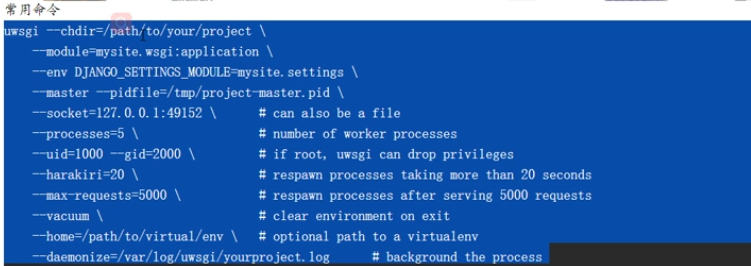
3、使用配置文件启动uWSGI[ini]
   [uwsgi]

    socket=8080

    # 项目目录

    chdir=/opt/project_teacher/teacher/

    # 启动uwsgi的用户名和用户组

    uid=root

    gid=root

    # 指定项目的application

    module=teacher.wsgi:application

    # 指定sock的文件路径

    socket=/opt/project_teacher/script/uwsgi.sock

    # 启用主进程

    master=true

    # 进程个数

    workers=5

    pidfile=/opt/project_teacher/script/uwsgi.pid

    # 自动移除unix Socket和pid文件当服务停止的时候

    vacuum=true

    # 序列化接受的内容,如果可能的话

    thunder-lock=true

    # 启用线程

    enable-threads=true

    # 设置自中断时间

    harakiri=30

    # 设置缓冲

    post-buffering=4096

    # 设置日志目录

    daemonize=/opt/project_teacher/script/uwsgi.log

注释:启动:uwsgi --ini uwsgi.ini
    ps -ef |grep -i uwsgi
   关闭:uwsgi --stop uwsgi.pid
     只要启动uwsgi,就会自动生成uwsgi.ini和uwsgi.pid两个文件
   这个脚本的目的并不能使我们访问django服务,而是使nginx监控该配置文件端口,然后把客户端访问的请求转发到该端口的django上。
4、设置Nginx的yum源
vim /etc/yum.repos.d/nginx.repo

    [nginx]

    name=nginx repo

    # 下面这行centos根据你自己的操作系统修改比如:OS/rehel

    # 6是你Linux系统的版本,可以通过URL查看路径是否正确

    baseurl=http://nginx.org/packages/centos/6/$basearch/

    gpgcheck=0

    enabled=1
5、安装nginx
yum -y install nginx

# 添加配置文件

vim teacher.conf # 这个名字随便起,最好是和项目一个名字

server {

                listen 80;   #django服务端口,端口转发

                server_name 127.0.0.1 ;

                access_log  /var/log/nginx/access.log  main;

                charset  utf-8;

                gzip on;

                gzip_types text/plain application/x-javascript text/css text/javascript application/x-httpd-php application/json text/json image/jpeg image/gif image/png application/octet-stream;

                error_page  404           /404.html;

                error_page   500 502 503 504  /50x.html;

                # 指定项目路径uwsgi

                location / {

                    include uwsgi_params;

                    uwsgi_connect_timeout 30;

                    uwsgi_pass unix:/opt/project_teacher/script/uwsgi.sock;

                }

                # 指定静态文件路径

                location /static/ {

                    alias  /opt/project_teacher/teacher/static/;

                    index  index.html index.htm;

                }

}
6、添加默认静态文件目录
vim ../teacher/teacher/settings.py

STATIC_ROOT = os.path.join(BASE_DIR, "static_all")

python3 manage.py collectstatic --noinput
7、Nginx配置静态文件简单修改
将nginx中的配置文件中的static改为static_all
8、添加管理脚本
cd /etc/init.d/

vim manage_teacher

    #! /bin/sh

    # chkconfig: 345 85 15

    # 上面一行注释:哪些Linux级别需要启动manage_teacher(3,4,5);启动序号(85);关闭序号(15)。

    # description: manage script is the teacher daemon.

    # Author: luotianshuai

    # 指定项目目录

    PROJECT_DIR="/opt/project_teacher/teacher"

    # 指定脚本目录在哪里

    SCRIPTS_DIR="/opt/project_teacher/script"

    # 描述

    DESC="teacher daemon"

    # 名称

    NAME="teacher"

    # 脚本名称

    SCRIPT_FILENAME="manage_teacher.sh"

    # 脚本目录名称

    SCRIPTNAME=`pwd`/$SCRIPT_FILENAME

    # PID

    PID="uwsgi.pid"

    # 启动函数

    d_start(){

    # 进入到项目目录

    cd $SCRIPTS_DIR

    # 判断这个PID是否存在

    if [ ! -f $PID ];then

    echo -e "\n\033[34m$NAME项目启动中........\033[0m"

    # 如果不存在执行

    uwsgi --ini uwsgi.ini

    killall nginx

    /etc/init.d/nginx start

    # 自动收集静态文件

    cd $PROJECT_DIR && python3 manage.py collectstatic --noinput

    echo -e "\n\033[32m$NAME 项目启动完成........\033[0m"

    exit 0

    fi

    echo -e "\n\033[33m$NAME 项目已启动请勿重复启动\033[0m"

    }

    # 关闭函数

    # 关闭项目

    d_stop(){

    # 进入脚本目录

    cd $SCRIPTS_DIR

    # 判断这个pid文件是否存在

    if [ ! -f "uwsgi.pid" ];then

    # 这个项目已经关闭了

    echo -e "\n\033[33m$NAME 项目已经关闭了请先启动\033[0m"

    fi

    echo -e "\n\033[34m$NAME 项目关闭中........\033[0m"

    echo -e "\nStop $DESC: $NAME"

    # 如果没有关闭

    uwsgi --stop uwsgi.pid

    # 是否停掉Nginx根据实际需要来操作~~!因为Nginx有对静态文件缓存[注意]

    killall nginx

    /etc/init.d/nginx start

    echo -e "\n\033[32m$NAME 项目关闭完成........\033[0m"

    }

    d_restart(){

    d_stop

    sleep 1

    d_start

    }

    case "$1" in

    start)

    echo -e "\nstarting $DESC: $NAME"

    d_start

    ;;

    stop)

    echo -e "\nStop $DESC: $NAME"

    d_stop

    ;;

    restart)

    echo -e "\nRestart $DESC: $NAME"

    d_restart

    ;;

    *)

    echo "Usage: $SCRIPTNAME {start|stop|restart}" >&2

    exit 3

    ;;

    esac
9、设置开机自启动
# 添加服务

chkconfig --add manage_teacher

# 开机启动

[root@localhost init.d]# chkconfig manage_teacher on

# 查看启动级别

[root@localhost init.d]# chkconfig --list manage_teacher

manage_teacher     0:off    1:off    2:on    3:on    4:on    5:on    6:off

# 然后就可以通过命令

[root@localhost ~]# service manage_teacher start

[root@localhost ~]# service manage_teacher stop

[root@localhost ~]# service manage_teacher restart
uwsgi+nginx项目上线的更多相关文章
- Diango + uwsgi + nginx 项目部署(可外网访问)
自己通过nginx uwsgi 部署django项目,查询了很多资料,遇到了很多问题,最终完成了部署,趁着心情愉悦,写个随笔,为曾像我一样苦寻解决方案的小伙伴们提供些思路. 安装Nginx: #安装n ...
- Django+Uwsgi+Nginx项目部署文档
一.基本环境搭建 1)查看服务器 [root@Myjumpserver ~]# cat /etc/sysconfig/selinux SELINUX=disabled SELINUXTYPE=targ ...
- docker简单使用+django+uwsgi+nginx项目部署
使用docker 搭建 centos7 环境: 主机环境:windows 10专业版 一.安装docker Hub.docker.com官网下载 docker for windows 安装完成后,任务 ...
- django 本地项目部署uwsgi 以及云服务器部署 uwsgi+Nginx+Docker+MySQL主从
一 .django 本地项目部署uwsgi 1 本地部署项目 uwsgi安装测试 通过uwsgi 进行简单部署 安装uwsgi命令:pip install uwsgi -i http://pypi.d ...
- 使用uWSGI+nginx部署Django项目
最近使用django写了一些项目,不过部署到服务器上碰到一些问题,还有静态文件什么的一堆问题,这里总结一下碰到的问题和解决方案,总体思路是按照官方文档走的. 原文地址:http://uwsgi-doc ...
- django2+uwsgi+nginx上线部署到服务器Ubuntu16.04(最新最详细版)
1.前期准备 1.打开Terminal终端,执行以下命令,将项目所需要的依赖包,都记录到一个文件内备用. pip freeze >requirements.txt 2.将项目文件夹→右键→添加压 ...
- 基于腾讯云CentOS7.4+MySQL5.7+Python3+uwsgi+nginx的Django项目部署
准备知识 1.django一个基于python的开源web框架,请确保自己熟悉它的框架目录结构. 2.uWSGI一个基于自有的uwsgi协议.wsgi协议和http服务协议的web网关 3.nginx ...
- [py]django上线部署-uwsgi+nginx+py3/django1.10
https://github.com/lannyMa/django-uwsgi-nginx.git 单机调试启动-确保项目代码没问题 - 克隆代码进入项目 git clone https://gith ...
- Django+uwsgi+nginx+angular.js项目部署
这次部署的前后端分离的项目: 前端采用angular.js,后端采用Django(restframework),他俩之间主要以json数据作为交互 Django+uwsgi的配置可以参考我之前的博客: ...
随机推荐
- 使用maven结合requirejs管理前端脚本
已有的web项目,一直使用Maven做工程管理,现阶段前端调整为使用requirejs来负责模块加载依赖,同时使用jasmine来完成前端的UT. 便与在maven下统一管理,简单整理了下合在一起的使 ...
- 27. Remove Element【easy】
27. Remove Element[easy] Given an array and a value, remove all instances of that value in place and ...
- docker的使用01
使用Dockerfile构建镜像 vim dockerfile01 #注释信息 FROM ubuntu:latest //导入镜像 MAINTAINER leo "leo@leo.com&q ...
- eslint — js书写规范
一.安装 npm install -g eslint 安装eslint 编辑器安装插件eslint(具体安装方法根据不同编辑器而不同) 二.使用 使用方法一: eslint --init npm中用命 ...
- 李洪强iOS开发之OC[005] - OC和C的差异学习二
- 微信小程序注册开发流程
开篇: 微信小程序 很多刚学的同学都不太清楚如何去申请这个小程序的appid 现在呢我就一步步的告诉大家这个流程: 首先第1步,百度搜索:微信公众平台-点击右上角的立即注册 第2步:可以看到有4大注册 ...
- SQL数据库查询练习题(更正版)
一. 设有一数据库,包括四个表:学生表(Student).课程表(Course).成绩表(Score)以及教师信息表(Teacher).四个表的结构分别如表1-1的表(一)~表( ...
- python 开发技巧(2)-- Django的安装与使用
一.安装Django pip3 install django 或者直接使用PyCharm安装 参考 二.添加环境变量 将 "(python安装路径)\Scripts" 添加到环境变 ...
- HTML5之本地存储localstorage
Web Storage是HTML5引入的一个非常重要的功能,可以在客户端本地存储数据,类似HTML4的cookie,但可实现功能要比cookie强大的多,cookie大小被限制在4KB,Web Sto ...
- 面向对象JSON的继承(复制)与函数的继承(复制)
今天这里和大家分享下如何复制对象 的属性 创建 对象的方式有三种,这里和大家分享下最常用的几种 1.JSON格式的方式创建对象 2.用函数的方式创建,然后用new关键字实例化对象,关于this的指向问 ...