
在Ubuntu上安装Intellij IDEA并创建桌面快捷方式
| 环境信息 | 版本号 |
|---|---|
| Ubuntu | 18.04 LTS |
| Intellij IDEA | 2019.1.3 |
1.首先从官网获取安装包
官方下载地址传送门
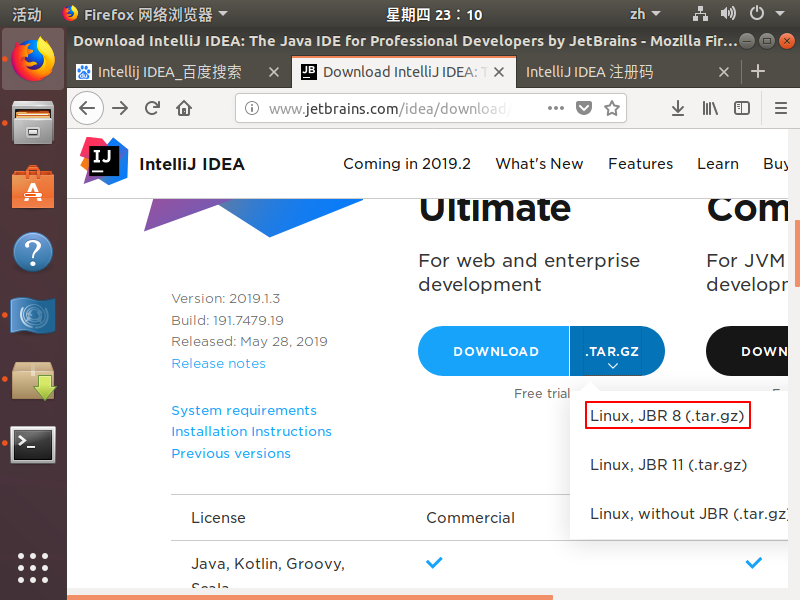
然后我就在下载目录下得到了tar.gz的包
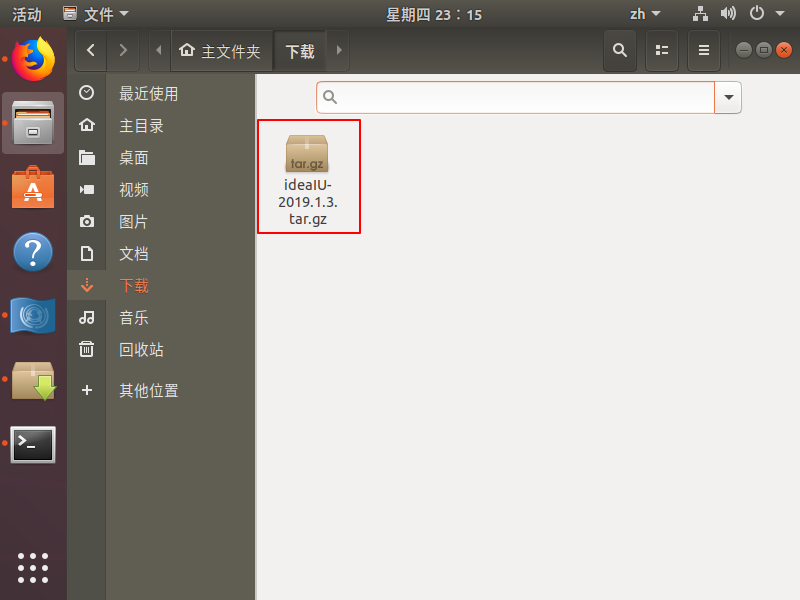
2.接下来开始命令行解压安装
2.1 解压缩gzip包
首先,切换工作目录到/usr/local
然后解压当前用户主文件夹/下载/idea压缩包至/usr/local/idea
tar命令参数:
-c :create 建立压缩档案的参数;
-x : 解压缩压缩档案的参数;
-z : 是否需要用gzip压缩;
-v: 压缩的过程中显示档案;
-f: 置顶文档名,在f后面立即接文件名,不能再加参数
Shell指令:
cd /usr/local

sudo mkdir idea

sudo tar -zxvf ~/下载/ideaIU-2019.1.3.tar.gz -C idea/
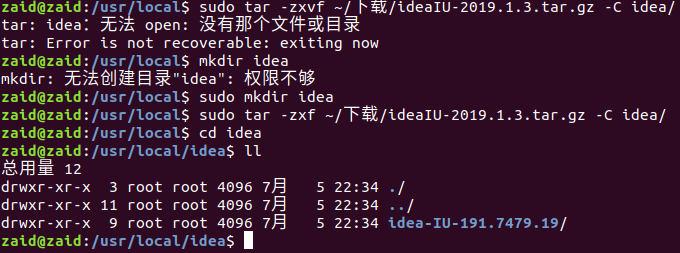
从上面截图上我们需要注意的是:执行tar解压缩命令前,需要先创建好idea文件夹,另外Ubuntu系统遇到没权限问题时在命令前加上 sudo,或者可以su root以root系统管理员身份创建一个bash后再执行命令
2.2 重命名文件夹
Shell指令:
cd /usr/local/idea

pwd

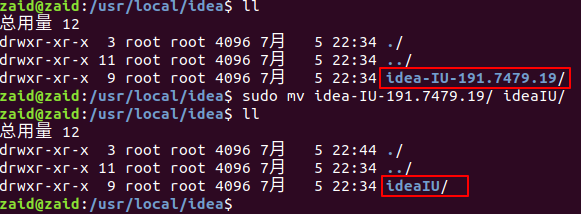
sudo mv idea-IU-191.7479.19/ ideaIU/
使用pwd命令确认当前工作目录为/usr/local/idea
然后使用mv命令修改文件夹名称
*2.3 如果还想把ideaIU里面的内容转移到/usr/local/ideaIU/下
sudo mv ideaIU/ /usr/local/ideaIU/

cd ../

ll

sudo rm -d idea/
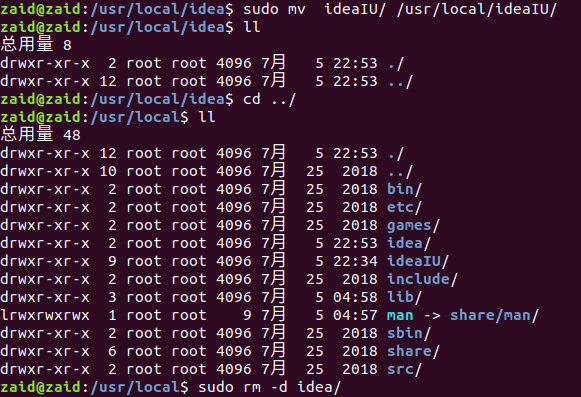
文件夹idea已经是一个空文件夹了,所以可以用rm 指令移除
*思考:其实我们也可以在2.1时执行
cd /usr/local

sudo tar -zxvf ~/下载/ideaIU-2019.1.3.tar.gz
这样可以直接生成\usr\local\idea-IU-191.7479.19
然后再执行重命名不就OK了吗?为何多次一举呢?
解答:因为我之前遇到解压下来不是一个文件夹的情况,所有的文件会一股脑跑到/usr/local/文件夹下面,到时候再想处理就比较棘手了,所以还是新建一个文件夹再解压比较保稳
但是,单纯就安装idea这件事,你还是可以这么干的!
3.创建桌面快捷方式
如果只执行到上面的2.2,那么你现在的idea安装目录是
/usr/local/idea/ideaIU,如果你还执行了2.3,那么你的安装目录是/usr/local/ideaIU,你可以通过cd bin/和ll指令,你将看到

这两个文件创建桌面快捷方式时将会用到
Shell命令:
cd ~/桌面

touch idea.desktop

sudo vi idea.desktop
然后按I开始输入,最后输入完了,按ESC,再输入:wq
[Desktop Entry]

Name=IntelliJ IDEA

Comment=IntelliJ IDEA

Exec=/usr/local/ideaIU/bin/idea.sh

Icon=/usr/local/ideaIU/bin/idea.png

Terminal=false

Type=Application

Categories=Developer;
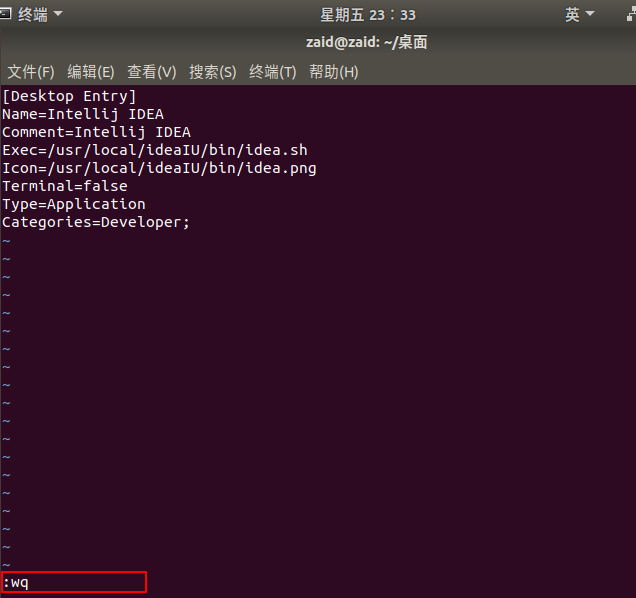
允许这个文件可执行,需要用到chmod 命令
sudo chmod +x idea.desktop
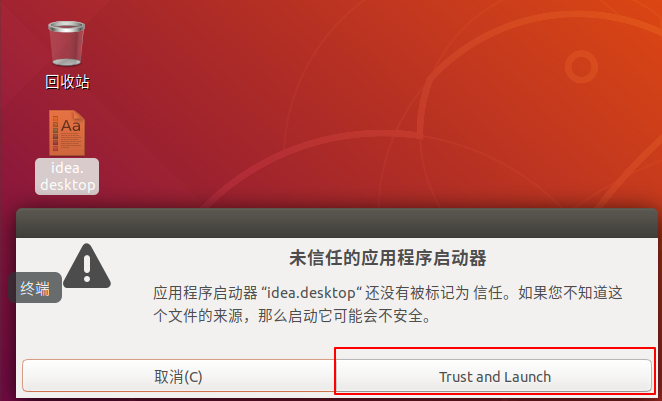
选择信任就完事了
4. 请支持正版软件
4.1 Activation Code
4.2 修改hosts
可以参考这篇博客: 关于ubuntu修改hosts文件的方法
进入特权模式,
Shell命令:
sudo su

vi /etc/hosts
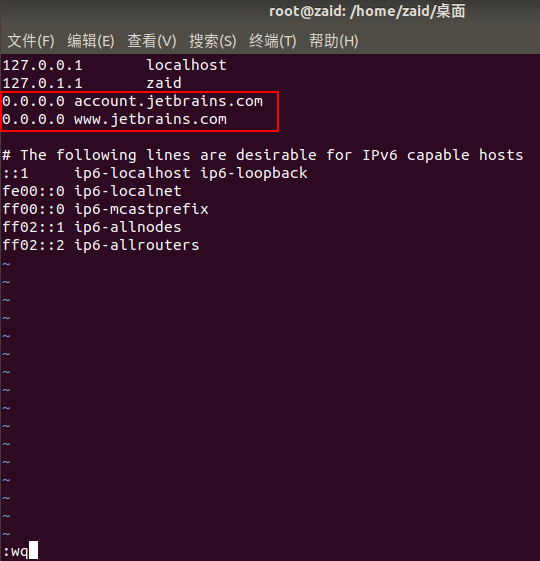
保存后重启网络:
sudo /etc/init.d/networking restart
END
Enjoy It!
在Ubuntu上安装Intellij IDEA并创建桌面快捷方式的更多相关文章
- Ubuntu安装eclipse,并创建桌面快捷方式
系统:Ubuntu 16.04 JDK版本:1.8.0_121 Ubuntu下安装JDK配置环境变量可见我的这篇文章 http://www.cnblogs.com/AloneZ/p/Ubuntu1 ...
- 在 Ubuntu 上安装 Android Studio
在 Ubuntu 上安装 Android Studio http://www.linuxidc.com/Linux/2013-05/84812.htm 打开terminal,输入以下命令 sudo a ...
- 在Ubuntu上安装LAMP服务器
1.安装Ubuntu上安装LAMP apt-get install lamp-server^ 2.安装过程中设置MySql密码 3.测试 创建index.php var/www/html/index. ...
- [译]How to Setup Sync Gateway on Ubuntu如何在ubuntu上安装sync-gateway
参考文章https://hidekiitakura.com/2015/03/21/how-to-setup-sync-gateway-on-ubuntudigitalocean/ 在此对作者表示感谢 ...
- Ubuntu上安装MongoDB(译)
add by zhj:直接从第四步开始就可以了,而且安装好MongoDB后会自动启动的,不必自己去执行启动命令 原文:https://docs.mongodb.com/manual/tutorial/ ...
- ubuntu上安装mysql 编译安装
为什么要折腾?首先说明的是ubuntu上安装mysql等软件是非常容易简单的,其简单的程度盖过windows上的安装,一句sudo apt-get install就可以搞定.如果想用最简便的方法安装m ...
- 【转载】如何在Ubuntu上安装LAMP服务器系统?
转载自:http://os.51cto.com/art/201307/405333.htm [2013年7月25日 51CTO外电头条]为何应该在Ubuntu上安装LAMP服务器?从事Web开发工作时 ...
- [转载]如何在Ubuntu上安装LAMP服务器系统
[2013年7月25日 51CTO外电头条]为何应该在Ubuntu上安装LAMP服务器?从事Web开发工作时,我更偏爱在不受干扰的情况下,在我那台计算机上的开发环境下进行开发.我宁愿所犯的错误大部分是 ...
- Ubuntu上安装jdk,Jboss
Ubuntu上安装jdk 1.使用wget命令或sft方式从oracle官方下载tar.gz格式的jdk1.7,由于ubuntu不支持rpm安装,需要转换,所以不选择rpm格式的jdk 2.使用tar ...
随机推荐
- js 获取窗口大小
//获得窗口大小 function findDimensions() //函数:获取尺寸 { var point = {}; ...
- 022_STM32中断优先级分组解析
(0)STM32有十六个优先级 (一)STM32分组为:组0-4 (二)分组配置在寄存器SCB->AIRCR中: (三)解析第二点 1. 组0就是4位都用来设置成响应优先级,2^4=16位都是响 ...
- 关于不用Hashtable
hashmap 与hashtable 很类似,主要区别是hashtable 有用synchronized进行线程同步,hashmap没有.然而,建议少用hashtable,在单线程中,无需做线程控制, ...
- RabbitMq、ActiveMq、Kafka和Redis做Mq对比
转载自:https://blog.csdn.net/qiqizhiyun/article/details/79848834 一.RabbitMq RabbitMQ是一个Advanced Message ...
- mkdir/rmdir/install/mktemp
mkdir rmdir很有趣,如果加上p选项,如果删除空目录后,其父目录是空,则一并删除,所以如果都是空的,那么就会全家删 a用户不能修改b用户的文件,但是却可以删除 install 创建文件并赋权 ...
- 【线性代数】6-6:相似矩阵(Similar Matrices)
title: [线性代数]6-6:相似矩阵(Similar Matrices) categories: Mathematic Linear Algebra keywords: Similar Matr ...
- Java分布式互联网架构/微服务/高性能/springboot/springcloud 2018年10月17日直播内容
2018年10月17日直播内容 大规模并发必备的消息中间件技术ActiveMq 网盘链接: https://pan.baidu.com/s/1GlxsZ2JnrvX- YN16-S7lQw 提取码: ...
- 字典-Python基础前传(9)
(一)Python中为什么要有字典 jacky说科学存在的逻辑只有两个: 1.解释问题 2.解决问题 我们明白了科学的逻辑,我们理解任何的知识和技能,都是很简单的 之前jacky跟大家说list因为太 ...
- MongoDB-比较符及修改器
数学比较符 $lt 小于 $lte 小于等于 $gt 大于 $gte 大于等于 $eq 等于 $ne 不等于 所有数据 > db.stutent.find() }) { "_id&qu ...
- 方阵转置(c++)
#include #include using namespace std; int main(int argc,char* argv[]) { int a[4][4]={ {0,1,2,3}, {4 ...