
[转载]如何在Ubuntu上安装LAMP服务器系统
【2013年7月25日 51CTO外电头条】为何应该在Ubuntu上安装LAMP服务器?从事Web开发工作时,我更偏爱在不受干扰的情况下,在我那台计算机上的开发环境下进行开发。我宁愿所犯的错误大部分是别人看不到的,而不是被互联网上的所有人全看到。为了能有这种私密的开发环境,我安装了一套LAMP系统。顺便说一下,要是你对LAMP不熟悉,,它代表Linux、Apache、MySQL和php(及/或Perl)。 LAMP是互联网上最常见的Web主机托管平台之一,所以它是搭建和测试网站的出色环境之一。
遵照下面这些逐步介绍的指示说明,即可在Ubuntu 12.04(Precise Pangolin)上安装和配置LAMP。这个过程还经过了测试,在Linux Mint 13/14/15、Ubuntu 12.10(Quantal Quetzal)和Ubuntu 13.04 Raring Ringtail上屡试不爽。如果你有速度相当快的宽带连接,应该用不了半小时就能搞定。
在Ubuntu上安装LAMP
Ubuntu的开发人员让人们很容易安装和配置LAMP软件包,只要借助一个终端命令。所以,打开终端窗口,让我们开始入手吧。
- sudo apt-get install lamp-server^
是的,你没有看错。不要漏了末尾的那个脱字符号(^)。要是少了这个脱字符号,这个命令就无法运行。就是这么神奇!
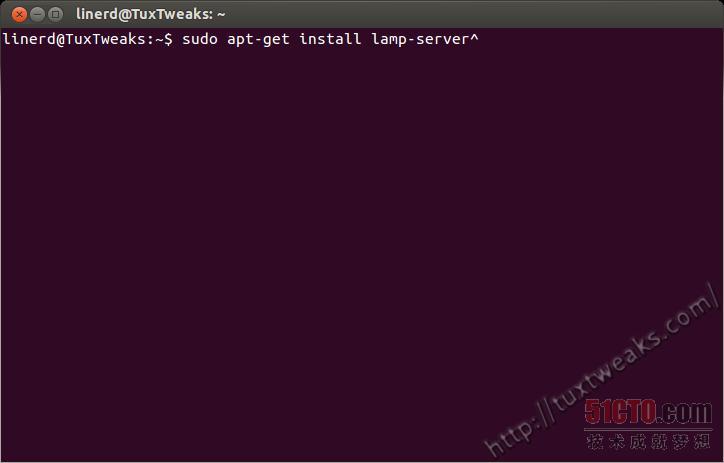
在Ubuntu上安装LAMP
apt软件包管理器现在会显示需要安装、等待确认的软件包。输入回车键,确认并继续安装。
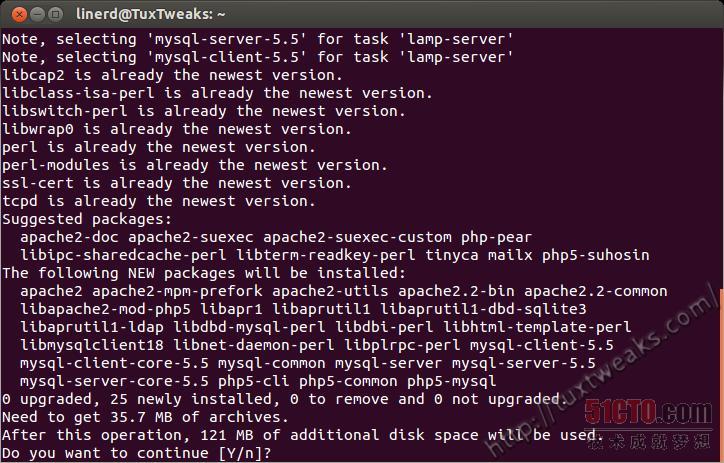
安装LAMP软件包
下载软件包花了一点时间后,系统会提示你为MySQL的根用户设置密码。

设置MySQL根密码
输入你想用于MySQL的密码。此处不能空着。系统会提示你第二次输入,以确认密码。
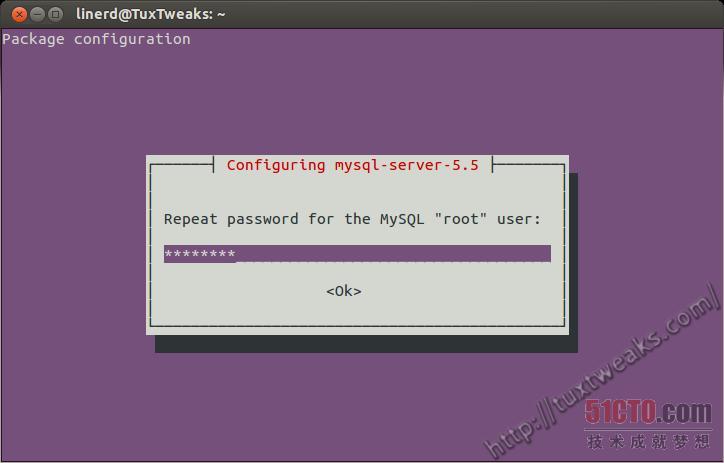
确认MySQL根密码
确认密码后,apt会继续安装剩余的软件包。

剩余LAMP软件包的安装
你的LAMP安装现已完成。哇,就是这么简单!现在只剩下几个步骤来进行配置,以便你可以轻松使用系统。
测试Apache
打开Web浏览器窗口,输入地址http://localhost/。你应该会看到一个网页显示"It Works!"。

Apache可正常工作
测试php
你已确认了Apache Web服务器可正常工作,于是你应该确保所安装的php正常工作。为此,你需要在/var/www中创建一个名为testing.php的文件。你可以以根用户的身份使用常用的文本编辑器,也可以使用下面这个终端命令:
- echo "<?php phpinfo(); ?>" | sudo tee /var/www/testing.php
之后,你需要重新启动Apache Web服务器。
- sudo service apache2 restart
回到Web浏览器,输入地址http://localhost/testing.php/,你应该会看到一个网页显示关于所安装的php的信息。
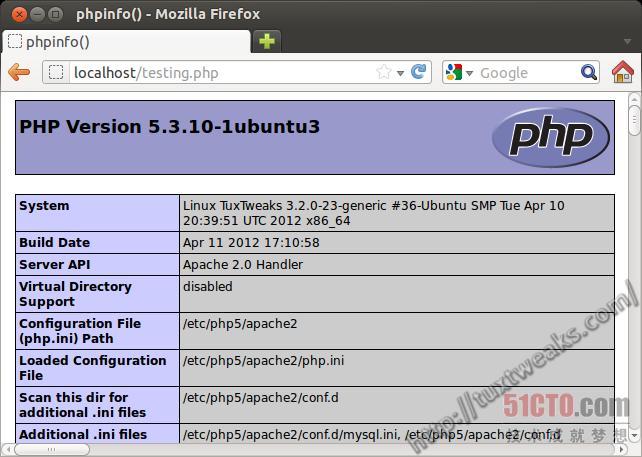
php信息
搞定Apache完全合格域名
你可能已注意到来自Apache的错误信息,该信息与服务器的完全合格域名有关。
- apache2: Could not reliably determine the server's fully qualified domain
- name, using 127.0.1.1 for ServerName
这不是什么大问题,但要是该问题让你很恼心,你可以用下面这个命令来搞定它。
- echo "ServerName localhost" | sudo tee /etc/apache2/conf.d/fqdn
现在,重新装入Apache Web服务器。
- sudo service apache2 reload
你应该再也不会看到这个错误信息了。
配置MySQL
由于本教程旨在搭建一个本地Web开发环境,就需要将MySQL绑定至本地主机IP地址。默认情况下,这个地址在你的系统上应该是127.0.0.1。为了以防万一,你可以使用这些命令来确认该地址。
- cat /etc/hosts | grep localhost
你应该会看到类似这样的内容:
- 127.0.0.1 localhost
- ::1 ip6-localhost ip6-loopback
现在你应该确认你在MySQL的my.cnf文件中有正确的绑定地址。
- cat /etc/mysql/my.cnf | grep bind-address
你应该会看到:
- bind-address = 127.0.0.1
要是绑定地址与为你系统上的本地主机所设的那个地址不匹配,需要以根用户的身份编辑/etc/mysql/my.cnf,加以纠正。
安装phpMyAdmin
你不需要安装phpMyAdmin,但除非你是SQL方面的奇才,否则就需要它在MySQL数据库上处理管理任务。
你可以使用这个终端命令来安装phpMyAdmin:
- sudo apt-get install libapache2-mod-auth-mysql phpmyadmin
系统会提示你确认你想安装软件包。按回车键,继续进行。
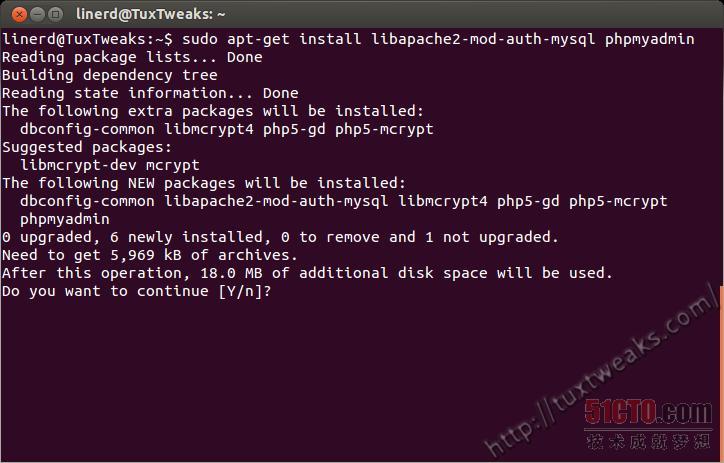
安装phpMyAdmin软件包
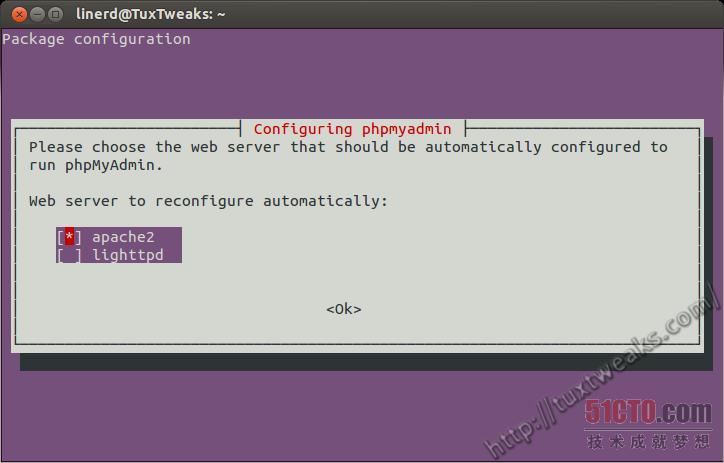
接下来会提示你选择为phpMyAdmin配置的Web服务器。这很重要!使用键盘上的箭头键,高亮显示apache2,然后使用空格间来选择它。然后按回车键,继续进行。确保点击下面这张图,以便放大浏览,看看我所描述的内容。

为Apache配置phpMyAdmin
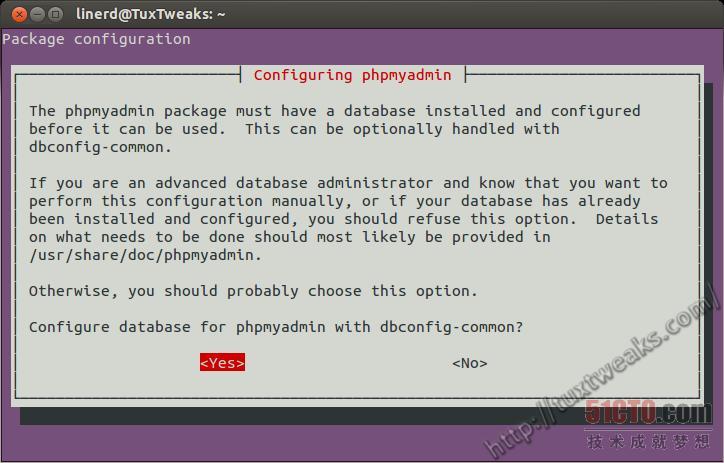
下一个屏幕会问你是不是想为phpMyAdmin配置一个名为dbconfig-common的数据库。选择"是的",并按回车键。
为phpMyAdmin配置dbconfig-common
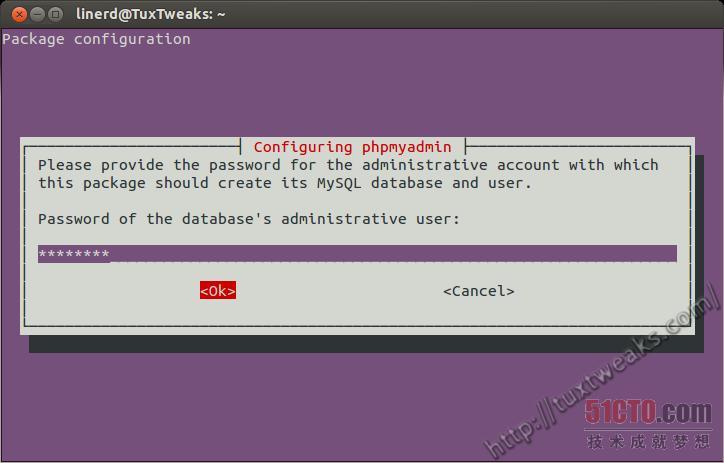
接下来提示你输入之前设置的MySQL根密码,那样就可以创建新数据库了。于是,输入你的MySQL根密码,按回车键。
输入MySQL根密码
下一个提示是为phpMyAdmin创建一个MySQL应用程序密码。如果你想要创建一个随机性密码,可以按回车键。我通常使用用于MySQL根密码的同一个密码。从安全性方面考虑,这么做可能不是最佳方法,但是由于这用于封闭的开发环境,所以风险可能很小。
phpMyAdmin MySQL应用程序密码
最后,系统提示你确认MySQL应用程序密码。输入与前一个步骤中一样的密码,按回车键。
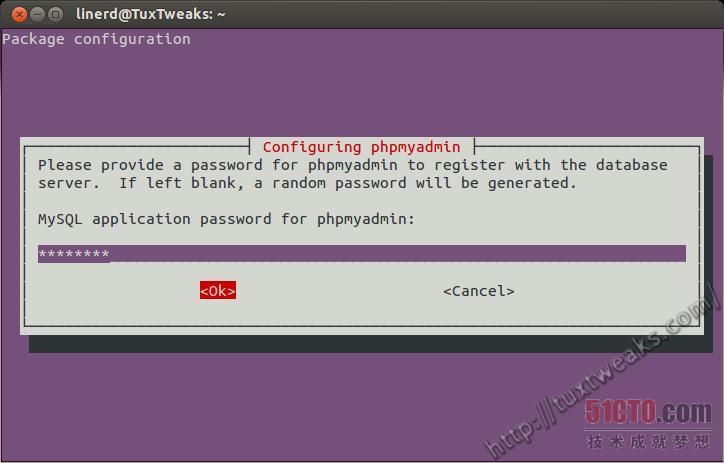
确认MySQL应用程序密码
至此,安装和配置phpMyAdmin的工作已完成。
测试phpMyAdmin
最后一步就是,确保phpMyAdmin在正常运行。打开Web浏览器,输入地址 http://localhost/phpmyadmin/。你应该会看到像这样的页面。
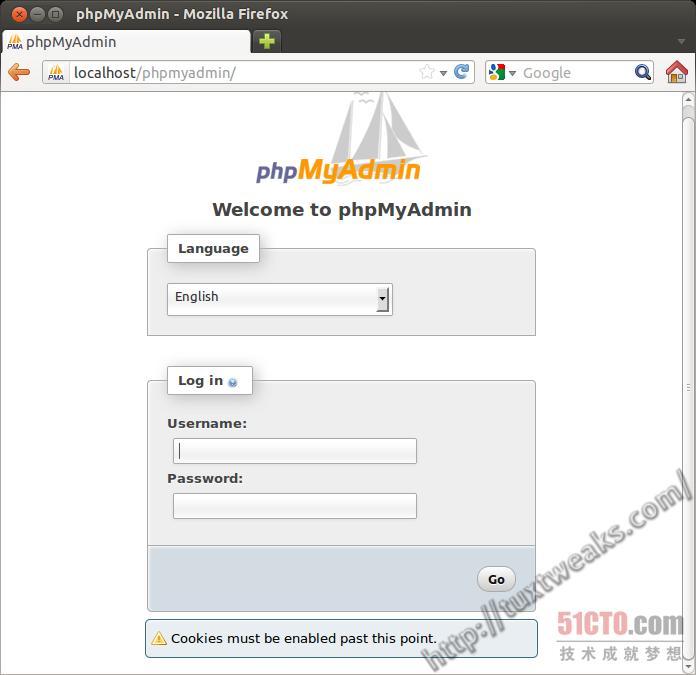
phpMyAdmin登录屏幕
现在你应该能够以用户名root和之前创建的根密码来登录。
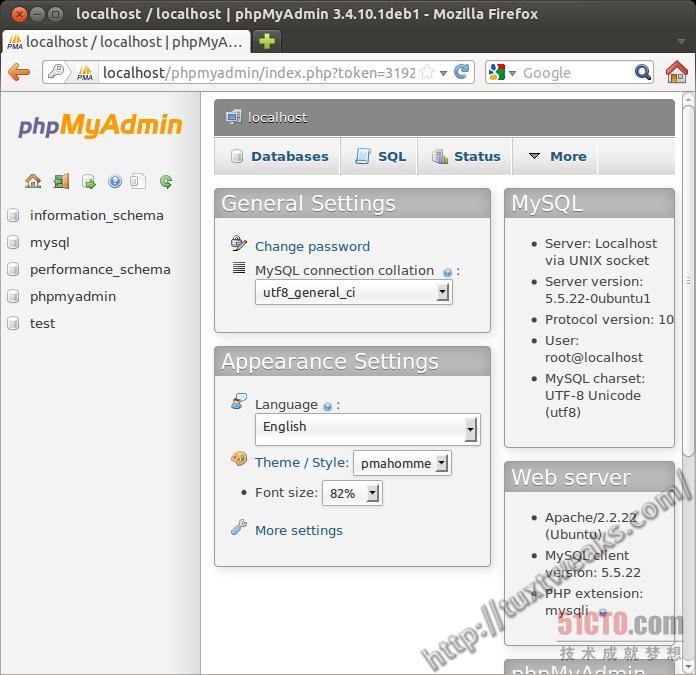
phpMyAdmin已登录
恭喜你,现在你已完成了在Ubuntu 12.04上安装和配置LAMP及phpMyAdmin的工作。现在,你可以开始创建本地的网站了。如果你只是在从事一个网站的开发,可以把文件放入到/var/www。请注意:/var/www归用户和用户组root所有,所以你需要以根用户身的份将文件拷贝过去,或者更改该目录的所有权及/或权限,那样就能在那里写文件了。另外,你可以进行一些另外的Apache配置,那样可以将文件保留在主目录下的某个地方。你甚至可以以那种方式搭建多个网站。
原文链接:http://os.51cto.com/art/201307/405333_all.htm
[转载]如何在Ubuntu上安装LAMP服务器系统的更多相关文章
- 【转载】如何在Ubuntu上安装LAMP服务器系统?
转载自:http://os.51cto.com/art/201307/405333.htm [2013年7月25日 51CTO外电头条]为何应该在Ubuntu上安装LAMP服务器?从事Web开发工作时 ...
- 如何在Ubuntu上安装LAMP服务器系统?
在Ubuntu上安装LAMP Ubuntu的开发人员让人们很容易安装和配置LAMP软件包,只要借助一个终端命令.所以,打开终端窗口,让我们开始入手吧. sudo apt-get install lam ...
- 在Ubuntu上安装LAMP服务器
1.安装Ubuntu上安装LAMP apt-get install lamp-server^ 2.安装过程中设置MySql密码 3.测试 创建index.php var/www/html/index. ...
- Ubuntu上安装Samba服务器实现家庭共享
如何在Ubuntu上安装Samba服务器 大多数Linux发行版都包含Samba. 要在Ubuntu上安装Samba,只需运行: sudo apt install samba 要检查您的Samba版本 ...
- [译]How to Setup Sync Gateway on Ubuntu如何在ubuntu上安装sync-gateway
参考文章https://hidekiitakura.com/2015/03/21/how-to-setup-sync-gateway-on-ubuntudigitalocean/ 在此对作者表示感谢 ...
- 【Ubuntu QQ】记如何在Ubuntu上安装QQ(附下载)
什么困扰着一批批的ubuntu桌面用户?是麻花藤.哦不,是QQ,怎么在ubuntu上安装完美无瑕的QQ. 最佳解决方案在“三”部分,当然前两个也不失为解决方案 一.尝试的开始 配置: 双系统:Wind ...
- 如何在ubuntu上安装 搜狗输入法(已经成功)
转自:https://blog.csdn.net/qq_37589838/article/details/81208409 本文链接:https://blog.csdn.net/qq_37589838 ...
- ZH奶酪:如何在Ubuntu上安装Java/管理多个JAVA/设置JAVA_HOME
0.简介 Java的地位及重要性,大家都懂的,很多软件都依赖于jdk,在Ubuntu上安装Java的选择有很多,openJDK,Oracle Jdk... 1.安装默认 JRE/JDK(可选) 这是最 ...
- 如何在 Ubuntu 上安装 MongoDB
MongoDB 是一个越来越流行的自由开源的 NoSQL 数据库,它将数据存储在类似 JSON 的灵活文档集中,这与 SQL 数据库中常见的表格形式形成对比. 你很可能发现在现代 Web 应用中使用 ...
随机推荐
- 从0开始学Java——JSP&Servlet——Tomcat和Apache的区别
从<JSP & Servlet 学习笔记>的第一章,了解到web容器:“Web容器是Servlet/jsp唯一认得的http服务器”. 在Java中,容器的类型有多种,这里要说的是 ...
- iOS—— static和const联合使用;使用static const 与 #define
static和const联合使用: static将一个全局变量变成局部变量 const将一个局部变量变成局部常量 // 定义了一个局部常量 static const CGFloat ...
- POJ2289-Jamie's Contact Groups-二分图多重匹配-ISAP
注意POJ数组越界可能返回TLE!!! 网络流的maxn大小要注意 其他没什么了 裸二分答案+isap乱搞 不过复杂度没搞懂 V=1e3 E = 1e5 那ISAP的O(V^2E)怎么算都不行啊 /* ...
- 5.HBase In Action 第一章-HBase简介(1.1.3 HBase的兴起)
Pretend that you're working on an open source project for searching the web by crawling websites and ...
- openMP的一点使用经验【非原创】
按照百科上说的,针对于openmp的编程,最简单的就是在开头加个#include<omp.h>,然后在后面的for上加一行#pragma omp parallel for即可,下面的是较为 ...
- OOP多态和继承要点
早期绑定和多态 C#函数重载的签名规则是用参数的类型和数量判断,而不是函数的名字. 函数返回值不作为重载签名. 修饰符不作为签名的一部分,如static 同函数中,多个参数名称要唯一 ref ...
- ArcGIS中的北京54和西安80投影坐标系详解
ArcGIS中的北京54和西安80投影坐标系详解 1.首先理解地理坐标系(Geographic coordinate system),Geographic coordinate system直译为地理 ...
- Bootstrap3.0学习第十三轮(导航条)
详情请查看http://aehyok.com/Blog/Detail/20.html 个人网站地址:aehyok.com QQ 技术群号:206058845,验证码为:aehyok 本文文章链接:ht ...
- 转-sql中的case when的用法
Case具有两种格式.简单Case函数和Case搜索函数. --简单Case函数 CASE sex WHEN '1' THEN '男' WHEN '2' THEN '女' ELSE '其他' END ...
- jstl标签用法
bean的uri的路径 bean标签是属于struts中的标签,使用要在 Struts 1.3 Libraries中 struts-taglib-1.3.8.jar 中META-INFtld ...