
python黑帽子学习笔记1:pyqt5 designer+wmi实现进程监视器
环境说明:python3.6 所需要模块:wmi、pyqt5、pythonMagick
先放上一张成品效果图,如图所示:
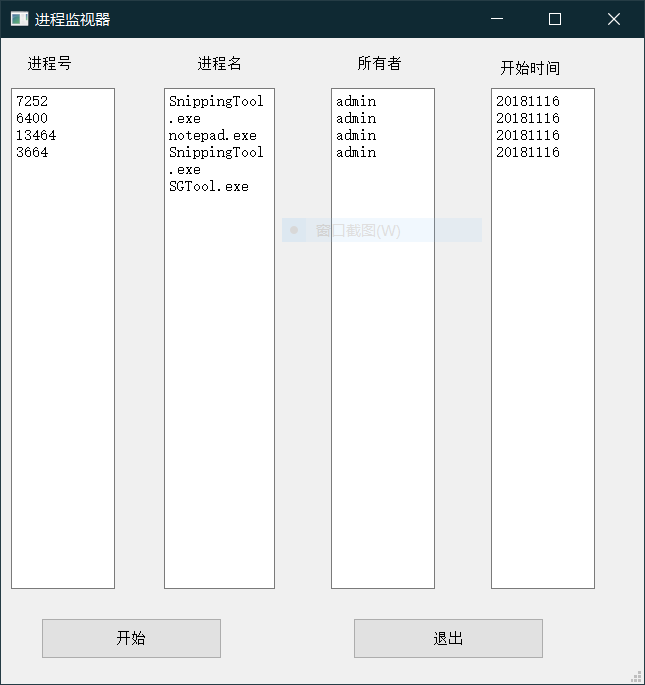
界面利用pyqt5的designer实现,画好界面如下图所示:
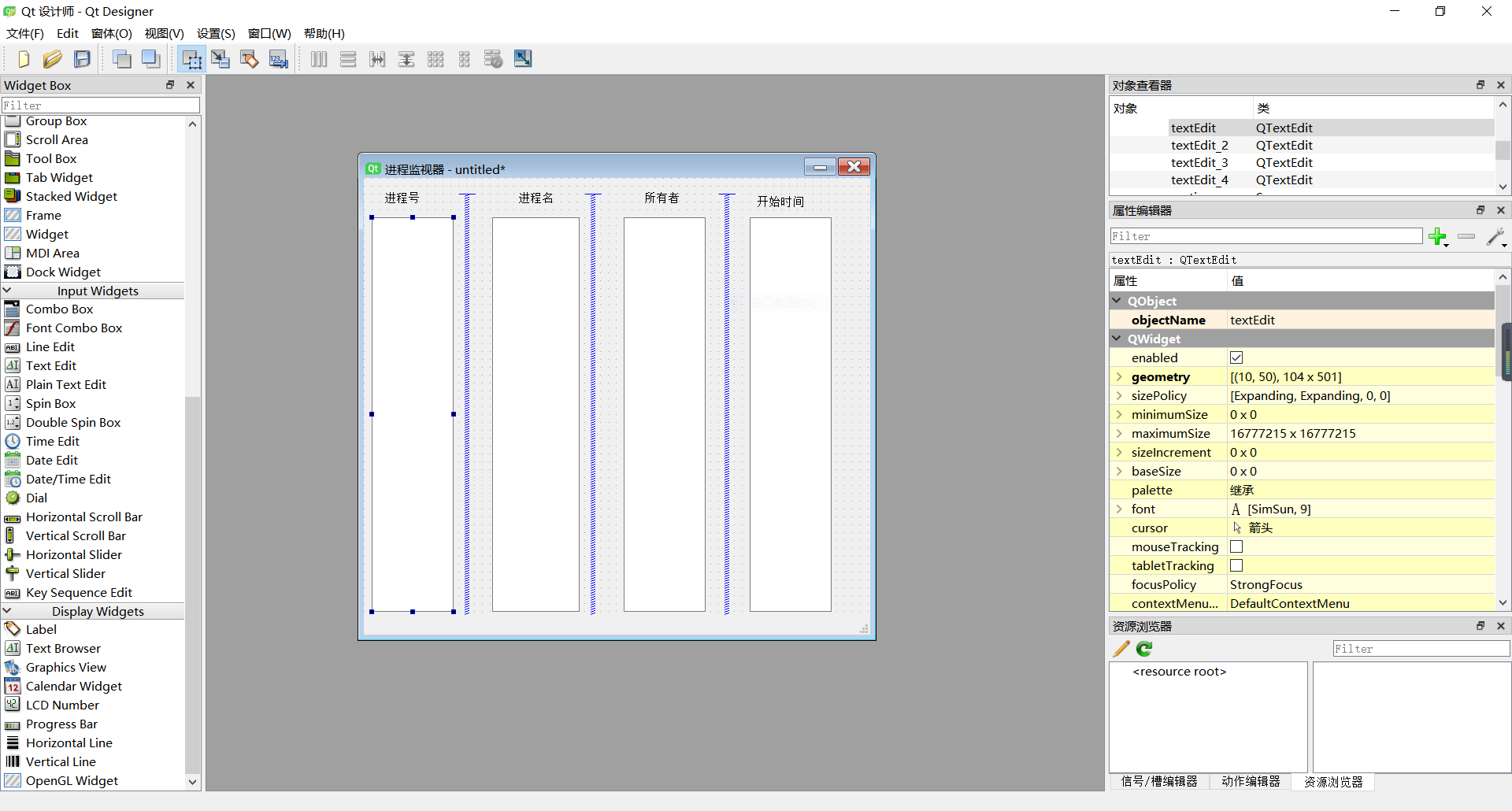
画好后,保存好,利用pyuic5命令将.ui文件转换为.py文件,转换后的代码贴在下面:
# -*- coding: utf-8 -*-

# Form implementation generated from reading ui file 'E:/py/wmi_ui.ui'

#

# Created by: PyQt5 UI code generator 5.11.3

#

# WARNING! All changes made in this file will be lost!

#author:windy_2

from PyQt5 import QtCore, QtGui, QtWidgets

class Ui_MainWindow(object):

    def setupUi(self, MainWindow):

        MainWindow.setObjectName("MainWindow")

        MainWindow.resize(643, 646)

        MainWindow.setLayoutDirection(QtCore.Qt.LeftToRight)

        self.centralwidget = QtWidgets.QWidget(MainWindow)

        self.centralwidget.setObjectName("centralwidget")

        self.label = QtWidgets.QLabel(self.centralwidget)

        self.label.setGeometry(QtCore.QRect(10, 10, 81, 31))

        self.label.setFocusPolicy(QtCore.Qt.NoFocus)

        self.label.setLayoutDirection(QtCore.Qt.LeftToRight)

        self.label.setObjectName("label")

        self.label_2 = QtWidgets.QLabel(self.centralwidget)

        self.label_2.setGeometry(QtCore.QRect(180, 10, 81, 31))

        self.label_2.setObjectName("label_2")

        self.label_3 = QtWidgets.QLabel(self.centralwidget)

        self.label_3.setGeometry(QtCore.QRect(340, 10, 81, 31))

        self.label_3.setObjectName("label_3")

        self.label_4 = QtWidgets.QLabel(self.centralwidget)

        self.label_4.setGeometry(QtCore.QRect(491, 20, 81, 21))

        self.label_4.setObjectName("label_4")

        self.textEdit = QtWidgets.QTextEdit(self.centralwidget)

        self.textEdit.setGeometry(QtCore.QRect(10, 50, 104, 501))

        self.textEdit.setObjectName("textEdit")

        self.textEdit.clearFocus()

        self.textEdit_2 = QtWidgets.QTextEdit(self.centralwidget)

        self.textEdit_2.setGeometry(QtCore.QRect(163, 50, 111, 501))

        self.textEdit_2.setObjectName("textEdit_2")

        self.textEdit_2.clearFocus()

        self.textEdit_3 = QtWidgets.QTextEdit(self.centralwidget)

        self.textEdit_3.setGeometry(QtCore.QRect(330, 50, 104, 501))

        self.textEdit_3.setObjectName("textEdit_3")

        self.textEdit_3.clearFocus()

        self.textEdit_4 = QtWidgets.QTextEdit(self.centralwidget)

        self.textEdit_4.setGeometry(QtCore.QRect(490, 50, 104, 501))

        self.textEdit_4.setObjectName("textEdit_4")

        self.textEdit_4.clearFocus()

        self.pushButton = QtWidgets.QPushButton(self.centralwidget)

        self.pushButton.setGeometry(QtCore.QRect(40, 580, 181, 41))

        self.pushButton.setObjectName("pushButton")

        self.pushButton_2 = QtWidgets.QPushButton(self.centralwidget)

        self.pushButton_2.setGeometry(QtCore.QRect(352, 580, 191, 41))

        self.pushButton_2.setObjectName("pushButton_2")

        MainWindow.setCentralWidget(self.centralwidget)

        self.statusbar = QtWidgets.QStatusBar(MainWindow)

        self.statusbar.setObjectName("statusbar")

        MainWindow.setStatusBar(self.statusbar)

        self.retranslateUi(MainWindow)

        QtCore.QMetaObject.connectSlotsByName(MainWindow)

    def retranslateUi(self, MainWindow):

        _translate = QtCore.QCoreApplication.translate

        MainWindow.setWindowTitle(_translate("MainWindow", "进程监视器"))

        self.label.setText(_translate("MainWindow", "  进程号"))

        self.label_2.setText(_translate("MainWindow", "  进程名"))

        self.label_3.setText(_translate("MainWindow", "  所有者"))

        self.label_4.setText(_translate("MainWindow", " 开始时间"))

        self.pushButton.setText(_translate("MainWindow", "开始"))

        self.pushButton_2.setText(_translate("MainWindow", "退出"))
(控件对象名懒得改了,直接使用默认的)
接下来是装载界面函数,利用
self.pushButton.clicked.connect(self.work)

self.pushButton_2.clicked.connect(self.bye)
手动连接槽函数,由于wmi模块不能放在主线程(主线程是界面运行的线程),因为wmi有耗时操作,会导致主线程阻塞,造成主界面假死,所以将功能函数单独放在子线程中运行,下面先贴要运行的py文件的代码:
#author:windy_2

import sys

from PyQt5.QtWidgets import *

import wmi_ui

import mythread

class Wmi(QMainWindow,wmi_ui.Ui_MainWindow):

    def __init__(self):

        QMainWindow.__init__(self)

        wmi_ui.Ui_MainWindow.__init__(self)

        self.setupUi(self)

        self.pushButton.clicked.connect(self.work)

        self.pushButton_2.clicked.connect(self.bye)

    def work(self):

        self.thread = mythread.MyThread()

        self.thread.singal_text.connect(self.thread_start)

        self.thread.start()

    def thread_start(self,id,name,owner,date):

        self.textEdit.append(id)

        self.textEdit_2.append(name)

        self.textEdit_3.append(owner)

        self.textEdit_4.append(date)

    def bye(self):

        sys.exit(0)

if __name__=='__main__':

    app = QApplication(sys.argv)

    md = Wmi()

    md.show()

    sys.exit(app.exec_())
开始按钮绑定的槽函数是work函数,work函数实现创造一个子线程,该线程通过信号singal_text连接到函数thread_start,最后启动子线程。
thread_start函数接收子线程传送的信号作为参数,然后将参数值打印在4个textedit控件中,结束按钮连接的函数为bye,作用为退出程序。
最后是核心功能的编写,利用pyqt5下的qcore的qthread类,写一个mythread类继承qthread,重写run方法实现我们的核心功能,先贴代码:
#author:windy_2

from PyQt5 import QtCore

import wmi

import pythoncom

class MyThread(QtCore.QThread):

    def __init__(self):

        super(MyThread,self).__init__()

    singal_text = QtCore.pyqtSignal(str,str,str,str)

    def run(self):

        pythoncom.CoInitialize()

        c = wmi.WMI()

        process_watcher = c.Win32_Process.watch_for('creation')

        while True:

            try:

                list = []

                new_process = process_watcher()

                date = new_process.CreationDate

                name = new_process.Name

                id = new_process.ProcessId

                owner = new_process.GetOwner()

                owner = owner[2]

                owner = str(owner)

                date = str(date)

                date = date[0:8]

                id = str(id)

                self.singal_text.emit(id,name,owner,date)

            except:

                pass

        pythoncom.CoUninitialize()
首先定义一个信号singal_text(相当于告诉程序我要向主线程传递什么类型的参数,这里要传递4个参数,类型都为str),接着重写run函数,由于我们将wmi放在了子线程中,所以使用wmi之前必须先初始化,同样,结束wmi的时候也必须要去初始化,实例化wmi模块的WMI类,调用win32_process创建一个监视器(作者这么理解),接着进入一个永真循环,利用proceess_watch监控进程,最后获取相关进程信息赋值给变量,发射信号(可以理解为向主线程传参的过程,这里是向thread_start传参),自此,整个代码编写完成。
接下来可以利用pyinstaller将py文件打包为exe,相关命令为pyinstaller -F -w -i 你的ico文件位置 你的py文件位置(要运行的py文件),ico文件(图标)可以利用修图工具制得,也可以利用脚本转换,这里我利用python脚本转换,代码这里就不接着贴了,在下方的网盘链接里面,使用时相关例子为python conversion.pi -P 你的图片资源文件位置
百度网盘链接:https://pan.baidu.com/s/1dWJI7IU6k93YrhavRmiMeQ 提取码:m468(里面有打包好的exe执行文件,对conversion.py感兴趣的可以去相关网站下载已经编译好的whl包,再用pip安装,或者在联系我私发)
python黑帽子学习笔记1:pyqt5 designer+wmi实现进程监视器的更多相关文章
- 读书笔记 ~ Python黑帽子 黑客与渗透测试编程之道
Python黑帽子 黑客与渗透测试编程之道 <<< 持续更新中>>> 第一章: 设置python 环境 1.python软件包管理工具安装 root@star ...
- 2017-2018-2 20179204 PYTHON黑帽子 黑客与渗透测试编程之道
python代码见码云:20179204_gege 参考博客Python黑帽子--黑客与渗透测试编程之道.关于<Python黑帽子:黑客与渗透测试编程之道>的学习笔记 第2章 网络基础 t ...
- Requests:Python HTTP Module学习笔记(一)(转)
Requests:Python HTTP Module学习笔记(一) 在学习用python写爬虫的时候用到了Requests这个Http网络库,这个库简单好用并且功能强大,完全可以代替python的标 ...
- python网络爬虫学习笔记
python网络爬虫学习笔记 By 钟桓 9月 4 2014 更新日期:9月 4 2014 文章文件夹 1. 介绍: 2. 从简单语句中開始: 3. 传送数据给server 4. HTTP头-描写叙述 ...
- Python Built-in Function 学习笔记
Python Built-in Function 学习笔记 1. 匿名函数 1.1 什么是匿名函数 python允许使用lambda来创建一个匿名函数,匿名是因为他不需要以标准的方式来声明,比如def ...
- Python快速入门学习笔记(二)
注:本学习笔记参考了廖雪峰老师的Python学习教程,教程地址为:http://www.liaoxuefeng.com/wiki/001374738125095c955c1e6d8bb49318210 ...
- python数据分析入门学习笔记
学习利用python进行数据分析的笔记&下星期二内部交流会要讲的内容,一并分享给大家.博主粗心大意,有什么不对的地方欢迎指正~还有许多尚待完善的地方,待我一边学习一边完善~ 前言:各种和数据分 ...
- python网络爬虫学习笔记(二)BeautifulSoup库
Beautiful Soup库也称为beautiful4库.bs4库,它可用于解析HTML/XML,并将所有文件.字符串转换为'utf-8'编码.HTML/XML文档是与“标签树一一对应的.具体地说, ...
- Python之xml学习笔记
XML处理模块 xml是实现不同语言或程序之间进行数据交换的协议,跟json差不多,但json使用起来更简单,至今很多传统公司如金融行业的很多系统的接口还主要是xml. xml的格式如下,就是通过&l ...
随机推荐
- 将QT开发的界面程序封装成DLL,在VC中成功调用(必须有消息循环,所以使用了QTWinmigrate,附CSDN可下载的Demo)
最近手头的一个项目需要做一个QT界面,并且封装成DLL,然后再动态调用DLL给出的接口函数,使封装在DLL内部的QT界面跑起来,在网上查了很多资料,今天终于成功了,经验不敢独享,因为CSDN给了我很多 ...
- The Portable Executable File Format from Top to Bottom(每个结构体都非常清楚)
The Portable Executable File Format from Top to Bottom Randy KathMicrosoft Developer Network Technol ...
- 15个非常棒的jQuery无限滚动插件【瀑布流效果】
现在,最热门的网站分页趋势之一是jQuery的无限滚动(也即瀑布流).如果你碰巧观察Pinterest的网站,如Facebook,Twitter和deviantART的,你会发现无限滚动的动作,当旧的 ...
- c++类运算符重载遇到的函数形参问题
class A { public: A(int arg1, int arg2); ~A(); A &operator = ( A &other); A operator + ( A & ...
- cloudsim 3.0.3下载与安装教程
1.配置jdk(之前的文章都讲解过,这里就不具体说了) 2.安装eclipse或MyEclipse 3.下载cloudsim压缩包,这个的官网是需要FQ,这里贴上我的下载地址 链接:https://p ...
- spring之@value详解二(转载)
1.1 前提 测试属性文件:advance_value_inject.properties server.name=server1,server2,server3 #spelDefault.value ...
- aspose授权亲测可用配套代码
支持excel,word,ppt,pdf using Aspose.Cells; using Aspose.Words.Saving; using ESBasic; using OMCS.Engine ...
- Mybatis_two
SqlMapConfig.xml配置文件 SqlMapConfig.xml中配置的内容和顺序如下: properties(属性) settings(全局配置参数) typeAliases(类型别名) ...
- unity中实现物体在一定角度范围内来回旋转
using System.Collections; using System.Collections.Generic; using UnityEngine; public class Rotate : ...
- 建立自己composer私有仓库
创建仓库地址以gitee为例,主要github太慢 本地建立一个项目目录,然后初始化 composer init 然后根路径下创建src/util目录 修改composer.json,设置autolo ...