
宝塔安装Lsky Pro图床教程
欢迎访问我的个人博客皮皮猪:http://www.zhsh666.xyz

Lsky Pro图床是一个支持本地、阿里云 OSS、腾讯云 COS、七牛云、又拍云等储存方式的基于PHP的开源图床。
项目主页:https://www.lsky.pro
项目仓库地址:https://github.com/wisp-x/lsky-pro
Lsky Pro 使用手册:https://www.kancloud.cn/wispx/lsky-pro/880042


主要特性
- 支持第三方云储存,支持本地、阿里云OSS、腾讯云COS、七牛云、又拍云。
- 支持多图上传、拖拽上传、上传预览、全屏预览、页面响应式布局。
- 简洁的图片管理功能,支持鼠标右键、单选多选等操作。
- 强大的图片预览功能,支持响应式。
- 支持全局配置用户初始剩余储存空间、支持单个设置用户剩余储存空间。
- 支持一键复制图片外链、二维码扫描链接。
- 支持设置上传文件、文件夹路径命名规则。
- 支持图片鉴黄功能。
- 对外开放的上传接口。

安装需求
- PHP版本 ≥ 5.6(建议使用PHP7+)
- mysql版本 ≥ 5.5
- mysqli支持
- fileinfo拓展
- curl拓展
- rewrite
安装教程
- 下载兰空,上传至 web 运行环境,解压。
- 设置运行目录为 public。
- 配置 Rewrite 规则:
Nginx:
location / { if (!-e $request_filename) {

rewrite ^(.*)$ /index.php?s=$1 last; break;

}

}
Apache:
Apache 直接使用.htaccess 即可
- 访问首页,未安装自动跳转至安装页面,根据页面提示安装即可。
- 安装完成以后请设置 runtime 目录 0755 权限,如果你使用本地存储,public 目录也需要设置为 0755 权限
如何更新到最新版?
升级过程并不复杂,但也简单粗暴,总共分为四个步骤。
- 下载最新版程序并解压到本地。
- 将旧版程序
config/db.php文件复制到新版程序的config文件夹,如果你使用的是本地储存策略,文件是储存在本地的,请注意也要将你旧版本的图片资源移动到新程序对应的目录。 - 删除旧版本程序所有文件,上传最新版程序到站点根目录即可(这一步也可以直接覆盖,但会有残留文件,不选择覆盖的话建议先打包备份旧版本)。
- 使用管理员账号登录,访问任意页面会跳转到升级数据库结构页面,根据提示操作即可。
FAQ:如果覆盖更新文件后无法重定向到更新页面,或首页出现错误,请直接访问 http://域名/install/update.html 进行更新。
如何修改网站运行目录?
默认程序的入口文件在 public 目录下,所以需要把 public 目录设置为网站运行目录,这样做是为了:
入口文件位置的设计是为了让应用部署更安全,
public目录为web可访问目录,其他的文件都可以放到非WEB访问目录下面。
而你如果安装时没有设置,使用 http://域名/public 的方式来访问站点,会导致 css 和 js 等静态资源无法获取。
如果你 无法 或 不会 设置运行目录,可以将 public 目录下的所有文件和文件夹(包括 .htaccess 文件)移动到根目录 (和 application 文件夹同级)即可,尽管我们不推荐你这么做,这样会导致应用程序核心文件暴露在外。
移动文件以后,打开根目录 index.php 文件,修改如下:
<?php

// [ 应用入口文件 ]

namespace think;

define('ROOT_PATH', __DIR__ . DIRECTORY_SEPARATOR);

// 加载基础文件

require __DIR__ . '/thinkphp/base.php';

 // 执行应用并响应

Container::get('app')->bind('index')->run()->send();
注意:请不要使用记事本打开修改,修改完成后保存即可。
基于宝塔面板安装Lsky Pro图床教程
宝塔官网地址:https://www.bt.cn/
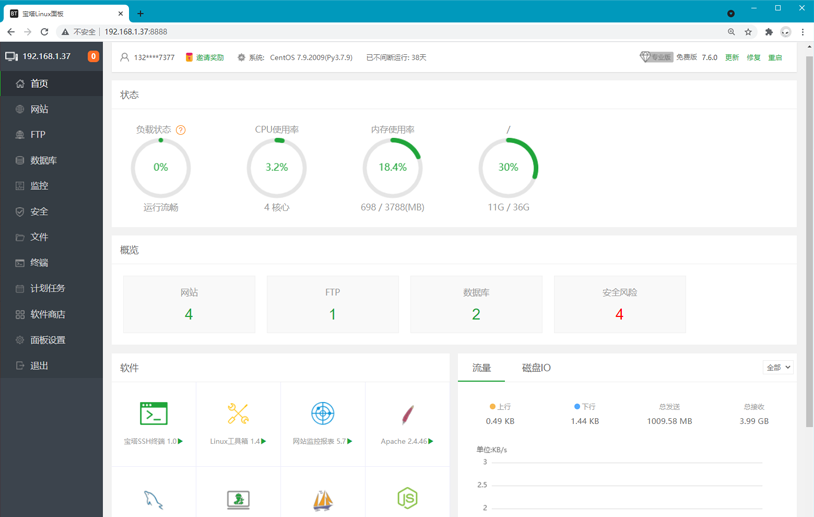
安装好宝塔面板,并按需求配置好环境,本次教程安装环境为:
PHP7.3Nginx1.12MySQL5.6安装扩展插件
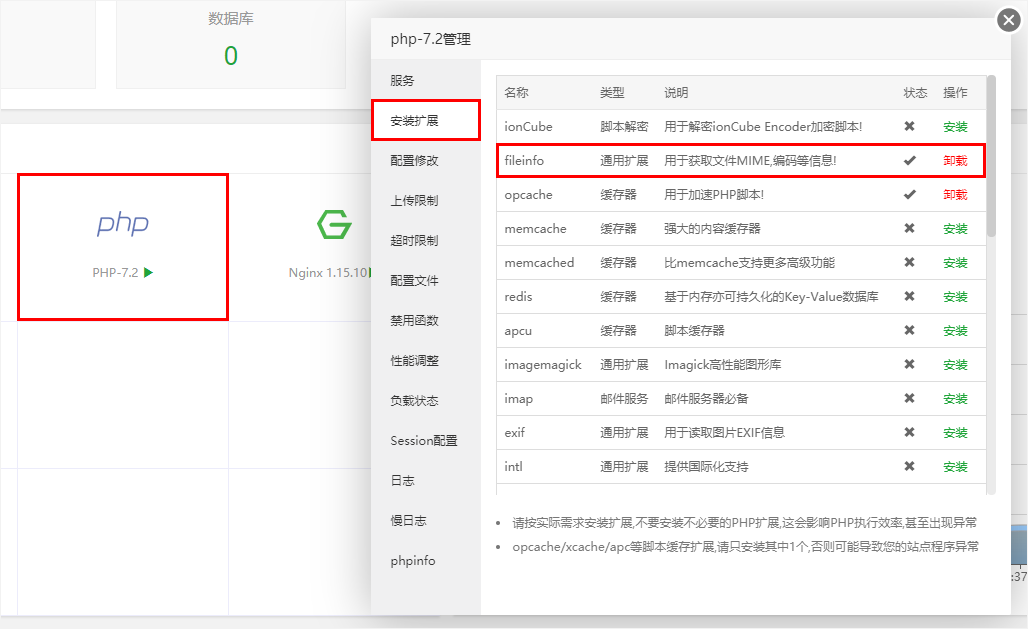
首页或者宝塔软件管理中点击你网站所使用版本的PHP设置,安装扩展,安装 fileinfo 拓展;curl拓展宝塔自带,如果你是较老版本,也可以自己去扩展插件里安装
添加一个站点,按需求选择好环境,点提交

3.打开站点根目录,选择远程下载,URL地址中输入下载地址然后确定
下载LSKY PRO图床程序
下载程序并上传到你创建的网站根目录下
- Github下载(推荐):https://github.com/wisp-x/lsky-pro
- 如果速度较慢,可以下载本站保存的文件,不含任何添加剂
- 本站保存的文件(2019年4月30日):[lsky-pro-master.zip](https://od.aneeo.com/show/Tools/图床程序/Lsky Pro/lsky-pro-master.zip)
https://github.com/wisp-x/lsky-pro/archive/v1.5.4.zip

4.下载好后解压到当前目录


5.打开解压之后的文件夹,全选里面的文件,拷贝回你的站点根目录

6.程序上传完后我们回到网站>你的站点设置>网站目录,将网站运行目录设置为 /public目录

7.配置 Rewrite
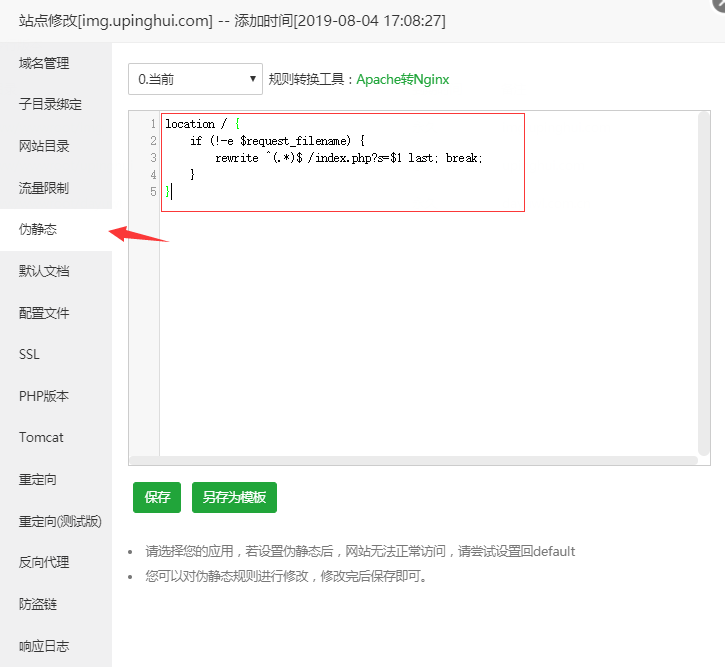
Nginx用户直接点击伪静态,然后输入以下规则然后保存:
location / {

   if (!-e $request_filename) {

    rewrite ^(.*)$ /index.php?s=$1 last; break;

   }

}
8.在浏览器中输入你的站点地址,将自动跳转至安装页面

如果你的环境是按照需求配置的,那么在运行环境检测的时候应该所有都是绿色的,这时候直接下一步就行,如果哪一项没有达到,还请回顾安装教程看看是否哪一步没有执行到位
9.环境检测完后下一步是填写数据库相关信息,在最开始创建网站时,你设置的数据库名以及密码,就是那东西,将你的数据库名、数据库用户名以及数据库密码输入完后,点击配置数据库即可

10.如果你的数据库信息填写正确的话,将跳转到设置管理员账号的这一步,请自行设置管理员邮箱以及用户名和密码,填写完成后即可看到安装成功的提示界面

11.后台登录地址,可以直接输入: http://你的域名/auth/login.html 访问,也可以在站点左侧点击登录

如何更新
- 下载最新版程序并解压到本地。
- 将旧版程序
config/db.php文件复制到新版程序的config文件夹,如果你使用的是本地储存策略,文件是储存在本地的,请注意也要将你旧版本的图片资源移动到新程序对应的目录。 - 删除旧版本程序所有文件,上传最新版程序到站点根目录即可(这一步也可以直接覆盖,但会有残留文件,不选择覆盖的话建议先打包备份旧版本)。
- 使用管理员账号登录,访问任意页面会跳转到升级数据库结构页面,根据提示操作即可。
如何修改网站运行目录
默认程序的入口文件在 public 目录下,所以需要把 public目录设置为网站运行目录,这样做是为了:
入口文件位置的设计是为了让应用部署更安全,
public目录为web可访问目录,其他的文件都可以放到非WEB访问目录下面。
而你如果安装时没有设置,使用 http://域名/public 的方式来访问站点,会导致css和js等静态资源无法获取。
如果你 无法 或 不会 设置运行目录,可以将public目录下的所有文件和文件夹(包括.htaccess文件)移动到根目录 (和 application 文件夹同级)即可,尽管我们不推荐你这么做,这样会导致应用程序核心文件暴露在外。
移动文件以后,打开根目录 index.php 文件,修改如下:
<?php

// [ 应用入口文件 ]

namespace think;

define('ROOT_PATH', __DIR__ . DIRECTORY_SEPARATOR);

// 加载基础文件

require __DIR__ . '/thinkphp/base.php';

 // 执行应用并响应

Container::get('app')->bind('index')->run()->send();
关于运行环境
宝塔上安装fileinfo拓展可以在软件商店>你的PHP版本(比如我的是PHP7.3)>设置>安装拓展中安装fileinfo拓展。
官方手册
https://www.kancloud.cn/wispx/lsky-pro/880042
作者
wispx,感谢作者的开发以及开源精神!
宝塔安装Lsky Pro图床教程的更多相关文章
- 宝塔面板,Typecho,Lsky Pro图床安装
宝塔面板,Typecho,Lsky Pro图床安装 本文安装包:链接:https://cloud.cangye.me/s/l3i4avjl 密码是宝塔面板4个汉字拼音首字母小写(防止被爬) 一,宝塔面 ...
- Chevereto免费图床搭建教程 | vps搭建免费图床教程
Chevereto免费图床搭建教程 | vps搭建免费图床教程 本文首发于:https://chens.life/How-to-build-a-free-image-bed.html 前言 自从有了个 ...
- Typora使用教程 之 PicGo集成做图床
目录 一.Typora是什么 二.研究它的原因 三.需要解决的问题 四.解决图床问题 1.下载PicGo 2.安装下载的PicGo,并根据下图所示配置(必须安装nodejs,否则插件一直是" ...
- 【教程】使用gitee搭建免费的图床
前几天七牛云的免费图床测试域名回收,导致我上传的图片都不能访问!要配置自定义域名,域名还要绑定主机.没有云主机的我开始想你们搞一个免费的图床,并且数据也不会丢失呢 ? 想到之前自己在GitHub上 ...
- 免费稳定图床最佳实践:PicGo+GitHub+jsDeliver 极简教程
一.下载 PicGo PicGo 是啥?顾名思义,它是一个快速上传图片并获取 图片 URL 链接的工具. 目前支持七牛.腾讯云.阿里云和 GitHub 等图床.该工具代码已在 GitHub 开源,读者 ...
- 阿里云加Picgo或MPic搭建最豪横的图床
阿里云加Picgo或MPic搭建最豪横的图床 首先解释一下什么是图床,图床其实就是提供图片存储的服务器. 对于自建博客来说,由于各种原因的限制(比如穷...)可能无法购买存储空间比较大的VPS. 而对 ...
- PicGo软件搭配gitee实现图床
1.安装PicGo软件,并配置gitee 1.1安装picGo picGo 安装gitee-uploader 插件 官网下载地址如下:最新版本 可以自行选择版本进行下载,这里我选择了最新的版本进行下载 ...
- Typora + picgo + sm.ms 图床设置笔记
Typora + picgo + sm.ms 图床设置笔记 编辑于2020-03-26 本文部分内容在作者教程的基础上进行了二次编辑,如有重复,纯属必然 在此感谢大佬们的无私付出与分享 之前 用了 g ...
- 使用tinypng对需要上传Gitee图床的图片进行压缩
目录 背景 Tinypng简介 Tinypng使用 手动上传图片 使用API 调用API自动上传超过1MB图片 安装tinyfy 自动上传脚本 其他 背景 在使用Gitee作为图床时(使用Typora ...
随机推荐
- linux初学者-延迟及定时任务篇
linux初学者-延迟及定时任务篇 在linux系统的学习工作中,南面会遇到需要延迟进行的任务和需要定时去完成的任务,就像手机的闹钟一样,这时候就需要用到linux系统当中的系统延迟和定时任务的设置了 ...
- Python基础总结之第五天开始【认识简单的条件语句,也可以叫判断语句】(新手可相互督促)
周五更新很累... 坚持,年薪20万又进了一步~~ python中的条件语句以[ if ]开头,条件语句成立时,运行该代码块,如果条件不成立,则跳过该代码块,执行后面的代码块. 简单的小示例: 输入性 ...
- 一、PyTorch 入门实战—Tensor(转)
目录 一.Tensor的创建和使用 二.Tensor放到GPU上执行 三.Tensor总结 一.Tensor的创建和使用 1.概念和TensorFlow的是基本一致的,只是代码编写格式的不同.我们声明 ...
- ArchSummit分享 | 高德地图App架构演化与实践
讲师介绍 郝仁杰,高德地图无线开发专家.在7月13日落幕的2019年ArchSummit峰会上就高德地图近几年的App架构演化和实践进行了分享. 背景概述 高德是国内领先的数字地图内容.导航和位置服务 ...
- Java连接MySQL8.0以上版本数据库方式
MySQL 8.0 开始数据库相比常用的 5.X 版本发生了比较大的变化,我们在连接数据库的过程中许多地方也要发生一些变化. 总结一下,想要利用 mysql-connector-java 与 MySQ ...
- 【Android】Field requires API level 4 (current min is 1): android.os.Build.VERSION#SDK_INT
刚遇到了这个问题: Field requires API level 4 (current min is 1): android.os.Build.VERSION#SDK_INT 解决方法: 修改 A ...
- 工业物联网网关在线探测之TraceRoute
佰马工业物联网网关BMG500在线探测通常有Ping.DNS.TraceRoute三种技术方式,这三种方式的区别与联系是什么?本文着重介绍工业物联网网关在线探测的工作原理,以图文形式介绍无线网关在线探 ...
- bit、byte、kb、mb、g的区别
1Byte=8bit1KB=1024Byte(字节)=8*1024bit1MB=1024KB1GB=1024MB1TB=1024GB bit是计算机数据的最小单元.要么是0,要么是1. byte 关键 ...
- Zabbix利用Windows性能监视器监控各项资源指标
zabbix自带的windows监控模板并没有监控windows cpu使用率的监控 在cmd命令输入perfmon 打开后默认就一项CPU占用的监控,下面以添加硬盘空闲时间做示例 1:监控图形上面右 ...
- 重入锁的学习 (ReentrantLock)
重入锁 :(ReentrantLock) 上锁 用reentrantLock.lock 方法 解锁 用reentrantLock.unlock 方法 上锁和解锁 必须配对 可以多重上锁 Reentr ...