
[ kvm ] 学习笔记 7:KVM 虚拟机创建的几种方式
通过对 qemu-kvm、libvirt 的学习,总结三种创建虚拟机的方式:
(1)通过 qemu-kvm 创建
(2)通过 virt-install 创建
(3)通过 virt-manager 创建
在使用这三种创建虚拟机前提是 宿主机必须支持 cpu 的硬件虚拟化技术(Intel 是 vmx,AMD 是svm),通过下面方式进行查看是否支持:
[root@192.168.118.14 ~]#lscpu | egrep Virtualization

Virtualization:        VT-x

Virtualization type:   full
通过上面查看,宿主机支持 VT-x 虚拟化技术
创建网桥网络:
[root@192.168.118.14 ~]#yum install libvirt -y

[root@192.168.118.14 ~]#mv /etc/libvirt/qemu/networks/default.xml /tmp/

[root@192.168.118.14 ~]#systemctl stop NetworkManager ; systemctl start libvirtd

# 创建网桥设备:br0

[root@192.168.118.14 ~]#virsh iface-bridge eth0 br0
1. qemu-kvm 创建虚拟机
在 qemu-kvm 创建虚拟机中,又分为:
(1) 直接启动虚拟磁盘文件为虚拟机
(2)通过iso镜像文件安装虚拟机
(1)通过虚拟磁盘文件直接启动的方式
[root@192.168.118.14 ~]#yum install qemu-kvm -y

[root@192.168.118.14 ~]#ln -vs /usr/libexec/qemu-kvm /usr/bin/

[root@192.168.118.14 ~]#mkdir /images

[root@192.168.118.14 ~]#cd /images/

[root@192.168.118.14 /images]#wget http://download.cirros-cloud.net/0.3.5/cirros-0.3.5-i386-disk.img

# 编写桥接使用的脚本

[root@192.168.118.14 ~]#cat /etc/qemu-ifup

#!/bin/bash

#

BRIDGE=br0

if [ -n $1 ]; then

  ifconfig $1 up

  brctl addif $BRIDGE $1

[ $? -eq 0 ] && exit 0 || exit 1

else

  echo "Error: no interface specified."

exit 1

fi

[root@192.168.118.14 /images]#qemu-kvm -cpu host -smp 1 -m 512m -drive file=/images/cirros-0.3.5-i386-disk.img,if=virtio,cache=writeback \

-net nic,model=virtio,macaddr=52:54:00:bb:d2:88 -net tap,ifname=vnet0.0,script=/etc/qemu-ifup -daemonize

说明:

-name 虚拟机名称

-cpu 执行虚拟机cpu类型,可通过 -cpu ? 查看支持的cpu类型

-smp 虚拟机cpu数,支持多核心多线程设置 -smp n[,scores=scores][,threads=threads][,sockets=sockets]

-drive 指定虚拟磁盘文件属性设置

    file: 指定具体虚拟磁盘文件目录

    if: 设置虚拟磁盘文件类型,virtio 为半虚拟化类型

    cache: 虚拟磁盘文件属性,是回写(writeback) 还是 透写(writethrough)

-nographic 设置虚拟机工作方式

    不写直接在前台执行,Ctrl + C 会终止虚拟机运行

    -nographic 直接命令行显示在控制端

    -daemonize 后台执行虚拟机进程

/etc/qemu-ifup 脚本:

#!/bin/bash

#

BRIDGE=br0

if [ -n $1 ]; then

    ip link set $1 up

    sleep 1

    brctl addif $BRIDGE $1

[ $? -eq 0 ] && exit 0 || exit 1

else

    echo "Error: no interface specified."

exit 1

fi
(2) 通过 iso 文件安装虚拟机
# 自行准备 iso 镜像文件

[root@192.168.118.14 ~]#ls /mnt/iso/

CentOS-7-x86_64-DVD-1511.iso

# 安装 vnc 客户端 和 x11 需要的插件

[root@192.168.118.14 ~]#yum install tigervnc xorg-x11-xauth -y

[root@192.168.118.14 ~]#qemu-img create -f qcow2 -o size=20G,preallocation=metadata /images/Centos7.qcow2

[root@192.168.118.14 ~]#qemu-kvm -name 'centos7' -cpu host -smp 1 -m 1024m -drive file=/images/Centos7.qcow2 -cdrom /mnt/iso/CentOS-7-x86_64-DVD-1511.iso -daemonize

# 如果这里召唤不出界面,建议重新开启一个终端执行

[root@192.168.118.14 ~]#vncviewer :5900
如图:
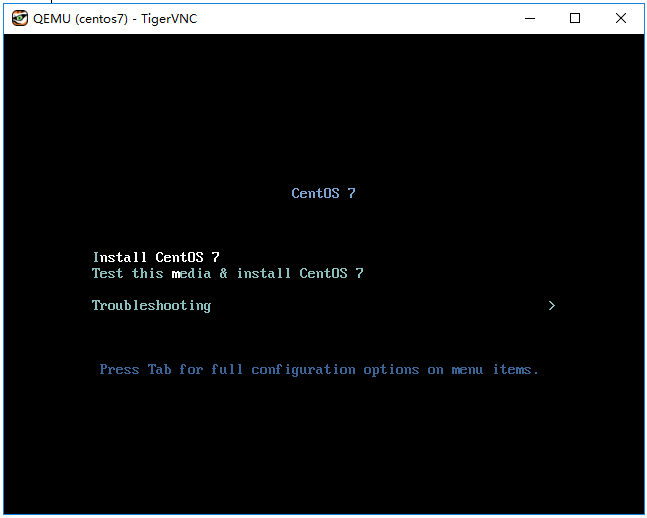
2. virt-install 创建虚拟机
在使用 virt-install 创建虚拟机的时候,首先把一些要使用的程序包安装:
yum install virt-viewer dejavu-sans-fonts.noarch xorg-x11-xauth -y

说明:

virt-viewer 用于通过vnc直接查看虚拟机控制台

dejavu-sans-fonts.noarch xorg-x11-xauth 用于通过 xmanager直接界面访问
在 virt-install 中创建虚拟机的方式有以下几种:
(1)直接启动虚拟磁盘文件为虚拟机
virt-install --name test --memory 512 --disk /images/cirros-0.3.5-i386-disk.img --import --network bridge=br0 --graphics=vnc

--name 虚拟机名

--memory 内存(默认单位: MB)

--disk 指定虚拟磁盘文件

--import 导入虚拟磁盘文件

--network 执行网络,不指定网络是无法启动的。bridge 执行网桥设备

--graphics 通过什么方式访问界面,这里使用 vnc ,否则无法输入。
(2)通过 iso 文件安装虚拟机
首先通过 qemu-img 创建虚拟磁盘文件

#qemu-img create -f qcow2 -o size=20G,preallocation=metadata CentOS7.qcow2

#virt-install --name centos --vcpus 2 --memory 2048 --disk /images/CentOS7.qcow2,format=qcow2,bus=virtio,cache=writeback \

--network bridge=br0,model=virtio --cdrom /usr/local/src/CentOS-7-x86_64-Minimal-1708.iso --graphics vnc --noautoconsole

--name 虚拟机名

--memory 内存(默认单位: MB)

--disk 指定虚拟磁盘文件,format指定虚拟磁盘格式,bus 指定半虚拟化(virtio) cache 指定磁盘缓存(回写)

--network 执行网络,不指定网络是无法启动的。bridge 执行网桥设备 model 指定虚拟网卡为半虚拟化,优化性能

--graphics 通过什么方式访问界面,这里使用 vnc ,否则无法输入。

--noautoconsole 不用在界面直接弹出安装界面,后面可以通过 virt-view centos 唤出图形界面
3. virt-manager 创建虚拟机
virt-manager 是通过图形界面直接鼠标选择安装,这个不再演示。注意以下几个点:
(1)通过命令 virt-manager 无法唤出界面,需要安装 xorg-x11-xauth , 然后重新开启一个会话执行 virt-manger
(2)如果 virt-manager 出现乱码,需要安装 dejavu-sans-mono-fonts
(3)注意防火墙和 selinux
[ kvm ] 学习笔记 7:KVM 虚拟机创建的几种方式的更多相关文章
- Android自动化学习笔记:编写MonkeyRunner脚本的几种方式
---------------------------------------------------------------------------------------------------- ...
- 十四、Android学习笔记_Android回调函数触发的几种方式 广播 静态对象
一.通过广播方式: 1.比如登录.假如下面这个方法是外界调用的,那么怎样在LoginActivity里面执行登录操作,成功之后在回调listener接口呢?如果是平常的类,可以通过构造函数将监听类对象 ...
- Android学习笔记_74_Android回调函数触发的几种方式 广播 静态对象
一.通过广播方式: 1.比如登录.假如下面这个方法是外界调用的,那么怎样在LoginActivity里面执行登录操作,成功之后在回调listener接口呢?如果是平常的类,可以通过构造函数将监听类对象 ...
- Android(java)学习笔记191:Android数据存储5种方式总结
1.使用文件(File)存储 存储一般的数据 2.使用sharedperference(xml) 存储设置信息.配置信息.密码 3.数据库Sqlite 开源的,嵌入式的数据库,轻量级 4.使用Cont ...
- react学习笔记1之声明组件的两种方式
//定义组件有两种方式,函数和类 function Welcome(props) { return <h1>Hello, {props.name}</h1>; } class ...
- angular学习笔记(三)-视图绑定数据的两种方式
绑定数据有两种方式: <!DOCTYPE html> <html ng-app> <head> <title>2.2显示文本</title> ...
- Android(java)学习笔记134:Android数据存储5种方式总结
1.使用文件(File)存储 存储一般的数据 2.使用sharedperference(xml) 存储设置信息.配置信息.密码 3.数据库Sqlite 开源的,嵌入式的数据库,轻量级 4.使用Cont ...
- Qt学习笔记----信号与槽实现的四种方式
1.以按钮为例,首先添加一个按钮,对象名为pushButton,在按钮是右键单击选择“转到槽”即可,在转到槽选择面板(右图)里面选择需要进行的操作,比如单击clicked() 2.选择菜单“编辑”,找 ...
- V-rep学习笔记:机器人模型创建3—搭建动力学模型
接着之前写的V-rep学习笔记:机器人模型创建2—添加关节继续机器人创建流程.如果已经添加好关节,那么就可以进入流程的最后一步:搭建层次结构模型和模型定义(build the model hierar ...
随机推荐
- Vue模板语法(二)
Vue基础模板语法 二 1. 样式绑定 1.1 class绑定 使用方式:v-bind:class="expression" expression的类型:字符 ...
- TFRecord 使用
tfrecord生成 import os import xmltodict import tensorflow as tf import numpy as np dir_path = 'F:\数据存储 ...
- copy()函数技术推演
/*** str_copy.c ***/ #include<stdio.h> void copy_str21(char *from, char *to) { for(; *from != ...
- linux shell下面的几种proxy方式
设置ALL_PROXY环境变量 export ALL_PROXY=socks5://127.0.0.1:1080 支持socks5 http https 取消 export ALL_PROXY=&qu ...
- [luogu 3773][CTSC 2017]吉夫特
传送门 Solution 输入一个长度为n的数列,求有多少个长度大等于2的不上升子序列满足: \[\prod_{i=2}^{k} C(a_{b_{i-1}},a_{b_i}) mod\ 2 > ...
- Educational Codeforces Round 67 (Rated for Div. 2)
A 考虑之前选中没有一个的,那么结果就是\(min(n-s,n-t)\) 那么能选中的第一次就是这个结果\(+1\),但需要拥有两个 \((s>t)\)考虑一开始选不中\(t\),则但选中\(t ...
- return关键字
注意:如果一个函数的返回值类型是具体的数据类型,那么该函数就必须要保证在任意情况下都保证有返回值(除了返回值类型是void) return 关键字的作用: 1 返回数据给函数的调用者. ...
- VsCode插件与Node.js交互通信
首先关于VsCode插件通信,如果不明白的可以参考我的这篇博客VsCode插件开发之插件初步通信 如果需要详细例子的话,可以参考VsCode插件开发 现在又有一个新的需求是,VsCode插件可以通过j ...
- FCN笔记
FCN.py tensorflow命令行参数 FLAGS = tf.flags.FLAGS tf.flags.DEFINE_integer("batch_size", " ...
- Windows下基于IIS服务的SSL服务器的配置
Windows下基于IIS服务的SSL服务器的配置 实验环境 Windows Server 2008 R1(CA) Windows Server 2008 R2(web服务器) Windows 7 x ...