
D3.js(v3)+react 制作 一个带坐标与比例尺的散点图 (V3版本)
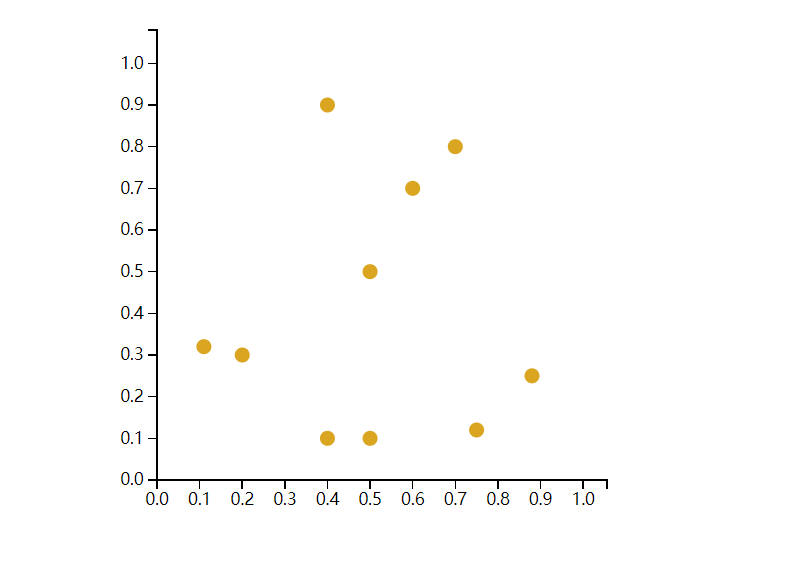
上一章做了柱形图,https://www.cnblogs.com/littleSpill/p/10835041.html 这一章做散点图。
    //圆心数据

          var center = [

              [0.5,0.5],[0.7,0.8],[0.4,0.9],

              [0.11,0.32],[0.88,0.25],[0.75,0.12],

              [0.5,0.1],[0.2,0.3],[0.4,0.1],[0.6,0.7]

          ]
   //定义一个svg的绘制区域。

         var width = 600;        //svg绘制区域的宽度

         var height = 500;       //svg绘制区域的高度

         var svg = d3.select("#body")                    //选择id为body的div

                     .append("svg")                      //在<body>中添加<avg>

                     .attr("width",width)                //设定<svg>的宽度属性

                     .attr("height",height)              //设定<svg>的高度属性
   //定义比例尺

         //x轴宽度

         var xAxisWidth = 300;

         //y轴宽度

         var yAxisWidth = 300;

         //x轴比例尺

         var xScale = d3.scale.linear()                          //创建一个线性比例尺

                     .domain([0,1.2*d3.max(center,function(d){   //设定定义域

                         return d[0]

                     })])

                     .range([0,xAxisWidth])                      //设定值域

         //y轴比例尺

         var yScale = d3.scale.linear()                          //创建一个线性比例尺

                     .domain([0,1.2*d3.max(center,function(d){   //设定定义域

                         return d[1]

                     })])

                     .range([0,yAxisWidth])                      //设定值域
   //在svg中绘制图形,先绘制圆

         //外边框

         var padding = {top:30,right:30,bottom:100,left:100};

         //绘制圆

         var circle = svg.selectAll("circle")

                         .data(center)                   //绑定数据

                         .enter()                        //获取enter部分

                         .append("circle")               //

                         .attr("fill","goldEnrod")       //设置颜色

                         .attr("cx",function(d){         //设置圆心的x坐标

                             return padding.left + xScale(d[0])

                         })

                         .attr("cy",function(d){         //设置圆心的y坐标

                             return height-padding.bottom-yScale(d[1])

                         })

                         .attr("r",5)                    //设置圆的半径
    //定义坐标轴

         //x轴

         var xAxis = d3.svg.axis()                       //创建一个默认的新坐标轴

                         .scale(xScale)                  //设定坐标轴的比例尺

                         .orient("bottom")               //设定坐标轴的方向

         yScale.range([yAxisWidth,0])                    //重新设置y轴比例尺的值域,与原来的相反

         //y轴

         var yAxis = d3.svg.axis()                       //创建一个默认的新坐标轴

                         .scale(yScale)                  //设定坐标轴的比例尺

                         .orient("left")                 //设定坐标轴的方向

         //添加x轴和平移

         svg.append("g")                                 //在svg中添加一个包含坐标轴各元素的g元素

             .attr("class","axis")                       //定义class名

             .attr("transform","translate("+padding.left+","+(height-padding.bottom)+")")    //将x轴进行平移

             .call(xAxis)                                //将自身作为参数传递给xAxis函数

         //设置y轴和平移

         svg.append("g")                                 //在svg中添加一个包含坐标轴各元素的g元素

             .attr("class","axis")                       //定义class名

             .attr("transform","translate("+padding.left+","+(height-padding.bottom-yAxisWidth+")"))    //将y轴进行平移

             .call(yAxis)
 import React, { Component } from 'react';

 import * as d3 from 'd3'

 class ScatterChart extends Component {

     constructor(props) {

         super(props);

         this.state = {}

     }

     componentDidMount(){

         this.oneMethod()

     }

     oneMethod(){

         //圆心数据

         var center = [

             [0.5,0.5],[0.7,0.8],[0.4,0.9],

             [0.11,0.32],[0.88,0.25],[0.75,0.12],

             [0.5,0.1],[0.2,0.3],[0.4,0.1],[0.6,0.7]

         ]

         //定义一个svg的绘制区域。

         var width = 600;        //svg绘制区域的宽度

         var height = 500;       //svg绘制区域的高度

         var svg = d3.select("#body")                    //选择id为body的div

                     .append("svg")                      //在<body>中添加<avg>

                     .attr("width",width)                //设定<svg>的宽度属性

                     .attr("height",height)              //设定<svg>的高度属性

         //定义比例尺

         //x轴宽度

         var xAxisWidth = 300;

         //y轴宽度

         var yAxisWidth = 300;

         //x轴比例尺

         var xScale = d3.scale.linear()                          //创建一个线性比例尺

                     .domain([0,1.2*d3.max(center,function(d){   //设定定义域

                         return d[0]

                     })])

                     .range([0,xAxisWidth])                      //设定值域

         //y轴比例尺

         var yScale = d3.scale.linear()                          //创建一个线性比例尺

                     .domain([0,1.2*d3.max(center,function(d){   //设定定义域

                         return d[1]

                     })])

                     .range([0,yAxisWidth])                      //设定值域

         //在svg中绘制图形,先绘制圆

         //外边框

         var padding = {top:30,right:30,bottom:100,left:100};

         //绘制圆

         var circle = svg.selectAll("circle")

                         .data(center)                   //绑定数据

                         .enter()                        //获取enter部分

                         .append("circle")               //

                         .attr("fill","goldEnrod")       //设置颜色

                         .attr("cx",function(d){         //设置圆心的x坐标

                             return padding.left + xScale(d[0])

                         })

                         .attr("cy",function(d){         //设置圆心的y坐标

                             return height-padding.bottom-yScale(d[1])

                         })

                         .attr("r",5)                    //设置圆的半径

         //定义坐标轴

         //x轴

         var xAxis = d3.svg.axis()                       //创建一个默认的新坐标轴

                         .scale(xScale)                  //设定坐标轴的比例尺

                         .orient("bottom")               //设定坐标轴的方向

         yScale.range([yAxisWidth,0])                    //重新设置y轴比例尺的值域,与原来的相反

         //y轴

         var yAxis = d3.svg.axis()                       //创建一个默认的新坐标轴

                         .scale(yScale)                  //设定坐标轴的比例尺

                         .orient("left")                 //设定坐标轴的方向

         //添加x轴和平移

         svg.append("g")                                 //在svg中添加一个包含坐标轴各元素的g元素

             .attr("class","axis")                       //定义class名

             .attr("transform","translate("+padding.left+","+(height-padding.bottom)+")")    //将x轴进行平移

             .call(xAxis)                                //将自身作为参数传递给xAxis函数

         //设置y轴和平移

         svg.append("g")                                 //在svg中添加一个包含坐标轴各元素的g元素

             .attr("class","axis")                       //定义class名

             .attr("transform","translate("+padding.left+","+(height-padding.bottom-yAxisWidth+")"))    //将y轴进行平移

             .call(yAxis)                                //将自身作为参数传递给yAxis函数

     }

     render() {

         return (

             <div id="body" >

             </div>

         );

     }

 }

 export default ScatterChart;
D3.js(v3)+react 制作 一个带坐标与比例尺的散点图 (V3版本)的更多相关文章
- D3.js(v3)+react 制作 一个带坐标与比例尺的柱形图 (V3版本)
现在用D3.js + react做一个带坐标轴和比例尺的柱形图.我已经尽力把代码全部注释上了,最后我也会把完整柱形图代码奉上.如果还有疑惑的,可以去翻看一下我之前介绍的方法,以下方法都有介绍到. 还有 ...
- D3.js(v3)+react 制作 一个带坐标轴与比例尺的折线图
本章使用路径生成器来绘制一个折线图.以中国和日本的GDP数据为例: //数据 var dataList = [ { coountry : "china", gdp : [ [2 ...
- 4-13 Webpacker-React.js; 用React做一个下拉表格的功能: <详解>
Rails5.1增加了Webpacker: Webpacker essentially is the decisions made by the Rails team and bundled up i ...
- three.js cannon.js物理引擎制作一个保龄球游戏
关于cannon.js我们已经学习了一些知识,今天郭先生就使用已学的cannon.js物理引擎的知识配合three基础知识来做一个保龄球小游戏,效果如下图,在线案例请点击博客原文. 我们需要掌握的技能 ...
- js笔记(制作一个简单的计数器)
首先编写静态页中的按钮: <input id="result" type="button" value="该程序已经运行了0秒!"/ ...
- 使用React制作一个可配置的页面生成器[0]
背景 上班两年多,终于来到一家互联网公司,告别之前的朝九晚六的腐败生活,开始了11116的码农之旅. 因为公司做的是直播相关的业务,所以伴随着直播,不定期的就会有运营活动-.- 但是这类活动留给码农的 ...
- 使用JS的画布制作一个瞄准镜
<canvas width="600" height="500" id="myCanvas"></canvas> & ...
- D3.js(v3)+react框架 基础部分之数据绑定及其工作过程与绑定顺序
数据绑定: 将数据绑定到Dom上,是D3最大的特色.d3.select和d3.selectAll返回的元素的选择集.选择集上是没有数据的. 数据绑定就是使被选择元素里“含有”数据. 相关函数有两个: ...
- D3.js学习笔记(三)——创建基于数据的SVG元素
目标 在这一章,你将会使用D3.js,基于我们的数据来把SVG元素添加到网页中.这一过程包括:把数据绑定到元素上,然后在使用这些元素来可视化我们的数据. 注意:不同于前几章,我们从一个完整的代码开始, ...
随机推荐
- Apache和Tomcat的区别是什么?
Apache 和 Tomcat 都是web网络服务器,两者既有联系又有区别,在进行HTML.PHP.JSP.Perl等开发过程中,需要准确掌握其各自特点,选择最佳的服务器配置. Apache是web服 ...
- 25-python基础-python3-集合(set)常用操作
sets 支持 x in set, len(set),和 for x in set.作为一个无序的集合,sets不记录元素位置或者插入点.因此,sets不支持 indexing, slicing, 或 ...
- LeetCode Array Easy 167. Two Sum II - Input array is sorted
Description Given an array of integers that is already sorted in ascending order, find two numbers s ...
- shell数组变量
- mysql数据库用户权限设置
设置用户权限:格式:grant 权限列表 on 数据库名.表名 to '用户名'@'来源地址' identified by '密码'; * 权限列表:用于列出授权的各种数据库操作,通过逗号进行分割,如 ...
- Codeforces 631E 斜率优化
题意:给你一个数组,你可以选择数组中的一个数,把它插入数组的其它位置,问∑ i * a[i]的最大值为多少? 思路:设dp[i]表示把第i个数向左边插入可以获得的最大增量,我们假设向左边插入,设插入的 ...
- 分组取前N记录(转)
版权声明:本文为博主原创文章,未经博主允许不得转载. 经常看到问题,如何取出每组的前N条记录.方便大家参考于是便把常见的几种解法列出于下. 问题:有表 如下,要求取出各班前两名(允许并列第二)Tabl ...
- 【Luogu】【关卡2-5】字符串处理(2017年10月)
任务说明:这里的字符串处理还会变得更加的有意思,难度也更大.需要好好地思考一下.
- ueditor 加载文本
一. 定义一个隐藏区域,然后用js获取 // 定义 文本框 <script id="editor" type="text/plain" style=&qu ...
- pip install RISE报错解决
ERROR: Cannot uninstall 'tornado' ERROR: Cannot uninstall 'tornado'. It is a distutils installed pro ...