
Electron安装打包指南
当前环境Debian Linux-Deepin
安装Node
直接下载
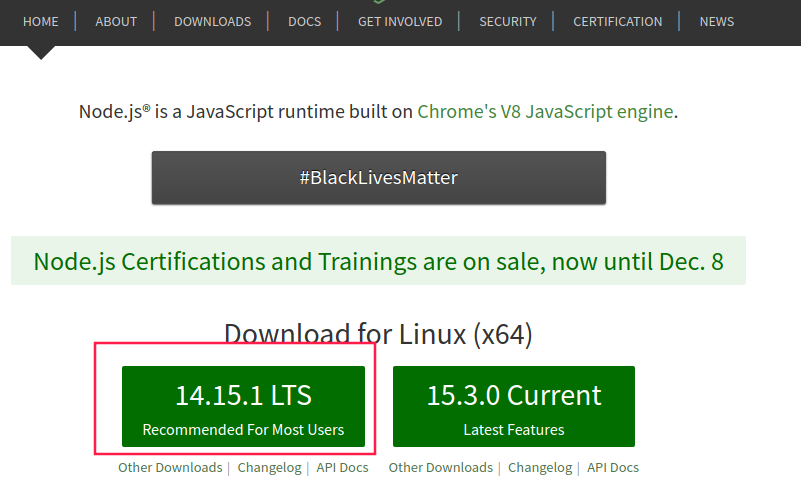
命令下载
下载
wget https://nodejs.org/dist/v14.15.1/node-v14.15.1-linux-x64.tar.xz
解压,解压后在当前盘多了个文件夹node-v14.15.1-linux-x64.(可自行改名)
sudo tar -zxvf node-v14.15.1-linux-x64.tar.gz
建立软链接
sudo ln -s /盘路径/node-v14.15.1-linux-x64/bin/node /usr/local/bin/

sudo ln -s /盘路径/node-v14.15.1-linux-x64/bin/npm /usr/local/bin/
查看版本
node -v

npm -v
卸载Node
1、卸载npm
sudo npm uninstall npm -g
2、卸载node
sudo apt-get remove nodejs npm -y
3、检查是否还存在
- 进入/usr/local/lib 删除所有 node 和 node_modules文件夹
- 进入/usr/local/include 删除所有 node 和 node_modules 文件夹
- 进入 /usr/local/bin 删除 node 的可执行文件
sudo rm -rf /usr/local/lib/node*

sudo rm -rf /usr/local/include/node*

sudo rm -rf /usr/local/bin/node*

sudo rm -rf /usr/local/node*
设置淘宝镜像源
npm config set ELECTRON_MIRROR=https://npm.taobao.org/mirrors/electron/
查看当前镜像源
npm config get registry
安装Electron
采用命令全局安装electron。
npm install electron -g
建立软链接
sudo ln -s /盘路径/node-v14.15.1-linux-x64/bin/electron /usr/local/bin/
查看当前electron版本
electron -v
新建项目
创建一个文件夹surround:
mkdir surround && cd surround
建立一个包文件
npm init -y
生成一个该项目的描述文件package.json
{

  "name": "Surround",

  "version": "1.0.0",

  "description": "",

  "main": "index.js",

  "scripts": {

    "test": "echo \"Error: no test specified\" && exit 1"

  },

  "keywords": [],

  "author": "",

  "license": "ISC"

}
创建脚本文件
建一个main.js文件,并加入如下js内容。
const { app, BrowserWindow } = require('electron')

function createWindow () {

  const win = new BrowserWindow({

    width: 800,

    height: 600,

    webPreferences: {

      nodeIntegration: true

    }

  })

  win.loadFile('index.html')

}

app.whenReady().then(createWindow)

app.on('window-all-closed', () => {

  if (process.platform !== 'darwin') {

    app.quit()

  }

})
创建网页
对应于main.js中加载的网页地址,新建一个html页面。
<!DOCTYPE html>

<html>

<head>

    <meta charset="UTF-8">

    <title>Hello World!</title>

    <meta http-equiv="Content-Security-Policy" content="script-src 'self' 'unsafe-inline';" />

</head>

<body style="background: white;">

    <h1>Hello World!</h1>

    <p>

        We are using node <script>document.write(process.versions.node)</script>,

        Chrome <script>document.write(process.versions.chrome)</script>,

        and Electron <script>document.write(process.versions.electron)</script>.

    </p>

</body>

</html>
更改启动脚本
更改新建项目阶段所创建的package.json文件,内容为如下
{

    "name": "Surround",

    "version": "0.1.0",

    "main": "main.js"

}
启动程序
进入到surround文件夹内,按照命令启动程序即可
electron .
或是在package.json中变更为如下脚本
{

    "name": "Surround",

    "version": "0.1.0",

    "main": "main.js",

    "scripts": {

        "start": "electron ."

    }

}
则可通过如下命令启动程序
npm start
如显示如下错误,不要用sudo打头即可。
Running as root without --no-sandbox is not supported.

安装打包工具
本次使用electron-packager,来完成打包工作,并采用全局安装。
npm install electron-packager -g
建立软链接
sudo ln -s /当前node文件夹路径/node-v14.15.1-linux-x64/bin/electron-packager /usr/local/bin/
安装依赖项
更改package.json文件,增加依赖项,可通过electron -v查看当前electron版本,将依赖项加入到devDependencies节点内。
{

    "name": "Surround",

    "version": "0.1.0",

    "main": "main.js",

    "scripts": {

        "start": "electron ."

    },

    "devDependencies": {

        "electron": "~11.0.4"

    }

}
执行安装依赖模块命令
npm install
当前文件夹下多了node_modules文件夹,存放当前项目依赖的模块,并还多了一个package-lock.json文件,该文件用于锁定当前依赖的模块来源及版本号。

执行打包
在当前文件夹内,采用全局命令打包形式,依照如下命令打包。
electron-packager . 'Surround' --platform=linux --arch=x64 --out=./out --app-version=0.1.0
脚本格式对照(仅限如上使用到的)
electron-packager

<location of project> 项目位置 . 代表当前文件夹下

<name of project> 打包项目名称

<platform> 目标运行平台

<architecture> 底层架构类型

<optional options> 可选配置
或者将命令写入package.json中,执行npm run-script package
{

    "name": "Surround",

    "version": "0.1.0",

    "main": "main.js",

    "scripts": {

        "start": "electron .",

        "package": "electron-packager . 'Surround' --platform=linux --arch=x64 --out=./out --app-version=0.1.0"

    },

    "devDependencies": {

        "electron": "~11.0.4"

    }

}
再执行如下命令打包
npm run-script package
最终都会在当前文件夹内多出一个out文件夹,其中放置着打包好了的程序。

内部详细文件为应用具体文件
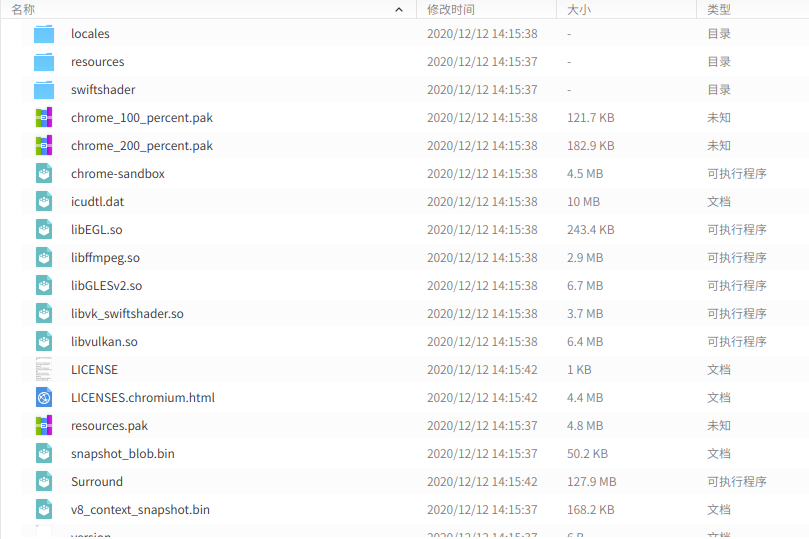
如此,完成好了打包的应用程序,直接运行Surround可执行程序是没得问题的。
2020-12-14,望技术有成后能回来看见自己的脚步
Electron安装打包指南的更多相关文章
- Electron安装过程深入解析(读完此文解决Electron应用无法启动,无法打包的问题)
1. 安装Electron依赖包 开发者往往通过npm install(或 yarn add)指令完成为Node.js工程安装依赖包的工作, 安装Electron也不例外,下面是npm和yarn的安装 ...
- electron入坑指南
electron入坑指南 简介 electron 实际集成chrome浏览器和node环境, 运行你写的网页 app 基本目录结构 index.html 名称可以不是index, 这个文件与普通网页的 ...
- electron 安装失败解决办法
1.安装node https://nodejs.org/en/download/2.安装镜像工具npm install -g cnpm --registry=https://registry.npm. ...
- electron 安装
1.从网上下载的是nodejs的v0.10.42版本的安装文件,安装node-v0.10.42-x86.msi都使用默认安装,安装完成后会安装在C:\Program Files\nodejs\目录下, ...
- [转载]SharePoint 2013测试环境安装配置指南
软件版本 Windows Server 2012 标准版 SQL Server 2012 标准版 SharePoint Server 2013 企业版 Office Web Apps 2013 备注: ...
- centOS安装Mysql指南
centOS安装Mysql指南 说明:使用操作系统centOS6.4 32位系统:mysql:mysql-5.7.10-linux-glibc2.5-i686.tar.gz; 一.准备 下载mysql ...
- Cadence OrCad Allegro SPB 16.6 下载及安装破解指南
Cadence公司的电子设计自动化产品涵盖了电子设计的整个流程,包括系统级设计,功能验证,IC综合及布局布线,模拟.混合信号及射频IC设计,全定制集成电路设计,IC物理验证,PCB设计和硬件仿真建模等 ...
- 【转】服务器证书安装配置指南(Weblogic)
服务器证书安装配置指南(Weblogic) 详情请点击: http://verisign.itrus.com.cn/html/fuwuyuzhichi/fuwuqizhengshuanzhuangpe ...
- 大数据应用日志采集之Scribe 安装配置指南
大数据应用日志采集之Scribe 安装配置指南 大数据应用日志采集之Scribe 安装配置指南 1.概述 Scribe是Facebook开源的日志收集系统,在Facebook内部已经得到大量的应用.它 ...
随机推荐
- 08 . Vue脚手架安装,使用,自定义配置和Element-UI导入使用
Vue脚手架 Vue脚手架可以快速生成Vue项目基础的架构. 安装3.x版本的Vue脚手架 /* npm install -g @vue/cli@3.3 */ 基于3.3版本的脚手架命令创建Vue项目 ...
- [i春秋]“百度杯”CTF比赛 十月场-Hash
前言 涉及知识点:反序列化.代码执行.命令执行 题目来自:i春秋 hash 如果i春秋题目有问题可以登录榆林学院信息安全协会CTF平台使用 或者利用本文章提供的源码自主复现 [i春秋]"百 ...
- wireshark分析nmap和metasploit内置的syn扫描
syn扫描 syn扫描,根据三次握手,向端口发送syn包,如果对方回应SYN/ACK,则证明端口开放 首先是nmap 速度很快,0.67秒完成,看下wireshark的抓取 一次发送了大量的syn包 ...
- 使用SpringBoot进行优雅的数据验证
JSR-303 规范 在程序进行数据处理之前,对数据进行准确性校验是我们必须要考虑的事情.尽早发现数据错误,不仅可以防止错误向核心业务逻辑蔓延,而且这种错误非常明显,容易发现解决. JSR303 规范 ...
- Guitar Pro吉他指弹入门——美式指弹
说起指弹吉他,很多身边的琴友首先反应到的是押尾桑,岸部真明,伍伍慧等等指弹艺术家的日式指弹.笔者在初涉指弹的时候,也是如此,但是随着学习的加深,首先认识到了汤米大神(Tommy Emmanuel),然 ...
- python+selenium通过加载用户配置实现免登陆
1查看profile路径 在Chrome地址栏访问chrome://version,可以查看个人资料存储位置: 2 python代码如下: from selenium import webdriver ...
- VueCli 4.0+ 版本安装插件与VueCLI 旧版本的不同
通过VueCli 脚手架 4+ 版本创建的项目,在引入插件文件并配置时,是通过 import {Create* } ,旧版本是直接导入全部,在配置相应的文件时,重新new 一个:然后再通过Vue 进行 ...
- 三. Vue组件化
1. 认识组件化 1.1 什么是组件化 人面对复杂问题的处理方式 任何一个人处理信息的逻辑能力都是有限的,所以当面对一个非常复杂的问题时我们不太可能一次性搞定一大堆的内容. 但是我们人有一种天生的能力 ...
- 导出mysql内数据 python建倒排索引
根据mysql内数据,python建倒排索引,再导回mysql内. 先把mysql内的数据导出,先导出为csv文件,因为有中文,直接打开csv文件会乱码,再直接改文件的后缀为txt,这样打开时不会是乱 ...
- 17_Android网络通信
1. Android异步任务处理 在程序开启后,就会有一个主线程,负责与用户交互.如果在主线程中执行了耗时操作,那么界面就会停止响应,所以要将耗时操作转移到别的线程中. AsyncTask的用法,包括 ...