
matplotlib柱状图、面积图、直方图、散点图、极坐标图、箱型图
一、柱状图
1.通过obj.plot()
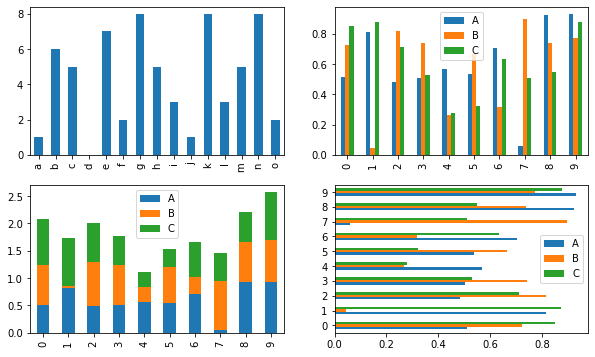
柱状图用bar表示,可通过obj.plot(kind='bar')或者obj.plot.bar()生成;在柱状图中添加参数stacked=True,会形成堆叠图。
fig,axes = plt.subplots(2,2,figsize=(10,6))

s = pd.Series(np.random.randint(0,10,15),index = list('abcdefghijklmno'))

df = pd.DataFrame(np.random.rand(10,3),columns = ['A','B','C'])

s.plot(kind = 'bar',ax = axes[0,0]) #kind表示图表类型

df.plot(kind = 'bar',ax = axes[0,1])

df.plot.bar(ax = axes[1,0],stacked = True)   #stacked = True表示显示为堆叠样式

df.plot.barh(ax = axes[1,1])  #横向的柱状图
2.通过plt.bar(x,y)
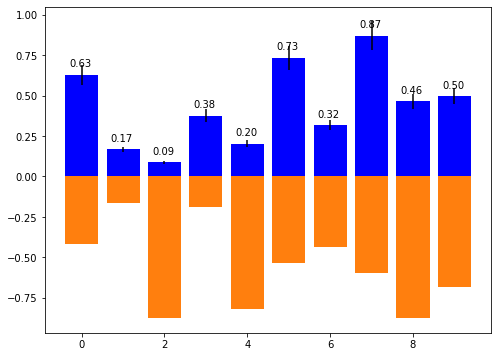
直接使用plt.bar()时,需要在参数中指定x轴和y轴表示的数据。
plt.figure(figsize=(8,6))

x = np.arange(10)

y1 = np.random.rand(10)

y2 = -np.random.rand(10)

plt.bar(x,y1,yerr = 0.1 * y1)

for i,j in zip(x,y1):

    plt.text(i-0.3,j+0.05,'%.2f'%j)  #添加标签-0.3和+0.05是为了让标签的位置更合理

plt.bar(x,y2)
柱状图外嵌图表
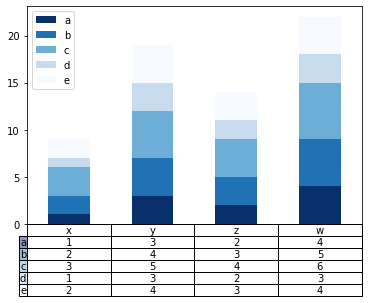
通过plt.table()可以实现在柱状图下方附上表格的功能。
plt.table(cellText=data.T,cellLoc='center',cellColours=None,rowLabels=cols,rowLoc='center',colLabels=rows,colLoc='center',loc='bottom')
- cellText:表格内容,通常为DataFrame的values部分
- cellLoc:表格内容的对齐方式,通常为center居中对齐
- cellColours:表格内容背景颜色
- rowLabels:行标签
- rowLoc:行标签的对齐方式
- colLabels:行标签的背景颜色
- colLoc:列标签的对齐方式
- loc:表格位置,常用bootom,
data = np.array([[1,2,3,1,2],[3,4,5,3,4],[2,3,4,2,3],[4,5,6,3,4]])

rows = ['x','y','z','w']

cols = ['a','b','c','d','e']

df = pd.DataFrame(data,index = rows,columns=cols)

df.plot(kind='bar',stacked=True,colormap='Blues_r')

plt.xticks([])  #去掉x轴的刻度标签,避免与下方的表格的列标签重合

plt.table(cellText=data.T,cellLoc='center',cellColours=None,rowLabels=cols,rowLoc='center',\

rowColours=plt.cm.BuPu(np.linspace(0,0.5,5))[::-1],colLabels=rows,colLoc='center',colColours=None,loc='bottom')
二、面积图
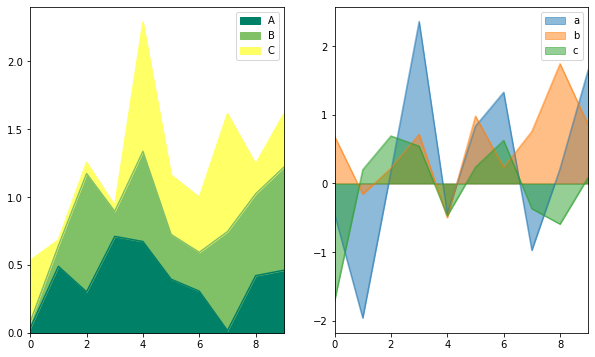
面积图使用obj.plot(kind='area')或者obj.plot.area()生成,没有plt.area()方法。
面积图默认是堆叠的,并且要求值必须同时为正值或同时为负值;如果既有正值也有负值,不能堆叠,需要使用参数stacked=False。
fig,axes = plt.subplots(1,2,figsize=(10,6))

df1 = pd.DataFrame(np.random.rand(10,3),columns=['A','B','C'])

df2 = pd.DataFrame(np.random.randn(10,3),columns=['a','b','c'])

df1.plot.area(colormap='summer',ax = axes[0])

df2.plot(kind='area',stacked = False,ax = axes[1])
三、填图
填充x轴与一个y轴之间的空间:需要y轴与x轴有交叉,否则不会显示
填充两个y轴之间的空间:相当于两个y轴的差
fig,axes = plt.subplots(1,2,figsize=(10,4))

x = np.linspace(0,1,500)

y1 = np.sin(4*np.pi*x)

y2 = -np.sin(4*np.pi*x)

# y1 = 2*x

# y2 = -x  #调成y1和y2都没有效果

axes[0].fill(x,y1,'lightblue',label='y1')

axes[0].fill(x,y2,'pink',label='y2')

axes[1].fill_between(x,y1,y2,color = 'lightblue',label='y1-y2')#此处需要用color指定颜色,直接写颜色会报错

四、饼图
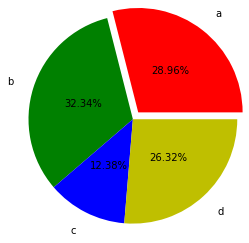
plt.pie(s,explode=None,labels=None,colors=None,autopct=None,pctdistance=0.6,labeldistance=1.1,shadow=False,startangle=None,radius=None,frame=False)
- s:一个Seris
- explode:突出的饼块位置及突出大小
- labels:饼块的标签
- colors:饼块的颜色
- autopct:饼块的值的显示格式
- pctdistance:饼块的值距离圆心的距离,相对于半径来说
- labeldistance:标签距离圆心的距离,相对于半径来说
- shadow:是否显示阴影
- startangle:第一个饼开始的地方,默认从水平线开始逆时针方向进行,30表示从水平方向逆时针旋转30°的地方开始
- radius:半径的长度
s = pd.Series(np.random.rand(4),index=['a','b','c','d'])

plt.axis('equal')  #

plt.pie(s,explode=[0.1,0,0,0],labels=s.index,colors=['r','g','b','y'],autopct='%.2f%%',pctdistance=0.5,\

        labeldistance=1.2,shadow=False,startangle=0,radius=1.2,frame=False)
五、直方图
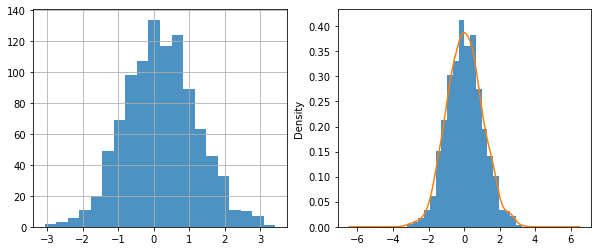
柱状图是用于展示数值的,而直方图是用来统计频率的。
hist(x, bins=None, range=None, density=None, weights=None,cumulative=False, bottom=None, histtype='bar', align='mid',orientation='vertical', rwidth=None,
log=False, color=None,label=None, stacked=False, normed=None, *, data=None,**kwargs)
- bins柱子的数量,即将样本分为多少个组进行统计
- histtype:直方图的风格,默认为bar,其他还有step、stepfilled、barstacked(有时候对于df不起作用,堆叠直方图一般不用s.hist())
- align:对齐方式,默认为mid居中对齐,其他还有left和right
- orientation:方向,默认为vertical竖直方向,其他horizontal
- mormed:密度,默认为False,y轴显示数量,True表示y轴显示为0-1的区间,与密度图类似
- grid:直方图默认有网格
fig,axes = plt.subplots(1,2,figsize=(10,5))

s = pd.Series(np.random.randn(1000))

s.hist(bins=20,histtype='bar',align='right',orientation='vertical',alpha=0.8,density=False,grid=True,ax=axes[0])#四种方式

# s.plot(kind='hist')

# s.plot.hist()

# plt.hist(s,bins=30)

s.hist(bins=20,alpha=0.8,density=True,ax=axes[1]) #直方图形式的密度图

s.plot(kind='kde',ax=axes[1] )#密度图
堆叠直方图,由于直方图的histtype设置为batstacked经常不生效,生成多系列的堆叠直方图常使用df.plot()或df.plot.hist()来生成
df = pd.DataFrame({'A':np.random.randn(1000),'B':np.random.randn(1000),'C':np.random.randn(1000)})

df.plot.hist(stacked=True)

# df.plot(kind='hist',stacked=True)

# df.hist(stacked=True,histtype='barstacked')  #不起作用,生成3个独立的直方图

# plt.hist(df) #无法使用

六、散点图
plt.scatter(x, y, s=None, c=None, marker=None, cmap=None, norm=None, vmin=None, vmax=None, alpha=None, linewidths=None,

       verts=None, edgecolors=None, *, plotnonfinite=False, data=None, **kwargs)

# x和y分别表示x轴和y轴数据

# s表示点的大小,可以为一个数值,也可为一变量,为变量则s可表示除x和y的另一个维度

# c表示点的颜色,可以为一具体颜色,也可为一变量,为变量则c可表示除x和y的另一个维度
# vmin和vmax表示亮度的最小和最大值,是一个具体的数值
plt.figure(figsize=(8,5))

x = np.random.randn(1000)

y = np.random.randn(1000)

plt.scatter(x,y,s =np.random.randn(1000)*30,c=np.random.randn(1000)*30,cmap='Reds') #只有这一种方法

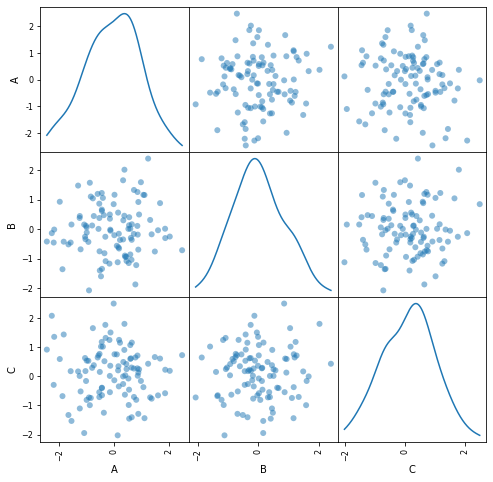
矩阵散点图是pandas中的方法,不是matplotlib中的方法,常用来看各个指标之间的关系。
df = pd.DataFrame(np.random.randn(100,3),columns = ['A','B','C'])

pd.plotting.scatter_matrix(df,figsize=(8,8),diagonal='kde',marker='o',range_padding=0.1)

# 将df的三列进行两两对比,寻找任意两个之间的关系

# diagonal为对角线处的图表显示类型,即每一列自身,常用bar或kde

# range_padding为图表与x轴和y轴之间的空白
七.极坐标图
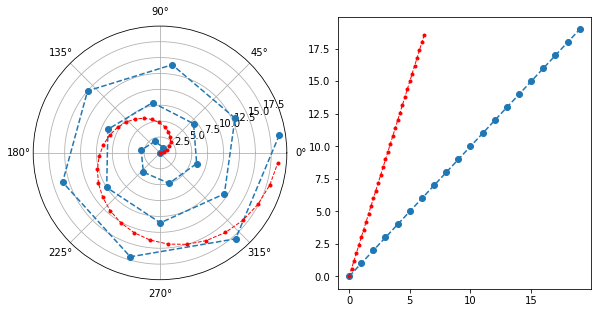
极坐标图是以一个圆盘进行显示的,起点为右侧水平方向的半径,距离起点的角度相当于x轴,距离圆心的距离相当于y轴。
s = pd.Series(np.arange(20))

arr = np.arange(0,2*np.pi,00.2)

fig = plt.figure(figsize=(10,5))

ax1 = plt.subplot(121,polar = True)

# ax1 = fig.add_subplot(121,projection='polar') #polar的两种参数写法等价,表示创建极坐标

ax2 = plt.subplot(122)

ax1.plot(s,linestyle='--',marker='o')

ax1.plot(arr,arr*3,linestyle='--',marker='.',color = 'r',lw=1)

ax2.plot(s,linestyle='--',marker='o')

ax2.plot(arr,arr*3,linestyle='--',marker='.',color = 'r',lw=1)
极坐标演示
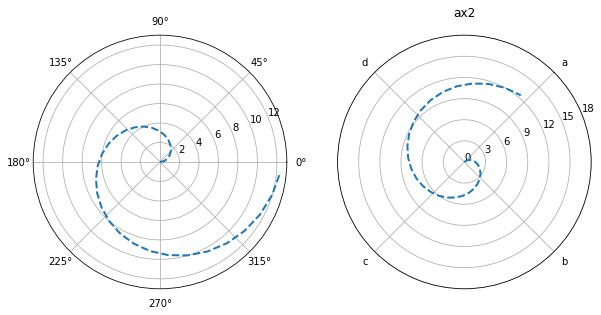
下面以两个对比的例子解释极坐标的相关参数
arr = np.arange(0,2*np.pi,00.2)

fig = plt.figure(figsize = (10,5))

ax1 = fig.add_subplot(121,polar=True)

ax2 = fig.add_subplot(122,polar=True)

ax1.plot(arr,arr*2,linestyle='--',lw=2)

ax2.plot(arr,arr*2,linestyle='--',lw=2)

ax2.set_title('ax2') #设置标题

ax2.set_theta_direction(-1) #角度旋转方向,默认为逆时针,-1表示顺时针

ax2.set_thetagrids(np.arange(0,360,90),['a','b','c','d']) #设置极坐标角度网格线(即将圆盘分为几个扇形)显示及标签,标签默认显示为角度

ax2.set_rgrids([0,3,6,9,12,15]) #设置网格线显示(即不同半径的圆)

ax2.set_theta_offset(np.pi/4)  #设值网格起点的角度偏移,默认是水平线右侧为起点,偏移为逆时针方向偏移

ax2.set_rlim(0,18) #设置网格线的显示范围

ax2.set_rmax(18)  #设置极坐标的半径

ax2.set_rticks([0,3,6,9,12,15,18])  #设置网格线的显示范围
极坐标参数演示
在极坐标图中绘制极轴图
arr = np.arange(0,np.pi*2,np.pi*0.2)

data1 = np.random.randint(1,10,10)

fig = plt.figure(figsize = (10,6))

ax1 = plt.subplot(111,polar=True)

bar = ax1.bar(arr,data1,alpha = 0.7)

print(bar,type(bar))  #即一个包含各个扇形的容器,一共10个

# <BarContainer object of 10 artists> <class 'matplotlib.container.BarContainer'>
极轴图

八、雷达图
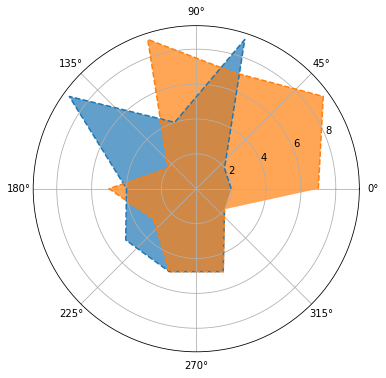
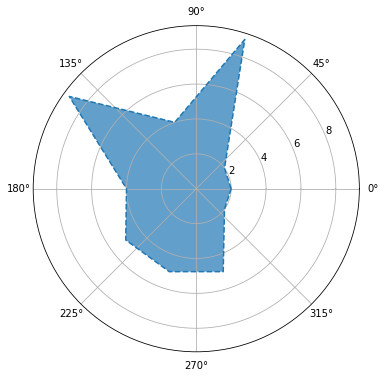
雷达图可以在极坐标图的基础上绘制再填充,也可以直接通过plt.polar()生成。
arr = np.arange(0,np.pi*2,np.pi*0.2)

data1 = np.random.randint(1,10,10)

data2 = np.random.randint(1,10,10)

fig1 = plt.figure(figsize=(10,6))

ax1 = fig1.add_subplot(111,polar = True)

ax1.plot(arr,data1,linestyle='--')  #绘制极坐标图,首尾不相连,是折线图

ax1.fill(arr,data1,alpha=0.7)   #将折线图内部填充颜色,看起来就像是首尾相连,但其实首尾之间并没有连接的线

ax1.plot(arr,data2,linestyle='--')

ax1.fill(arr,data2,alpha=0.7)

arr = np.concatenate((arr,[arr[0]]))  #将原数据与原数据中的第一个值进行拼接

data1 = np.concatenate((data1,[data1[0]]))  #将原数据与原数据中的第一个值进行拼接

fig2 = plt.figure(figsize=(10,6))

plt.polar(arr,data1,'--')  #直接通过plt.polar绘制,结果是一个首尾相连的图

plt.fill(arr,data1,alpha = 0.7)  #填充内部
雷达图的两种生成方式
九、箱型图
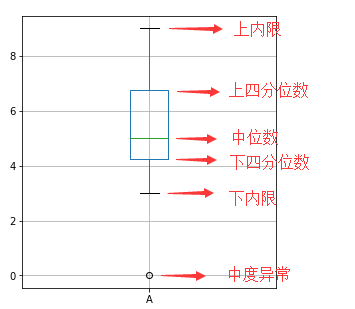
箱形图又称为盒须图、盒式图或箱线图,是一种用于显示一组数据分散情况资料的统计图。
箱型图包含一组数据的最大值(上内限)、最小值(下内限)、中位数、上四分位数、下四分位数和异常值,计算时将数据按照从大到小的顺序排列。
计算四分位的位置有(n+1) / 4和(n-1) / 4两种,一般采用前者。
- 上四分位数:Q3,位置(n+1) / 4,
- 中位数:位置(n+1)/2
- 下四分位数:Q1,位置3*(n+1) / 4,四分位差为上四分位数-下四分位数,即IQR=Q3-Q1
- 内限:箱型图的盒须,上内限最大值为Q3+1.5IQR,下内限最小值为Q1-1.5IQR
- 外限:上外限最大值为Q3+3IQR,下外限最小值为Q1-3IQR
- 异常值:上线内限之间的为正常值,上下内限之外、外限之内的为中度异常值,默认用空心圆表示,上下外限之外的为极度异常值,默认用实心圆表示。
boxplot(x, notch=None, sym=None, vert=None, whis=None, positions=None, widths=None, patch_artist=None, bootstrap=None,
     usermedians=None, conf_intervals=None, meanline=None, showmeans=None, showcaps=None, showbox=None, showfliers=None,
     boxprops=None, labels=None, flierprops=None, medianprops=None, meanprops=None, capprops=None, whiskerprops=None,
     manage_ticks=True, autorange=False, zorder=None, *, data=None)
具体参数使用可参考:https://matplotlib.org/api/_as_gen/matplotlib.pyplot.boxplot.html
fig,axes = plt.subplots(1,2,figsize=(10,6))

df = pd.DataFrame(np.random.rand(10,5),columns=['A','B','C','D','E'])

color = dict(boxes = 'DarkGreen',whiskers = 'DarkOrange',medians = 'DarkBlue',caps = 'Gray')

df.plot.box(ax = axes[0],color = color,grid = True)

df.plot(kind='box',ax = axes[1],color = color,vert = False,positions = [1,2,5,4,6])#position表示五列分别位于y轴上1、2、5、4、6的位置上

figure = plt.figure(figsize=(10,6))

f = df.boxplot(vert = True, #是否垂直,默认为True

           sym = 'o', #异常点形状,参考marker

           whis = 1.5, #

           patch_artist = True, #上下四分位框内是否填充

           showmeans = True,  #是否显示均值

           meanline = False, #如果显示均值采用何种形状,True是虚线,False则为三角形

           showbox = True,  #是否显示箱线

           showcaps = True, #是否显示边缘线,即上内限和下内限

           showfliers = True, #是否显示异常值

           notch = False,  #中间箱体是否缺口

#            return_type = 'dict'  #返回类型为字典

          )

# plt.boxplot(df)  boxplot()另一种使用方法
箱型图演示
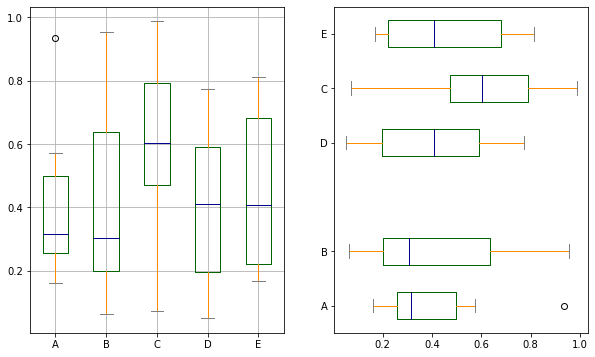
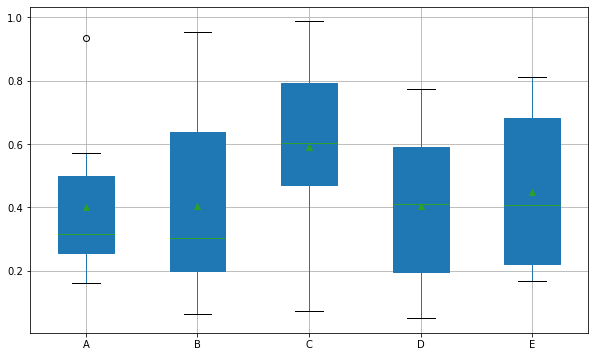
其中whis表示设置上、下内限时Q3-Q1的比例,默认为1.5,也可以设置一个区间例如[5,95]
df.boxplot()的执行结果默认返回一个<class 'matplotlib.axes._subplots.AxesSubplot'>,参数return_type = 'dict'表示返回一个字典,字典的key包括了boxes箱线、medians中位线、whiskers从box到上下内限的竖线、fliers异常值、caps上下内限的线、means均值线。设置返回字典是为了方便后续对图表进行显示设置,假设设置了返回类型为字典,后续对中位线操作for m in f['medians']:m.set(color='y',linewidth = 3),可在图表生成后调整整个图表的显示属性。
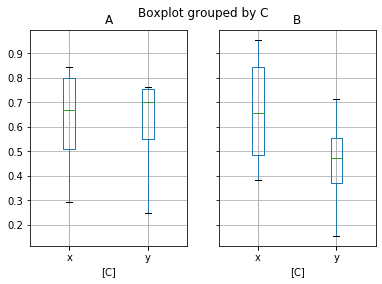
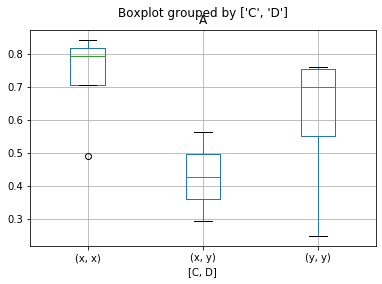
上述示例是对df的每一列分别进行了统计,箱线图也可以实现对列进行分组然后统计。
df = pd.DataFrame(np.random.rand(10,2),columns=['A','B'])

df['C'] = pd.Series(['x','x','y','x','x','y','y','y','x','x'])

df['D'] = pd.Series(['x','y','y','x','x','y','y','y','x','y'])

f1 = df.boxplot(by = 'C',return_type = 'dict')  #按照C列分组然后统计,D列不为数值统计时忽略

f2 = df.boxplot(by = ['C','D'],column = 'A',return_type = 'dict') #按照C列和D列分组然后统计,只统计A列
箱型图分组统计演示
官方教程参考:https://matplotlib.org/api/pyplot_api.html
matplotlib柱状图、面积图、直方图、散点图、极坐标图、箱型图的更多相关文章
- 06. Matplotlib 2 |折线图| 柱状图| 堆叠图| 面积图| 填图| 饼图| 直方图| 散点图| 极坐标| 图箱型图
1.基本图表绘制 plt.plot() 图表类别:线形图.柱状图.密度图,以横纵坐标两个维度为主同时可延展出多种其他图表样式 plt.plot(kind='line', ax=None, figsiz ...
- Python图表数据可视化Seaborn:2. 分类数据可视化-分类散点图|分布图(箱型图|小提琴图|LV图表)|统计图(柱状图|折线图)
1. 分类数据可视化 - 分类散点图 stripplot( ) / swarmplot( ) sns.stripplot(x="day",y="total_bill&qu ...
- seaborn分类数据可视化:散点图|箱型图|小提琴图|lv图|柱状图|折线图
一.散点图stripplot( ) 与swarmplot() 1.分类散点图stripplot( ) 用法stripplot(x=None, y=None, hue=None, data=None, ...
- 使用matplotlib 制图(柱状图、箱型图)
柱状图: import pandas as pd import matplotlib.pyplot as plt data = pd.read_csv('D:\\myfiles\\study\\pyt ...
- R绘图(1): 在散点图边缘加上直方图/密度图/箱型图
当我们在绘制散点图的时候,可能会遇到点特别多的情况,这时点与点之间过度重合,影响我们对图的认知.为了更好地反映特征,我们可以加上点的密度信息,比如在原来散点所在的位置将密度用热图的形式呈现出来,再比如 ...
- python箱型图
#-*- coding: utf-8 -*- import pandas as pd catering_sale = '../data/catering_sale.xls' #餐饮数据 data = ...
- 人工智能_机器学习——pandas - 箱型图
箱型图对数据的展示也是非常清晰的,这是箱型图的一些代码 #导报 机器学习三剑客 import numpy as np import pandas as pd from matplotlib impor ...
- 使用seaborn制图(箱型图)
import numpy as np import pandas as pd import matplotlib.pyplot as plt import seaborn as sns # 设置风格, ...
- Python_箱型图绘制与特征值获取
它主要用于反映原始数据分布的特征,还可以进行多组数据分布特征的比较 如何利用Python绘制箱型图 需要的import的包 import matplotlib.pyplot as plt from m ...
随机推荐
- CodeForces 3 D.Least Cost Bracket Sequence【贪心+优先队列】
Description 给出一个括号序列,中间有一些问号,将第i个问号换成左括号代价是a[i],换成右括号代价是b[i],问如果用最少的代价将这个括号序列变成一个合法的括号序列 Input 第一行一个 ...
- mysql主从搭建操作
1.搭建说明准备工作:主从库已安装mysql软件以及xtracbackup备份工具.具体操作可参见mysql rpm安装文档. 介质 版本操作系统 Red Hat Enterprise Linux S ...
- 断路器Hystrix(Feign)
上一篇中我们讲了 断路器Hystrix(Ribbon) 本章讲解Feign+Hystrix已经Request请求传递,各种奇淫技巧…. - Hystrix Hystrix支持回退概念:当 断路器 打开 ...
- C++中cin>>a原理
int a; vector<int>res; while(cin>>a){ res.push_back(a); } 给出这段代码 可以输入1 2 3 4 5并以回车结束,从而 ...
- 01-springboot整合elasticsearch初识
1.elasticsearch 1.es简介 Elasticsearch 是一个分布式.高扩展.高实时的搜索与数据分析引擎.它能很方便的使大量数据具有搜索.分析和探索的能力.充分利用Elas ...
- Redis四大模式之主从配置
Redis工作模式主要有单机模式.主从模式(slave).哨兵模式(sentinel).集群模式(cluster)这四种,本文主要讲解一下主从模式的部署方式. 我是windows单机进行的这套搭建操作 ...
- day10 基本数据类型(下)
目录 一.集合 1.作用 2.定义 3.类型转换 4.内置方法 4.1交集:两者共有的 4.2合集:两者融合去重 4.3差集:某个集合单独有的 4.4对称差集:两个集合各自单独有的组成的集合 4.5父 ...
- python 爬虫:HTTP ERROR 406
解决方法: 设置了Accept头后解决了,但是还是不知道原因 headers:{ Accept:"text/html, application/xhtml+xml, */*" }原 ...
- 数据可视化基础专题(六):Pandas基础(五) 索引和数据选择器(查找)
1.序言 如何切片,切块,以及通常获取和设置pandas对象的子集 2.索引的不同选择 对象选择已经有许多用户请求的添加,以支持更明确的基于位置的索引.Pandas现在支持三种类型的多轴索引. .lo ...
- 数据可视化之powerBI技巧(十三)PowerBI作图技巧:动态坐标轴
之前的文章中介绍了如何制作动态的分析指标,这篇进行文章再介绍一下如何制作动态的坐标轴. 假设要分析的数据为销售额,分别从产品和地区两个维度进行分析,要实现的效果是,如果选择的是产品,则坐标轴是各个产品 ...