
MySQL 5.7.21 免安装版配置教程
MySQL是世界上目前最流行的开源数据库。许多大厂的核心存储往往都是MySQL。
要安装MySQL,可以直接去官方网站下载。本教程将说明对于MySQL的免安装版如何进行配置和安装。
官方下载:https://www.mysql.com/downloads/
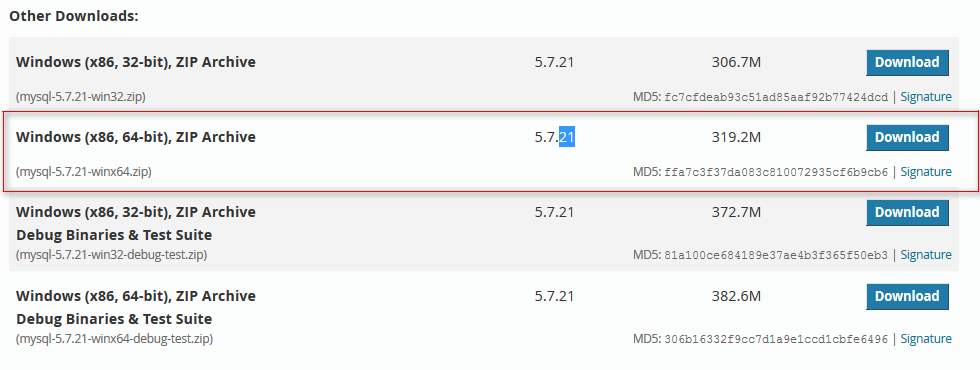
选择 Download MySQL Community Server 根据自己的电脑位数选择对应的下载。
Win7 64bit
- 下载mysql for windows 64
下载完成后解压缩,自定义目录。我定义在 d:\mysql-5.7 下
- 解压缩后并不能马上使用MySQL,还需要进行环境变量的配置
- 我的电脑->属性->高级->环境变量 添加环境变量 Path=%Paht%;d:\mysql-5.7\bin; 在系统变量后添加上图所示内容,注意内容前的';‘。
- 编辑my.ini 如下,放在 d:\mysql-5.7 下面(添加变量完成后,我们还是不能正常启动mysql,是因为我们的用户初始配置并没有建立,你的安装目录下并没有DATA文件夹和初始化配置文件。)
[mysql]

# 设置mysql客户端默认字符集

default-character-set=utf8

[mysqld]

#设置3306端口

port =

# 设置mysql的安装目录

basedir="D:\mysql-5.7"

# 设置mysql数据库的数据的存放目录

datadir="D:\mysql-5.7\data"

# 允许最大连接数

max_connections=

# 服务端使用的字符集默认为8比特编码的latin1字符集

character-set-server=utf8

# 创建新表时将使用的默认存储引擎

default-storage-engine=INNODB
由于mysql 5.7版本后已经不自带data,我们还没有默认数据库就是上文说的data文件夹.
运行如下语句
D:\mysql-5.7\bin>mysqld -initialize-insecure -user=mysql
这个时候mysql开始自己创建data文件夹,建立完成后。
在运行时会出现缺少 msvcr120.dll 及 msvcp120.dll,可以按照百度指南 https://jingyan.baidu.com/article/73c3ce283c62c3e50243d976.html 修复
在命令行输入
D:\mysql-5.7\bin\mysqld --install mysql --defaults-file="D:\mysql-5.7\my.ini"
出现 Server successsfully installed 表示数据库安装完毕。
输入如下的命令, 初始化mysql 数据库 到 d:\mysql-5.7\data 下。
d:\mysql-5.7\bin\mysqld --initialize-insecure --user=mysql
输入
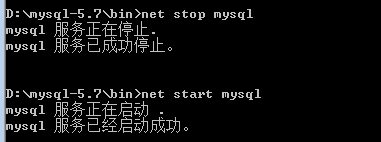
net start mysql
显示服务正在启动,服务应该启动成果。
服务启动失败。说明数据库启动失败。"发生系统错误 2。", 主要是mysqld 的配置路径不准确。
如果出现如下的错误,你就需要修改注册表了,说明你沒有严格按照我的命令行做。沒有在合适的目录下执行命令。
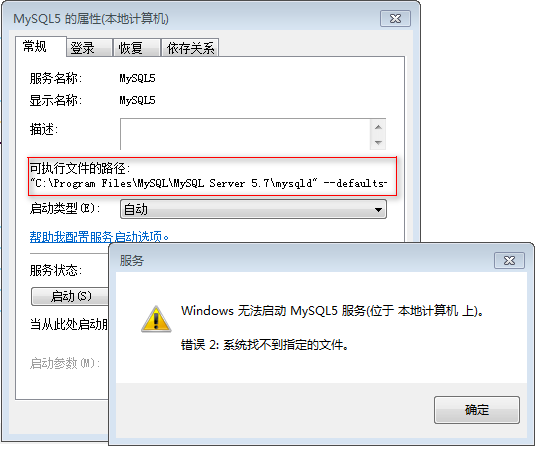
是因为无法找到MySQL执行文件,需要我们配置注册表,Win+R运行输入regedit来启动注册表,找到 HKEY_LOCAL_MECHINE->SYSTEM->CurrentControlSet->services->MySQL5
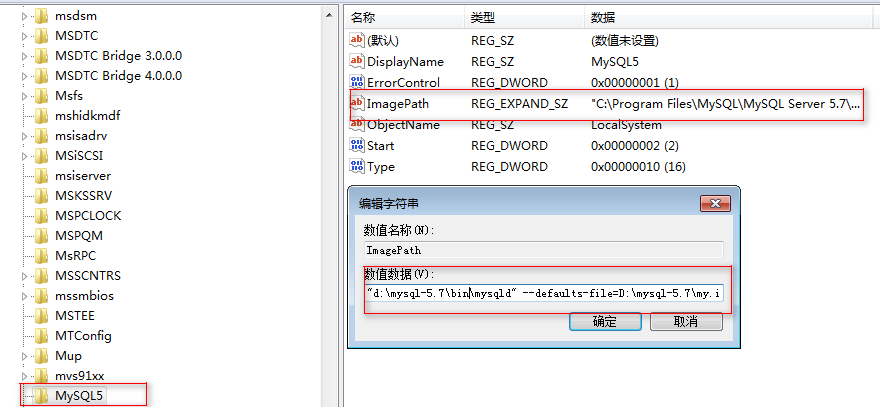
修改到 你安装的目录, 如d:\mysql-5.7\bin\mysqld
9.然后再次启动mysql 然后用命令 mysql -u root -p 进入mysql管理界面(密码可为空)
10. 更新mysql 的数据库 root 密码,默认密码为空
update mysql.user set authentication_string=password('') where user='root' and Host = 'localhost';
11. 刷新权限
flush privileges
12. 再次输入 mysql -u root -p , 不输入密码,会报错。
ERROR (): Access denied for user 'root'@'localhost' (using password: YES)
13.重启mysql即可正常使用
14.下载mysql client 端程序 https://www.heidisql.com/download.php ,配置用户名/密码 如下 root/123456
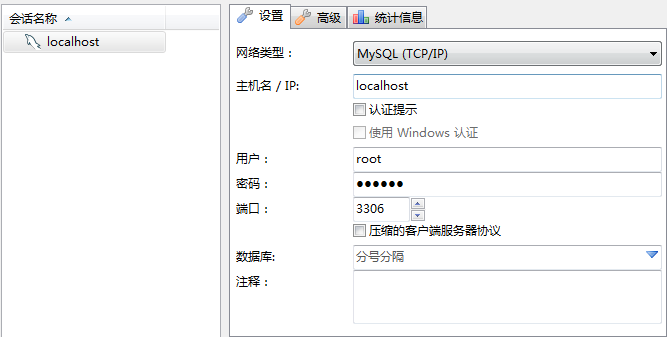
15.链接到mysql ,可以看到默认mysql 已经配置了4个数据库,sys, mysql,performance_schema,information_schema 等4个数据库.

MySQL 5.7.21 免安装版配置教程的更多相关文章
- Mysql免安装版配置教程和常用命令图
Mysql免安装版配置教程 图文版 配置环境变量 新建一个my.ini文件,添加下面内容 [mysqld] basedir=C:\\software\Mysql\mysql-5.7.14-winx64 ...
- mysql : mysql 5.6.13 免安装版配置
前言:真正用到mysql是在公司的第二个项目下,具体的一些在之前的博客文章(http://www.cnblogs.com/zhengzeze/p/5623440.html)中也提到了,其中涉及到,免安 ...
- mysql5.5免安装版配置教程
1. 下载免安装版 ,解压缩 2. 配置MYSQL的环境变量 新增系统变量MYSQL_HOME:安装目录 在PATH变量的最后面添加: ;%MYSQL_HOME%\bin(注意前面的:) 3. 打开文 ...
- windows下MySQL免安装版配置教程mysql-5.7.24-winx64.zip版本
一. 以管理员身份运行cmd,进入mysql的bin目录 执行以下代码. #初始化数据库 mysqld --initialize #初始化不会显示密码mysqld --initialize --con ...
- mysql5.7.21免安装版配置步骤
1. 下载mysql5.7.21 地址https://dev.mysql.com/downloads/mysql/ 2. 解压缩 任何文件夹都行,为了避免放在系统盘,我放到了E盘,目录为E:\Prog ...
- windows下MySQL免安装版配置教程mysql-8.0.12-winx64.zip版本
引用1:https://blog.csdn.net/weixin_42831477/article/details/81589325 引用2:https://blog.csdn.net/qq_3193 ...
- mysql免安装版配置与使用方法
mysql免安装版配置与使用方法 以mysql-noinstall-5.1.6(win32)为例 1>把压缩文件mysql-noinstall-5.1.6-alpha-win32.zi ...
- mysql.zip免安装版配置
MYSQL ZIP免安装版配置 1. 下载MySQL 选择自己想要的.本次安装.我使用的是mysql-5.6.17-winx64 地址:http://dev.mysql.com/downloads/ ...
- MySQL安装 MySQL5.7.10免安装版配置,mysql5.7.10免安装版
MySQL5.7.10免安装版配置,mysql5.7.10免安装版 最新版的 Mysql 不提供图形界面的安装了, 下载下来是一个压缩包的形式, 那么我们如何来使用它呢, 让它为我们工作呢? 环境: ...
随机推荐
- SVN 代码托管
1.安装服务 使用yum安装subversion,简单.不繁琐. 1 yum install -y subversion 2.创建版本库 1 2 mkidr /svn/obj ...
- PHP | 别家网站都有的登录功能,你的网站也可以有!
如果说一个网站是一个独立的王国,那登录功能就相当于这个[王国]的大门.进出往来的人必须要通过这道[门]才能进出这个[王国],这样才能有效的达到对人流量和用户的有效监管,也可以进一步了解每个用户的喜好, ...
- Java初学者 编译能通过,但显示有错误,并且不会自动弹出方法的解决方法。
因为使用了 @Data注解,关于注解的作用尚未深入理解,此处先做一个记录. 解决方法是,添加lombok插件
- SAP S/4HANA extensibility扩展原理介绍
SAP产品总的extensibility扩展原理介绍: 看Jerry这篇文章. SAP Cloud for Customer Extensibility的设计与实现 我的同事Boris写的. 而本文是 ...
- SAP成都研究院2018年总共87篇技术文章合集
2018年很快就要结束了.Jerry在2017年年底准备开始写这个公众号时,给自己定的目标是:2018年至少保证每周发布一篇高质量的文章.如今2018年就快过去了,高质量与否需要大家来反馈,至少从量上 ...
- vs中ctrl+w选中智能感应的整个单词
vs中ctrl+w选中智能感应的整个单词
- SSH 与 SSL
关于 ssh 有人已经总结得非常好了,这里推荐大家看下 阮一峰 写的 ssh原理与应用 写得简单易懂,非常赞. 关于 ssl 这里有一篇博文写得也不错,ssl协议详解 好了,那 ssh 和 ssl ...
- HDU 1019 (多个数的最小公倍数)
传送门:http://acm.hdu.edu.cn/showproblem.php?pid=1019 Least Common Multiple Time Limit: 2000/1000 MS (J ...
- OC和C语言比较
说明:比较记忆相对来说更容易熟练记得牢固,理解了C语言相对来说OC也不太难,OC是C语言的扩展,向下兼容C语言. 源文件后缀名比较 1.C语言源文件 .h:头文件 .c:源文件 .o:目标文件 .ou ...
- React-Navigation web前端架构
React-Navigation 前端架构 准备 /*安装组件*/ npm install --save react-navigation npm install --save react-nativ ...