
Expression Blend实例中文教程(5) - 布局控件快速入门StackPanel,ScrollViewer和Border
上一篇,介绍了Canvas布局控件在Blend中的使用。本篇继续介绍布局控件StackPanel,ScrollViewer和Border。
相对于Grid和Canvas来说,StackPanel,ScrollViewer和Border是比较简单的布局控件,实现的功能相对来说单一。
首先来说说StackPanel控件。从字面意思理解,是堆栈面板的意思。堆栈内的所有内容将按照顺序进行排列,排列方式分水平排列和垂直排列两种方式。
对于StackPanel的使用,主要是对控件水平或者垂直排列,使用该控件排列控件,比Grid设置表格控制要容易很多。
例如,在Grid中要设置Row和Column,然后将控件放置到各个Cell中,才能达到对齐布局的效果,而在StackPanel中只要使用Orientation属性控制就可以了。
这里我们简单演示一下,在Blend中应用StackPanel

选中StackPanel后,在主窗口画一个StackPanel容器。
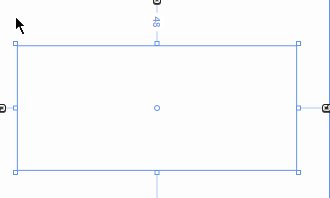
然后选择按钮控件,在StackPanel中,画一个高为30的按钮。然后选中该按钮,复制创建三个新按钮,在复制粘贴的时候,会发现,每次创建一个新按钮会在布局中自动向下排列。这点和Grid和Canvas不同,在Grid和Canvas中复制粘贴控件,将会自动覆盖上一个控件,需要用ZIndex控制其位置。

选中StackPanel,查看右边Properties属性栏,其中Layout中多了一个Orientation选项,默认为Vertical垂直排列。
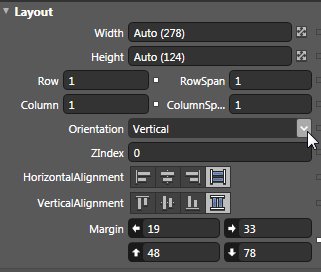
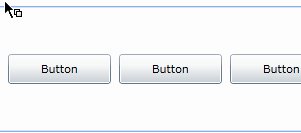
点击展开下拉菜单,可以看到Horizontal水平排列,选中后,以上四个按钮分布将自动以水平方式排列。
和Grid相同,StackPanel也支持Margin和Horizontal Alignment,Vertical Alignment属性,这里我就不在赘述,详细大家可以看“布局快速入门Grid”
ScrollViewer控件,是从WPF中移植来的,针对大内容控件的布局控件。由于该控件内仅能支持一个子控件,所以在多数情况下,ScrollViewer控件都会和Stackpanel,Canvas和Grid相互配合使用。如果遇到内容较长的子控件,ScrollViewer会生成滚动条,提供对内容的滚动支持。
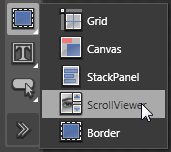
创建一个ScrollViewer控件,会看到该控件右边自带滚动框,
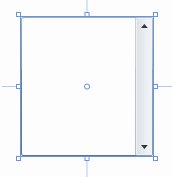
我们将上例拖拽进新创建的ScrollViewer控件,Blend会提示按“Alt”将拖拽控件放入ScrollViewer,
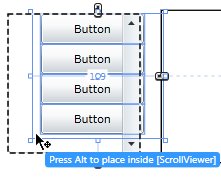
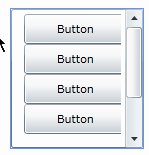
放置成功后,由于内容过长,ScrollViewer的滚动条自动激活。对于ScrollViewer的滚动条,可以通过Properties属性栏进行设置控制,可以禁用,隐藏,或者设置仅在需要时候自动显示。
HorizontalScrollBarVisibility和VerticalScrollBarVisibility属性:
Auto = 仅在需要时候自动显示滚动条
Disabled = 禁用滚动条
Hidden = 隐藏滚动条
Visible =显示滚动条
Border控件,是最简单的布局控件,也是最早期的一款Silverlight布局控件,该控件允许用户创建一个带有边框的布局控件。使用Border控件唯一需要注意的是该控件内仅能支持一个子控件。
在Blend中,绘制Border控件同样很简单,
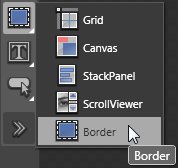
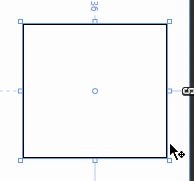
将上例中的StackPanel拖拽进新创建的Border控件。
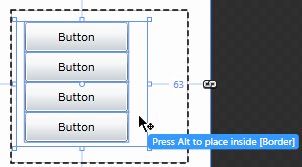
Blend会提示按着“Alt”是将控件放置在Border中,否则将修改Margin进行重新布局。这里我们按着Alt,完成拖拽。
Blend自动生成XAML代码如下:
1 <Border Margin="154,17,22,80" Grid.Column="1" Grid.Row="1" BorderBrush="Black" BorderThickness="1">

2     <StackPanel Margin="20,12,25,15" Orientation="Vertical">

3         <Button Height="30" HorizontalAlignment="Left" Margin="8,0,0,0" Width="103" Content="Button"/>

4         <Button Height="30" HorizontalAlignment="Left" Margin="8,0,0,0" Width="103" Content="Button"/>

5         <Button Height="30" HorizontalAlignment="Left" Margin="8,0,0,0" Width="103" Content="Button"/>

6         <Button Height="30" HorizontalAlignment="Left" Margin="8,0,0,0" Width="103" Content="Button"/>

7     </StackPanel>

8 </Border>
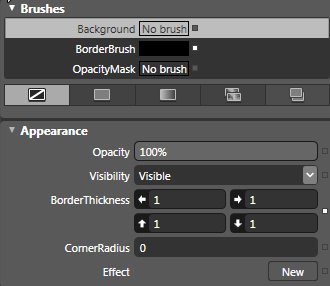
其中BorderBrush是边框颜色;
BorderThickness是边框的宽度;
修改以上两个属性,同样可以在右边的Properties属性栏进行修改。
至此,Silverlight的布局控件,我们已经介绍完了,笔者建议,在学习的过程中,还要配合实践,这样会达到熟练的效果。
Expression Blend实例中文教程(5) - 布局控件快速入门StackPanel,ScrollViewer和Border的更多相关文章
- Expression Blend实例中文教程(4) - 布局控件快速入门Canvas
上一篇,我介绍了Silverlight控件被分为三种类型, 第一类: Layout Controls(布局控件) 第二类: Item Controls (项目控件) 第三类: User Interac ...
- Expression Blend实例中文教程(3) - 布局控件快速入门Grid
上一篇对Blend 3开发界面进行了快速入门介绍,本篇将基于Blend 3介绍Silverlight控件.对于微软开发工具熟悉的朋友,相信您很快就熟悉Blend的开发界面和控件. XAML概述 Sil ...
- Expression Blend实例中文教程(11) - 视觉管理器快速入门Visual State Manager(VSM)
Expression Blend实例中文教程(11) - 视觉管理器快速入门Visual State Manager(V 时间:2010-04-12 16:06来源:SilverlightChina. ...
- Expression Blend实例中文教程(6) - 项目控件和用户交互控件快速入门
前文我们曾经描述过,微软把Silverlight控件大致分为三类: 第一类: Layout Controls(布局控件) 第二类: Item Controls (项目控件) 第三类: User Int ...
- Expression Blend实例中文教程(11) - 视觉管理器快速入门Visual State Manager(VSM)
Visual State Manager,中文又称视觉状态管理器(简称为VSM),是Silverlight 2中引进的一个概念.通过使用VSM,开发人员和设计人员可以轻松的改变项目控件的视觉效果,在项 ...
- Expression Blend实例中文教程(12) - 样式和模板快速入门Style,Template
在上一篇,介绍了Visual State Manager视觉状态管理器,其中涉及到控件的样式(Style)和模板(Template),本篇将详细介绍样式(Style)和模板(Template)在Sil ...
- Expression Blend实例中文教程系列
Expression Blend实例中文教程系列 本系列文章均转载:银光中国 时间:2010-04-09 09:20责任编辑:银光中国网 点击:次 Expression Blend实例中文教程系列由C ...
- Expression Blend实例中文教程(8) - 动画设计快速入门StoryBoard http://silverlightchina.net/html/tips/2010/0329/934.html
Expression Blend实例中文教程(8) - 动画设计快速入门StoryBoard 时间:2010-03-29 11:13来源:SilverlightChina.Net 作者:jv9 点击: ...
- Expression Blend实例中文教程(8) - 动画设计快速入门StoryBoard
上一篇,介绍了Silverlight动画设计基础知识,Silverlight动画是基于时间线的,对于动画的实现,其实也就是对对象属性的修改过程. 而Silverlight动画分类两种类型,From/T ...
随机推荐
- Entity Framework异步查询和保存
EF6开始提供了通过async和await关键字实现异步查询和保存的支持(.net 4.5及更高版本).虽然不是所有的操作都能从异步中获益,但是耗时的操作.网络或IO密集型任务中,使用异步可以提升客户 ...
- 《Beginning Java 7》 - 5 - Hash Codes 哈希码
哈希码和 equals() 都是用来比较的. 1. 哈希码的作用是用来提高比较的效率.因为当比较的对象比较复杂时,equals() 可能很耗时,但哈希码只需要比较一个 int .哈希码常用于集 (se ...
- “全栈2019”Java第六十八章:外部类访问内部类成员详解
难度 初级 学习时间 10分钟 适合人群 零基础 开发语言 Java 开发环境 JDK v11 IntelliJ IDEA v2018.3 文章原文链接 "全栈2019"Java第 ...
- 如何 3D 打印一个密码锁
简评:这篇文章介绍怎么用 3D 打印机做一个密码锁,巧妙地利用机械结构的变化实现锁的功能,相当有趣! 3D 打印机非常适合打印静态物体.如果你够聪明,还可以打印出功能物件.如果你特别特别聪明,那你能做 ...
- PHP初步:在Mac OS X Yosemite下搭建Apache+PHP+Mysql
Mac OS X是基于unix的操作系统,很多软件都集成在系统中.所以,对于配置PHP的开发环境相对于windows和Linux更简单. 1. 启动Apache服务器 打开终端(terminal),查 ...
- nginx高性能WEB服务器系列之四配置文件详解
nginx系列友情链接:nginx高性能WEB服务器系列之一简介及安装https://www.cnblogs.com/maxtgood/p/9597596.htmlnginx高性能WEB服务器系列之二 ...
- 范围for、new内存动态分配、nullptr
一.范围for语句:用于遍历一个序列 ,,,,}; for(auto &x : v) // 省了拷贝的动作,提高了系统效率 { cout << x << endl; } ...
- css 移动端图片等比显示处理
第一次写博文,心情有点小小的激动~~~~~ 刚开始做移动端项目的时候遇到了一些优化的问题,比如,打开网页在2g或者3g的情况下加载网页,刚开始渲染的时候,遇到图片文件未请求,图片的高度会为0,当然,如 ...
- Vue项目 注释模板
此内容只适用于vscode 1.打开项目->按快捷键->ctrl+shift+p 2.选择红线选中的内容 ,如果是中文版看如下图片 如果是英文版看如下图 3.就开始进行配置 大家根据这张图 ...
- 关于云主机Thinkphp框架Session跨页失效的问题
在网站部署到云主机之后,前台一直能够正常显示,后台确登录不上去,验证码也无法显示,研究半天,才确定是Session跨页传递失效的问题.找网上各种解决方法,都是关于Php.ini文件的设置,可又解决不了 ...