
Expression Blend实例中文教程(11) - 视觉管理器快速入门Visual State Manager(VSM)
Visual State Manager,中文又称视觉状态管理器(简称为VSM),是Silverlight 2中引进的一个概念。通过使用VSM,开发人员和设计人员可以轻松的改变项目控件的视觉效果,在项目中VSM主要用于创建自定义控件以及控件模板。为了能够打造个性绚丽的Silverlight项目,学习掌握VSM是非常必要的。本文将介绍VSM的快速入门知识以及VSM在Blend中的使用方法。
在学习VSM前,首先,了解以下几个基本概念:
正如前文所说,VSM视觉管理器是用户控制项目控件的视觉效果,Silverlight在定义控件的时候,将其外观效果独立封装,另外对控件逻辑部分也进行了独立封装,换句话说,当开发人员修改控件外观效果的时候,不会影响到控件的逻辑部分。由此可见,Silverlight控件是由两个主要部分所组成,Parts(部件)和 States Model(状态模块)。
1. Parts (部件),主要负责控件的外观显示。Silverlight的大部分控件都是由多个子控件组合而成,而这些子控件部分就是Parts。 注意,这里我们说是大部分控件都由子控件组合而成,并非所有控件都有子控件部分,所以,也有可能控件没有Parts(部件)部分。在MSDN对于控件有详细的说明,具体控件的组成需要查询MSDN。
这里我们看看下面的例子,我们使用ChildWindow作为解释例子:

在一个ChildWindow中,有6个Parts(部件),分别是
Chrome,子窗口框架
CloseButton, 子窗口头部的关闭按钮
ContentPresenter, 子窗口主要内容部分
ContentRoot, 是承载Chrome和CotentPresenter的容器
Overlay, 当子窗口打开的时候,覆盖在父窗口上的部件
Root, 父控件
从上面可以看出,一个ChildWindow是由6个子部件组成,而修改这6个Parts的外观样式,自然也就更改了ChildWindow的外观显示状态,也就产生了不同的视觉效果。
2. Visual States Model(视觉状态模块),为了理解方便,可以细分为三部分来理解,Visual States(视觉状态),Visual State Groups(视觉状态组)和Visual Transitions(视觉过渡转换)
Visual States(视觉状态)是指控件在特定情况下的显示状态。简单的说就是控件在不同情况下显示的效果。例如上文的ChildWindow,对于子窗口,只有两种Visual States(视觉状态),一种是显示子窗口,另一种就是隐藏子窗口。所以,在MSDN中ChildWindow的VisualStates定义只有:
Closed,子窗口隐藏
Open,子窗口显示
再一个简单的控件,Button(按钮)控件的Visual States(视觉状态),Button按钮控件有6个Visual States状态,从下图可以看出这6个Visual States在不同的条件下,每个都有自己独特的显示方式。
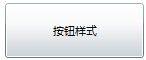 Normal,正常状态;
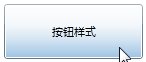 MouseOver,鼠标在按钮上时,按钮显示状态;
 Pressed,按钮按下的状态;
 Disabled,按钮无效的状态;
 Focusd,焦点在按钮上的状态,与Unforcused互斥;
Unfocused,焦点不在按钮上的状态,与Forcused互斥;
Visual State Groups(视觉状态组)是为有互斥效果的控件提供的功能.对于相同的Visual State Groups(视觉状态组),呈互斥状态;而对于不同的Visual State Groups(视觉状态组)是不做互斥状态处理的。简单的理解,一个控件可以同时属于两个不同的Visual State Groups(视觉状态组)。CheckBox是最具有有Visual State Groups(视觉状态组)特征的控件。
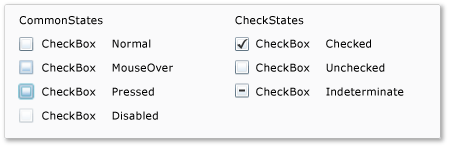
CheckBox具有四个Visual State Groups(视觉状态组),分别是CommonStates,CheckStates,FocusStates和ValidationStates。 从上图可以看出,CheckBox的Normal状态和Checked状态,因为属于不同的Visual State Groups(视觉状态组),所以可以同时并存。而CheckBox的Normal和Pressed状态属于同一个Visual State Groups(视觉状态组),所以不能同时共存,仅有一个状态效果有效。
Visual Transitions(视觉过渡转换)可以简单理解为视觉状态切换时的过渡动画效果。从Windows Vista开始微软已经开始应用这种效果,这样使用户在使用控件时有更自然更人性化操作的感觉。最简单的例子,

上面介绍的是在学习VSM前,需要掌握的基础知识,有利于理解下文。
Visual State Manager(VSM)视觉状态管理器
从字面意思可以理解,既然是视觉状态管理器,自然是管理Silverlight控件的Visual States Model(视觉状态模块)的。 在Silverlight中VSM以代码的方式控制Visual States,Visual States Group和Visual Transitions。例如:
 1 <vsm:VisualStateManager.VisualStateGroups>

 2        <!--Define the states for the common states. The states in a

 3            VisualStateGroup are mutually exclusive to each other.-->

 4        <vsm:VisualStateGroup x:Name="CommonStates">

 5            <!--Define the VisualStates in this VistualStateGroup.-->

 6            <vsm:VisualState x:Name="Normal"/>

 7            <vsm:VisualState x:Name="MouseOver" />

 8            <vsm:VisualState x:Name="Pressed" />

 9            <vsm:VisualState x:Name="Disabled" />

10        </vsm:VisualStateGroup>

11        <!--Define the states for the focus states. The states in a

12             VisualStateGroup are mutually exclusive to each other.-->

13        <vsm:VisualStateGroup x:Name="FocusStates">

14             <!--Define the VisualStates in this VistualStateGroup.-->

15             <vsm:VisualState x:Name="Focused" />

16             <vsm:VisualState x:Name="Unfocused" />

17        </vsm:VisualStateGroup>

18 </vsm:VisualStateManager.VisualStateGroups>
另外微软提供VisualStateManager类对控件视觉状态进行管理,只要使用GoToState即可切换视觉状态。
VisualStateManager.GoToState(myButton, "Disabled", true);
但是从MSDN中,我们可以了解到,对于复杂的控件经常会有数十种视觉状态需要管理和维护,如果需要创建一个自定义样式的控件,有时需要创建上百行的视觉管理代码。对此微软在Blend中提供Visual State管理面板,简化开发人员和设计人员在创建自定义控件时的工作量。在使用Blend设计视觉状态前,我们需要结合过去的教程,理解一下当前的类的层次情况,请看下图:

从上图可以看出,VSM控制着视觉状态States,在视觉状态中,可以使用StoryBoard动画效果来表示特定情况下的显示状态,而StoryBoard中,允许开发人员设置运行周期以及动画运行方式。下面我们结合实例来理解。
首先我在Blend中创建一个新Project,VSMDemo,

在项目MainPage.xaml中,添加一个按钮控件,

在设计主窗口左上角,选择[Button] - > Edit Template - > Edit a Copy,编辑按钮的默认模板,这里会将微软默认的按钮控件模板代码复制到你指定的位置,

选择编辑后,会弹出Create Style Resource创建样式资源的窗口,对于样式和模板,我将在下一篇详细讲解,这里暂不细述,请按照以下步骤继续操作,

不用修改任何信息,点击Ok后,在States控制面板中,就可以看到当前按钮的视觉状态管理列表。

如果在左边没有看到“States”菜单,可以进入上面的“Window”菜单,选中“States”即可显示。

在States管理面板中,我们可以看到Button当前有两个States,CommonStates和FocusStates,对于两组中的视觉状态前文已经解释过,这里我们需要看看菜单细节。

如果选中“Turn on transition preview”菜单,设置的Transition动画将在主设计窗口自动播放,我们设置为Turn on,打开状态,方便下面查看效果。
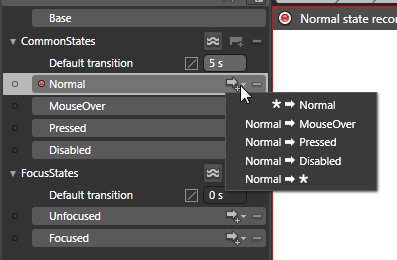
Base表示根视觉状态,在下面分为两个Visual States Group(视觉状态组),每个视觉状态组中包含不同的Visual States(视觉状态)。点击每个视觉状态右边的箭头标识,可以添加“Visual Transitions(视觉过渡转换)”,从上图可看到,弹出的菜单,其中需要注意的是:
“* -> Normal” 是指任何States到Normal
“Normal -> *” 是指Normal到任何States
现在可以切换到"Objects and Timeline",在“Template”下选中Grid,

在右边属性栏,修改按钮Transform属性,修改x,y到0.5

然后回到States控制面板,会看到Normal状态下,按钮控件会变小,选中MouseOver后,按钮控件尺寸恢复正常。
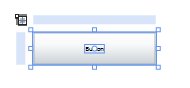
Normal

MouseOver
这时,选中Normal或者MouseOver,会在主设计窗口看到按钮变化的动画。点击F5运行该项目,当鼠标覆盖按钮的时候,按钮会自动变化尺寸。
这样我们就简单的修改了Button按钮控件的Visual States(视觉状态)。
对于VSM需要注意的是,VSM是以代码方式管理Visual States的类,而Blend States只是一个工具,协助开发人员管理维护Visual States,最终生成代码,仍旧是VSM进行控制。
对于视觉管理器的快速入门暂时介绍到这里,我们将在实例篇中再详细介绍VSM,Blend States在实际应用中的使用方法。
Expression Blend实例中文教程(11) - 视觉管理器快速入门Visual State Manager(VSM)的更多相关文章
- Expression Blend实例中文教程(11) - 视觉管理器快速入门Visual State Manager(VSM)
Expression Blend实例中文教程(11) - 视觉管理器快速入门Visual State Manager(V 时间:2010-04-12 16:06来源:SilverlightChina. ...
- Expression Blend实例中文教程(12) - 样式和模板快速入门Style,Template
在上一篇,介绍了Visual State Manager视觉状态管理器,其中涉及到控件的样式(Style)和模板(Template),本篇将详细介绍样式(Style)和模板(Template)在Sil ...
- Expression Blend实例中文教程(3) - 布局控件快速入门Grid
上一篇对Blend 3开发界面进行了快速入门介绍,本篇将基于Blend 3介绍Silverlight控件.对于微软开发工具熟悉的朋友,相信您很快就熟悉Blend的开发界面和控件. XAML概述 Sil ...
- Expression Blend实例中文教程(4) - 布局控件快速入门Canvas
上一篇,我介绍了Silverlight控件被分为三种类型, 第一类: Layout Controls(布局控件) 第二类: Item Controls (项目控件) 第三类: User Interac ...
- Expression Blend实例中文教程(5) - 布局控件快速入门StackPanel,ScrollViewer和Border
上一篇,介绍了Canvas布局控件在Blend中的使用.本篇继续介绍布局控件StackPanel,ScrollViewer和Border. 相对于Grid和Canvas来说,StackPanel,Sc ...
- Expression Blend实例中文教程(13) - 控件模板快速入门ControlTemplates
上篇,介绍了控件样式(Style)和模板(Template)的基础概念,并且演示了使用Blend设计控件样式.本篇将继续介绍使用Blend设计自定义控件模板 - ControlTemplate.Con ...
- Expression Blend实例中文教程系列
Expression Blend实例中文教程系列 本系列文章均转载:银光中国 时间:2010-04-09 09:20责任编辑:银光中国网 点击:次 Expression Blend实例中文教程系列由C ...
- Expression Blend实例中文教程(8) - 动画设计快速入门StoryBoard http://silverlightchina.net/html/tips/2010/0329/934.html
Expression Blend实例中文教程(8) - 动画设计快速入门StoryBoard 时间:2010-03-29 11:13来源:SilverlightChina.Net 作者:jv9 点击: ...
- Expression Blend实例中文教程(2) - 界面快速入门
上一篇主要介绍Expression系列产品,另外概述了Blend的强大功能,本篇将用Blend 3创建一个新Silverlight项目,通过创建的过程,对Blend进行快速入门学习. 在开始使用Ble ...
随机推荐
- JavaScript 用new创建对象的过程
在JavaScript中创建自定义对象都需要用new运算符,那么创建对象的过程是什么样的呢? 例如现在有如下构造函数: function Person(name) { this.name = n ...
- 201621123023《Java程序设计》第6周学习总结
一.本周学习总结 1.1 面向对象学习暂告一段落,请使用思维导图,以封装.继承.多态为核心概念画一张思维导图或相关笔记,对面向对象思想进行一个总结. 二.书面作业 1. clone方法 1.1 在te ...
- redis 3.0 集群__监控警报工具(sentinel)
参考文档 http://redis.readthedocs.org/en/latest/topic/sentinel.html 因为目前还处于开发阶段,就先不研究了,待续
- Spark 错误日志中看到的一些问题
2014-4-23 18:42:09 org.jivesoftware.spark.util.log.Log error 严重: Unable to contact shared group info ...
- 复制订阅服务器和 AlwaysOn 可用性组 (SQL Server)
https://docs.microsoft.com/zh-cn/sql/database-engine/availability-groups/windows/replication-subscri ...
- C#集合之不变的集合
如果对象可以改变其状态,就很难在多个同时运行的任务中使用.这些集合必须同步.如果对象不能改变器状态,就很容易在多个线程中使用. Microsoft提供了一个新的集合库:Microsoft Immuta ...
- 项目中git的使用
通常一个项目的开发周期相对较长,为了便于对过程中的项目版本进行管理,以及方便多人合作进行开发,常需要使用到版本管理控制软件,本篇介绍常用的版本控制器git,记之共享. 一.git是什么?有何特点? 用 ...
- 基于spring和mybatis的简单项目流程
Mybatis整合Spring配置 第一部分:配置Spring框架 配置SpringMVC的步骤 配置流程图 SpringMVC配置 导入包(基本包5个,1日志依赖包,2webmvc支持包) 构建一个 ...
- org.elasticsearch.search.sort.SortBuilder使用
org.elasticsearch.search.sort.SortBuilder是一个抽象类,有4个子类 org.elasticsearch.search.sort.FieldSortBuilder ...
- Python Requests IP直连
import re import requests from urllib3.util import connection _orig_create_connection = connection.c ...