
manjaro安装指导
本文“指导”二字口气有点大,是说给自己听的,指导我下次的安装。
正文:
1.安装系统:在清华大学开源站上下载KDE版(本机适用19版54内核无驱动问题),用rufus烧制启动盘,以UEFI+GPT(低版本rufus可)和DD 镜像写入。此时可以进行磁盘分区,如果即将将manjaro用作开发主力系统并打算做备份(timeshift),建议在Windows上保留100G以上空间用于安装manjaro。U盘制作完成后,调整BIOS后选择NONFREE,开始安装(针对的是n卡)。
将efi挂载在fat32格式的启动分区,可以替代分区(闲置分区)安装。
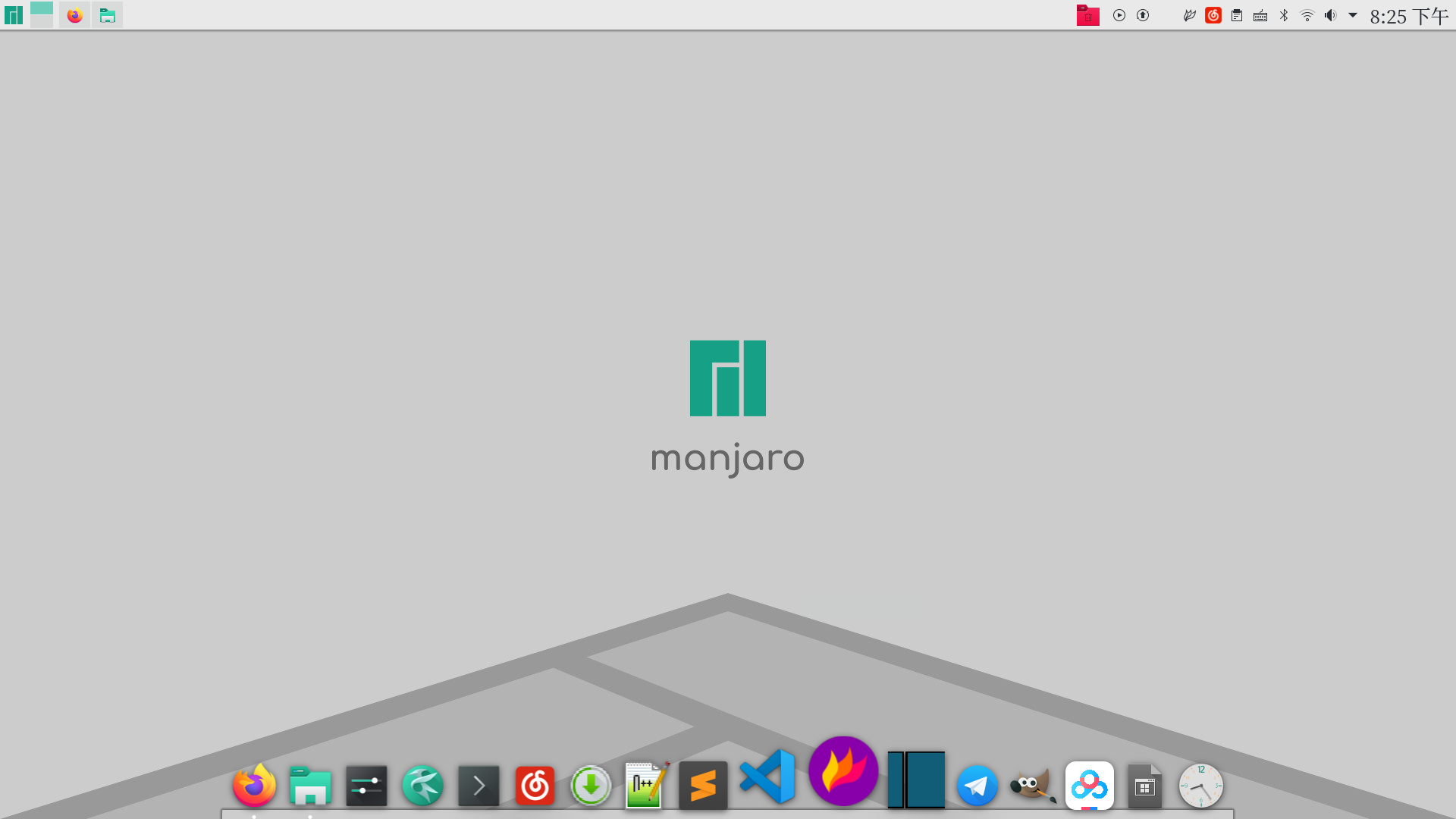
一切才刚刚开始:
2.初始化设置系统:
sudo pacman-mirrors -i -c China -m rank # 更改国内镜像源,推荐阿里云和清华的镜像地址,速度快,带宽足
sudo pacman -Syy #只刷新源
sudo nano /etc/pacman.conf#修改archlinux软件源
写入:
[archlinuxcn]

SigLevel = Optional TrustedOnly

Include = /etc/pacman.d/archlinuxcn
sudo nano /etc/pacman.d/archlinuxcn#生成文件
写入:
## 清华大学 (ipv4, ipv6, http, https)[archlinuxcn]

Server= https://mirrors.tuna.tsinghua.edu.cn/archlinuxcn/$arch

## 中国科学技术大学 (ipv4, ipv6, http, https)[archlinuxcn]

Server= https://mirrors.ustc.edu.cn/archlinuxcn/$arch

## CDN (ipv4, http, https)

## Global CDN (no nodes in mainland China)[archlinuxcn]

Server= https://cdn.repo.archlinuxcn.org/$arch

## Unique Studio (湖北武汉) (ipv4, http, https)

## Added: 2017-08-02[archlinuxcn]

Server= https://mirrors.hustunique.com/archlinuxcn/$arch

## 浙江大学 (浙江杭州) (ipv4, ipv6, http, https)

## Added: 2017-06-05[archlinuxcn]

Server= https://mirrors.zju.edu.cn/archlinuxcn/$arch

## xTom (Hong Kong) (ipv4, ipv6, http, https)

## Added: 2017-09-18

## xTom Hong Kong Mirror[archlinuxcn]

Server= https://mirror.xtom.com.hk/archlinuxcn/$arch

## 上海科技大学 (上海) (ipv4, http, https)

## Added: 2016-04-07[archlinuxcn]

Server= https://mirrors-wan.geekpie.org/archlinuxcn/$arch

## 中国科学院开源软件协会 (北京) (ipv4, http)

## Added: 2017-02-09[archlinuxcn]

Server= http://mirrors.opencas.org/archlinuxcn/$arch

## 电子科技大学凝聚网络安全工作室 (ipv4, http)

## Added: 2016-05-28[archlinuxcn]

Server= http://mirrors.cnssuestc.org/archlinuxcn/$arch

## 网易 (ipv4, http)[archlinuxcn]

Server= http://mirrors.163.com/archlinux-cn/$arch

## 重庆大学 (ipv4, http)[archlinuxcn]

Server= http://mirrors.cqu.edu.cn/archlinuxcn/$arch
sudo pacman -Syyu#更新源和软件
#使用sudo pacman -Scc 清除缓存,-h查看帮助

#下载yay,使用野包
3.安装搜狗输入法:
①控制台分别输入以下指令
sudo pacman -S fcitx-configtool

sudo pacman -S fcitx-gtk2 fcitx-gtk3

sudo pacman -S fcitx-qt4 fcitx-qt5

sudo pacman -S fcitx-googlepinyin
②添加输入法配置文件:
sudo nano ~/.xprofile
添加以下内容:
export GTK_IM_MODULE=fcitx

export QT_IM_MODULE=fcitx

export XMODIFIERS="@im=fcitx"
konsole里无法输入中文:
(1)sudo nano ~/.pam_environment
添加:
GTK_IM_MODULE=fcitx

QT_IM_MODULE=fcitx

XMODIFIERS=@im=fcitx
(2)sudo pacman -S kcm-fcitx fcitx-qt5
4.wps(汉化):
sudo pacman -S wps-office ttf-wps-fonts
在pamac-manager中搜索zh_cn包安装,重启WPS汉化
5.安装latte-dock
yay -S latte-dock
进行配置
6.编译器安装
vscode,rstudio
7.sublime-text安装(在白天网速较快的情况下,建议Snap安装方法)
只要你的Linux发行版支持Snap安装方式就能使用该方法,参考:在Ubuntu 18.04/Debian上安装和使用Snap的方法、在Fedora 29/Fedora 28上安装Snapd和Snap应用程序。
启用Snapd运行时后,使用下面的snap install命令在系统上获取最新版本的Sublime Text:
sudo snap install sublime-text
或:sudo snap install sublime-text --classic
8.微信,qq,建议使用telegram
微信适用wine,安装wine-chat,
wine可以进行配置映射文件夹
qq不建议使用,即使是deepin也漏洞百出。建议使用deepin-TIM
9.用pip下载package,清华pip源
pip install (库名) -i https://pypi.tuna.tsinghua.edu.cn/simple
10.良心软件:
Albert
latte-dock
snap下shotcut
debtap
baidupcs
gimp
火焰截图
bumblebee
装逼命令screenfetch
11.常见问题解决:
如何删除系统快照残留:sudo timeshift --check
manjaro的任务管理器:命令行输入top,然后kill 所需进程
manjaro安装指导的更多相关文章
- Manjaro mirror in china
1, mirrot file: /etc/pacman.d/mirrorlist Server = http://mirrors.ustc.edu.cn/manjaro/stable/$repo/$a ...
- manjaro备忘录
updated 2018/4/3 manjaro 使用Linux发行版时需要注意几个方面的问题: 包管理器 包管理器无疑时各家发行版的最大特色之一.软件同时也是一个平台是否能够产生足够的吸引力的来源之 ...
- Manjaro 安装后的配置
1. 将本地数据包与远程数据包同步 sudo pacman -Syy 默认manjaro是没有同步数据包的,也就是说,这个时候你执行pacman -S pack_name 会报数据包找不到的错误(wa ...
- Linux(Manjaro) - IntelliJ IDEA (JetBrains) 字体模糊解决方法
Linux(Manjaro) - IntelliJ IDEA 字体模糊解决方法 解决方法非常简单, 只要安装 JetBrains 提供的 jre 即可 使用 Octopi 或者 pacman 安装名为 ...
- Linux(Manjaro) - Docker - MySQL 安装配置
Linux(Manjaro) - Docker - MySQL 安装配置 拉取mysql镜像 # 使用网易的 MySQL 镜像地址 docker pull hub.c.163.com/library/ ...
- Manjaro折腾简单记录
0.Manjaro启动U盘的制作 推荐使用4-16G容量的U盘,避免兼容性问题(U盘太大可能会无法启动). 用rufus就可以,注意选用DD模式才能成功制作. 如果在linux环境里,先用sudo f ...
- 安装Manjaro KDE 18.04
Manjaro 官网:https://www.manjaro.org/ 各版本ISO下载:https://www.manjaro.org/download/ XFCE,KDE和GNOME为旗舰版 同时 ...
- 修复UEFI模式下Manjaro Linux启动问题
上周在更新Manjaro Linux的时候误触了电源键,导致内核更新了一半系统强制关机,重启时正常进入grub但无法正常引导进入系统. 由于不想重装系统(一大堆环境和工具的配置还是相当繁琐的),加上初 ...
- manjaro安装及设置
因我的笔记本(联想的拯救者)昨晚打开后什么都还没做就被更新系统“抢走”了画面导致按什么都不管用 所以就想起能不能不用win系统,都知道linux比win稳定,so....就找到了manjaro.以下是 ...
- 完美脱离Windows!! Linux发行版第一系统 Manjaro 开箱教程 :)
没兴趣? 来几张图敌敌畏(kai kai wei) !! 0x00 预览(zhuangbi) 0x01 引言(feihua) 当我们想用ssh工具时,不像telnet那样是系统自带的软件,需要额外安装 ...
随机推荐
- python IDLE清除窗口内容和new file里代码加行业的操作
这个其实比较简单,主要是从网上下载好ClearWindow.py这个文件,然后把文件放到./Lib/idlelib下面,同时打开该文件夹下config-extensions.def文件,在文件尾加入下 ...
- Vue 解决因网络延时 页面中的{{XXX}}模板直接展示在用户面前,配合v-cloak指令
v-cloak指令: 1.本质是一个特殊属性,Vue实例创建完毕并接管容器后,会删掉 v-cloak属性 2.使用 CSS配合v-cloak可以解决网速慢时,页面展示出{{XXX}}模板的问题 案例: ...
- VScode打开文件夹位置技巧
VScode在打开文件夹,弹出对话框的时候,去文件夹(应用)到达该路径,对话框中的路径自动变为当前文件夹(应用)的路径.去文件夹(应用)到达该路径
- VEU开发之element-ui中关闭dialog时并销毁
el-dialog正常使用过程中,经常会发现一些问题,就是dialog加载的组件,每次打开都会有上次的内容,其实是加载到节点未被删除,只是反复隐藏/显示. <el-button type=&qu ...
- 解决MyBatis-Plus修改为null值无效的问题
@TableField(strategy = FieldStrategy.IGNORED)
- Ubuntu tmux使用教程
sudo apt-get install tmux 安装tmux tmux new -s session_name 新开一个会话 tmux a -t session_name 查看指定会话 tmux ...
- Python编码转换图
- git和coding的使用
1.注册 coding ::::::https://coding.net/ 2.个人设置中添加上邮箱账号和密码 3.下载git 4.在coding中新建项目,并对项目初始化---生成分支,会生成url ...
- 解决tomcat8080端口占用问题
解决tomcat8080端口占用问题 1. 使用管理员权限打开cmd 2. 输入 netstat -ano | findstr 8080 找出占用8080端口的进程pid netstat -ano | ...
- NGINX+Lua模块编译安装
NGINX+Lua 环境配置 目录 NGINX+Lua 环境配置 一.环境装备 二.解压安装相应的软件 测试Lua环境 上面都是经过安装的一些坑之后安装完成的,下面是安装过程中出现的坑 一.环境装备 ...