
Dockerfile分离构建LNMP环境部署wordpress
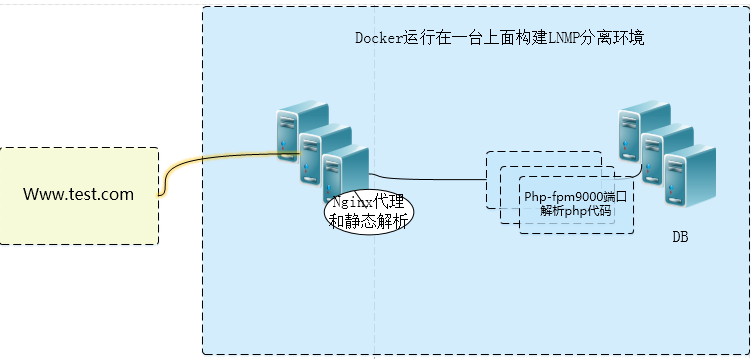
最近忙着写自己的项目,也把一个站点的bbs论坛打算迁移到Docker中,测试没发现啥大问题。在单台上面的架构如下;(往后我们也是要讲到compose和swarm调度的慢慢来)
1、首先我们先安装一下docker,好多人都发现国内用yum安装有各种问题;这里我们用国内的https://www.daocloud.io.登录后注册,然后点击下载。里面有提示,我们点击Linxu安装然后复制代码执行到shell上即可。
[root@test nginx]# curl -sSL https://get.daocloud.io/docker | sh
2、安装好之后,安装dockhub加速器,点击加速器,复制代码粘贴到shell.
[root@test nginx]# curl -sSL https://get.daocloud.io/daotools/set_mirror.sh | sh -s http://681a96df.m.daocloud.io

{"registry-mirrors": ["http://681a96df.m.daocloud.io"],

    "live-restore": true

}

Success.

You need to restart docker to take effect: sudo systemctl restart docker
##执行脚本,主要是把仓库地址写到daemon.json文件下。
[root@test nginx]# cat /etc/docker/daemon.json

{"registry-mirrors": ["http://681a96df.m.daocloud.io"],

    "live-restore": true

}
3、准备工作都已经完成了,接下来我们来构建一下dockerfile在三个目录下,看下目录结构:
[root@test test]# tree -L 2 --charset ASCII

|-- mysql

|   |-- Dockerfile

|   |-- epel-6.repo

|   |-- my.cnf

|   `-- startup.sh

|-- nginx

|   |-- Dockerfile

|   |-- nginx-1.11.10

|   |-- nginx-1.11.10.tar.gz

|   |-- nginx.conf

|   `-- nginx_default.conf

`-- php-fpm

    |-- Centos-6.repo

    |-- Dockerfile

    |-- epel-6.repo

    |-- php-5.5.38

    `-- php-5.5.38.tar.gz
5、看一下nginx 的 Dockerfile:
[root@test nginx]# cat Dockerfile

#lnmp centos 6.0

from centos:centos6

MAINTAINER xiaoluo <xiaoluo@test.com>

ENV APP_DIR /web

add nginx-1.11.10 /nginx-1.11.10

RUN yum -y groupinstall "Development Tools" "Server Platform Deveopment"

RUN yum -y install openssl-devel pcre-devel

RUN useradd nginx -s /sbin/nologin

RUN cd /nginx-1.11.10 && ./configure --prefix=/usr/local/nginx --user=nginx --group=nginx --with-http_ssl_module --with-http_flv_module --with-http_stub_status_module --with-http_gzip_static_module  --with-pcre && make && make install

RUN mkdir /usr/local/nginx/conf/vhosts

RUN mkdir /var/log/nginx

ADD nginx.conf /usr/local/nginx/conf/nginx.conf

ADD nginx_default.conf /usr/local/nginx/conf/vhosts/default.conf

EXPOSE 80

CMD ["/usr/local/nginx/sbin/nginx"]
##nginx 相关php配置:
[root@test nginx]# cat nginx_default.conf

server {

    listen       80 default_server;

    server_name  localhost;

    #charset koi8-r;

    location / {

        root   /web;

        index  index.php index.html index.htm;

    }

    # redirect server error pages to the static page /50x.html

    #

    error_page   500 502 503 504  /50x.html;

    location = /50x.html {

        root   APP_DIR;

    }

    # Disable nginx log write favicon.ico

    location = /favicon.ico {

    log_not_found off;

    access_log off;

        }

    # pass the PHP scripts to FastCGI server listening on port 9000

    #

    location ~ \.php$ {

        root           /web;

        fastcgi_pass   php:9000;

        #fastcgi_pass  unix:/tmp/php-fpm.sock;

        fastcgi_index  index.php;

        fastcgi_param  SCRIPT_FILENAME  $document_root$fastcgi_script_name;

        include        fastcgi_params;

    }

}
###php:9000是通过后面的--link 容器之间互联指定
6、开始构建nginx镜像:
[root@test nginx]# docker build -t lnmp/nginx:1.0 .
##查看是否生成镜像:
[root@test nginx]# docker images

REPOSITORY          TAG                 IMAGE ID            CREATED             SIZE

lnmp/nginx          1.0                 5f5d4169189d        4 minutes ago       669 MB
7、开始构建php镜像:
[root@test php-fpm]# cat Dockerfile

from centos:centos6

ADD Centos-6.repo /etc/yum.repos.d/CentOS-Base.repo

ADD epel-6.repo /etc/yum.repos.d/epel.repo

add php-5.5.38 /php-5.5.38

RUN yum -y groupinstall  "Desktop Platform Development"

RUN yum -y install libmcrypt-devel bzip2-devel gcc openssl-devel php-mcrypt libmcrypt

RUN cd /php-5.5.38 && ./configure --prefix=/usr/local/php --with-mysql=mysqlnd --with-pdo-mysql=mysqlnd --with-mysqli=mysqlnd --with-openssl --enable-mbstring --with-freetype-dir --with-jpeg-dir --with-png-dir --with-zlib --with-libxml-dir=/usr --enable-xml --enable-sockets --with-mcrypt  --with-bz2 --enable-fpm --with-gd && make && make install

RUN cp /php-5.5.38/php.ini-production  /usr/local/php/etc/php.ini

RUN mv /usr/local/php/etc/php-fpm.conf.default /usr/local/php/etc/php-fpm.conf

RUN useradd -M -s /sbin/nologin php

RUN sed -i -e 's\;pid = run/php-fpm.pid\pid = run/php-fpm.pid\g' -e 's\nobody\php\g' -e 's\listen = 127.0.0.1:9000\listen = 0.0.0.0:9000\g' /usr/local/php/etc/php-fpm.conf

RUN sed -i 's\;daemonize = yes\daemonize = no\g' /usr/local/php/etc/php-fpm.conf

EXPOSE 9000

CMD ["/usr/local/php/sbin/php-fpm"]
8、开始构建php镜像:
[root@test php-fpm]# docker build -t lnmp/php:1.0 .
9、构建mysql镜像的Dockerfile:
[root@test mysql]# cat Dockerfile

FROM centos:centos6

MAINTAINER xiaoluo "18878774@163.com"

RUN yum install -y mysql-server mysql

ADD ./startup.sh /opt/startup.sh

RUN chmod +x /opt/startup.sh

EXPOSE 3306

CMD ["/bin/bash","/opt/startup.sh"]
##启动脚本:
[root@test mysql]# cat startup.sh

#!/bin/bash

if [ ! -f /var/lib/mysql/ibdata1 ]; then

        mysql_install_db

        /usr/bin/mysqld_safe &

        sleep 10s

        mysql -e "grant all privileges on *.* to 'root'@'%' identified by '123456'; FLUSH PRIVILEGES;"

        killall mysqld

        sleep 10s

fi

/usr/bin/mysqld_safe
**正常启动的时候,是没有问题的;当时当我们用-v做持久化的时候,好像说用户就失去对/var/lib/mysql的控制权,所以启动的时候我们要判断初始化才可以用-v来持久化相关目录,这个地方之前搞了好久就是挂不起来,后面原来是这个地方。
10、开始构建mysql镜像:
[root@test mysql]# docker build -t lnmp/mysql:1.0 .
11、下面我们开始启动相关容器:
[root@test web]# docker run -dit --name php -v /web:/web lnmp/php:1.0

[root@test web]# docker run -dit --name web -p 80:80 -v /web:/web --link php:php lnmp/nginx:1.0

[root@test web]#docker run -dit --name mysql -p 3306:3306 -v /opt/data:/var/lib/mysql lnmp/mysql:1.0

#####

[root@test mysql]# docker ps

CONTAINER ID        IMAGE               COMMAND                  CREATED              STATUS              PORTS                    NAMES

3527cddb4c50        lnmp/mysql:1.0      "/bin/bash /opt/st..."   4 seconds ago        Up 3 seconds        0.0.0.0:3306->3306/tcp   mysql

fab93953c438        lnmp/nginx:1.0      "/usr/local/nginx/..."   About a minute ago   Up About a minute   0.0.0.0:80->80/tcp       web

d5854337c10b        lnmp/php:1.0        "/usr/local/php/sb..."   3 minutes ago        Up 2 minutes        9000/tcp
php
##可以看到我们已经都启动了所有的容器了。
12、接下来我们登录一下mysql.创建一下wordpress使用的数据库:
[root@test mysql]# mysql -uroot -p123456 -h 192.168.63.200

MySQL [(none)]> CREATE DATABASE wordpress DEFAULT CHARACTER SET utf8;

Query OK, 1 row affected (0.00 sec)
13、然后我们把wordpress代码放到我们挂载的本地/web目录下面:
[root@test web]# wget https://cn.wordpress.org/wordpress-4.7.2-zh_CN.tar.gz
#然后解压出来。我们直接访问一下当前主机的IP地址:
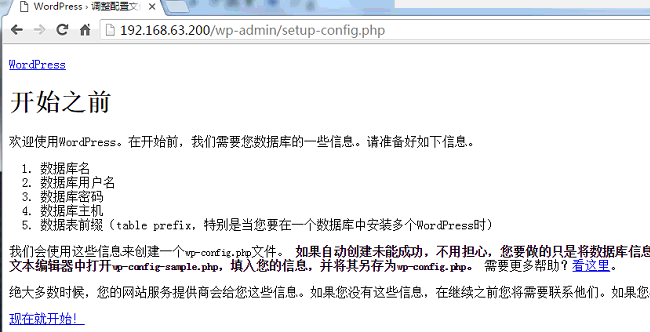
直接往下走注册即可:
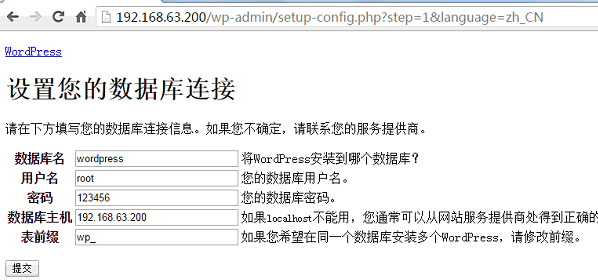
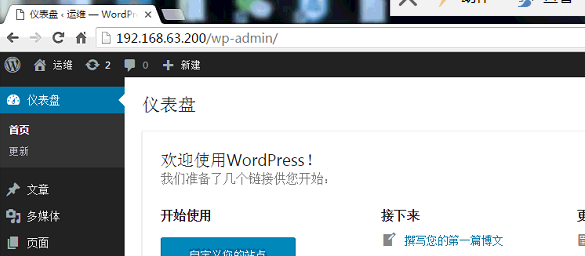
##到此在Docker 分离下安装wordpress已经完成,但是我们要思考一个问题,就是有没有更好的方法统一编排一下这些容器呢,给容器更好的分组管理:可以留意一下docker-compose,在1.13之后更是结合栈来实现跨主机编排。
##还有一个就是如何给这些容器做成集群管理,保证节点的高可用。和资源监控调度呢。可以看一下1.12之后的docker swarm,构建集群非常简单。
原文:http://www.roncoo.com/article/detail/127431
Dockerfile分离构建LNMP环境部署wordpress的更多相关文章
- 用源码搭建LNMP环境+部署WordPress
首先要做的是就是关闭Centos7.4的防火墙及selinux #systemctl stop firewalld #systemctl disable firewalld #sed -ri 's/^ ...
- 搭建LNMP环境部署Wordpress博客
!!!首先要做的就是关闭系统的防火墙以及selinux: #systemctl stop firewalld #systemctl disable firewalld #sed -ri 's/^(SE ...
- Docke--Dockerfile 构建LNMP环境
Dockerfile 构建nginx并结合php 1.构建基础镜像 先构建一个基础镜像,添加repo的环境和编译的环境,而centos镜像就是初始的官方镜像,后面构建php.nginx.mysql都使 ...
- WordPress安装篇(5):源码编译安装LNMP并部署WordPress
与YUM方式安装相比,源码编译安装方式更灵活,安装过程中能自定义功能和参数,特别是在批量部署服务器又要求软件版本及配置一致时,源码编译安装的优势很明显.本文介绍如何通过源码编译方式安装Nginx1.1 ...
- WordPress安装篇(4):YUM方式安装LNMP并部署WordPress
YUM方式安装软件的优点就是简单.方便.快捷,本文介绍在Linux上如何使用YUM方式快速安装LNMP并部署WordPress.使用Linux CentOS 7.9 + Nginx 1.18 + My ...
- 用lnmp架构部署wordpress网站详细步骤
用lnmp架构部署wordpress网站 ①.下载和上传网站代码 用winscp或者xftp, 或者xshell下执行rz命令进行上传网站的包文件. ②.解压程序代码,并将程序代码保存到站点目录,并进 ...
- LNMP环境搭建Wordpress博客
目录 LNMP架构工作原理 yum源安装 网站源包安装 LNMP是Linux Nginx MySQL/MariaDB Php/perl/python 的简称,是近些年才逐渐发展起来的构架,发展非常迅 ...
- LNMP环境中WordPress程序伪静态解决方案
LNMP环境是目前我们国内站长使用的Linux VPS配置环境中使用较多的.作为新手我们很可能会看到老左类似的"LNMP安装教程"然后依葫芦画瓢的去安装VPS.我们是否有发现环境中 ...
- 解决LNMP环境下WordPress后台缺少”WP-ADMIN”路径
LNMP一键安装包也是老左比较喜欢使用的环境之一,昨天帮助一个网友搭建LNMP环境后发现登陆WP后台之后点击左侧的菜单发现直接跳转404错误,开始还以为数据库问题,视线朝上一看原来在地址栏中的路径缺少 ...
随机推荐
- ASP.NET通用权限系统快速开发框架
系统在线演示地址: http://120.90.2.126:8051 登录账户:system,密码:system### DEMO下载地址: http://download.csdn.net/detai ...
- [POJ 1745] Divisbility
[题目链接] http://poj.org/problem?id=1745 [算法] DP [代码] #include <algorithm> #include <bitset> ...
- [转]RDLC报表——动态添加列
本文转自:http://www.cnblogs.com/pszw/archive/2012/07/19/2599937.html 前言 最近接到一个需求:在给定的数据源中,某(些)列,可能需要单独统计 ...
- BZOJ 3831 单调队列DP
思路: 这好像是我刚学单调性的时候做的题 (我是不会告诉你 我被这题教做人了的...) i-stk[head]>k 删队头 f[stk[tail]]>f[i]||(f[stk[tail]] ...
- mysql数据库的介绍及安装
一.什么是数据库 1.什么是数据(Data) 描述事物的符号记录成为数据,描述事物的符号既可以是文字.图片.图像.声音.语言等,数据有多种表现形式,他们都可以经过数字化后存入计算机 在计算机中描述一个 ...
- 5.7 Liquibase:与具体数据库独立的追踪、管理和应用数据库Scheme变化的工具。-mybatis-generator将数据库表反向生成对应的实体类及基于mybatis的mapper接口和xml映射文件(类似代码生成器)
一. liquibase 使用说明 功能概述:通过xml文件规范化维护数据库表结构及初始化数据. 1.配置不同环境下的数据库信息 (1)创建不同环境的数据库. (2)在resource/liquiba ...
- windows常用的cmd命令和常用操作。
这几日部署Jenkins,牵扯到很多东西,比如用到许多cmd命令和Linux命令.查找比较花时间,因此将查看的文档留下,以避免下次重新查找浪费时间. Windows cmd命令: http://blo ...
- 三维重建面试0:*SLAM滤波方法的串联综述
知乎上的提问,高翔作了回答:能否简单并且易懂地介绍一下多个基于滤波方法的SLAM算法原理? 写的比较通顺,抄之.如有异议,请拜访原文.如有侵权,请联系删除. 我怎么会写得那么长--如果您有兴趣可以和我 ...
- numpy安装失败-小失误
1. 古老的方法: 安装python numpy库AMD64 失败,网上的教程是这样的:http://www.cnblogs.com/zhuyp1015/archive/2012 ...
- HDU_5690_快速幂,同余的性质
All X Time Limit: 2000/1000 MS (Java/Others) Memory Limit: 65536/65536 K (Java/Others) Problem D ...