
第一个Python程序(全面)
说明:该篇博客是博主一字一码编写的,实属不易,请尊重原创,谢谢大家!
一.Windows系统
1.编写Python程序方式之Sublime文本编辑器:
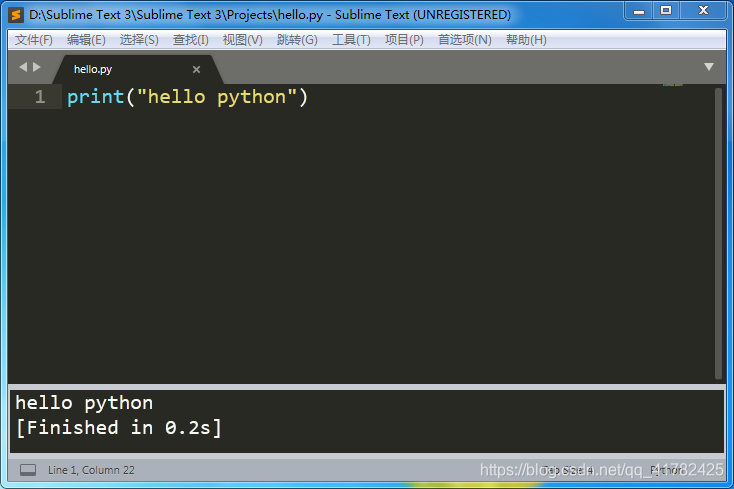
1>打开sublime,创建hello.py文件,打印hello python
print("hello python")注:在Sublime编辑器中运行Python程序(Ctrl+B)记得要先保存才可以运行程序,不然会报错
2.编写Python程序方式之Python交互模式-IDE-IDLE:
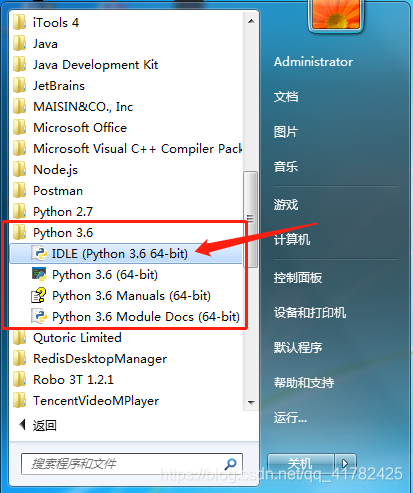
注:当安装完Python后,在安装目录下和windows开始菜单栏下就会有IDLE(IDLE是开发 Python 程序的基本IDE(集成开发环境),具备基本的IDE的功能)
1>在windows开始菜单中打开IDLE
2>在弹出的Python Shell窗口输入行中,打印出人生苦短 我用Python这句经典
print("人生苦短 我用Python")注:命令行显示有符号(>>>)代表你已进入Python交互模式(Enter回车即可运行代码)
提示窗口如下:

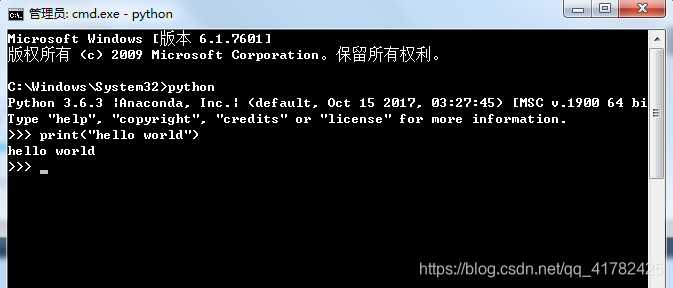
3>在Windows提示符cmd中也可以进入Python交互模式(以管理员身份运行cmd)
注:如果在窗口命令下输入python成功进入交互模式,代表python安装成功并且将python添加到环境变量Path中
添加环境变量:
右击计算机属性---高级系统设置---高级---打开环境变量---编辑用户变量栏下的PATH变量
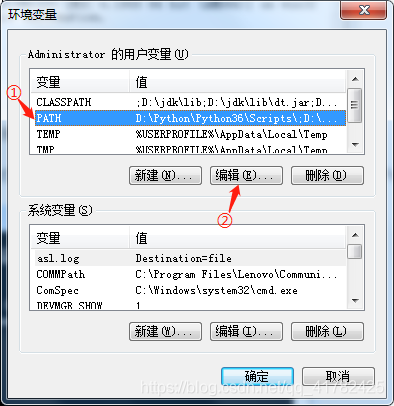
复制python安装路径,在最后面粘贴记得以;分割
注:不要复制我的路径,找到你自己安装python的路径,在变量值末尾处添加,!!!切记前面加英文分号;
;D:\Python\Python36\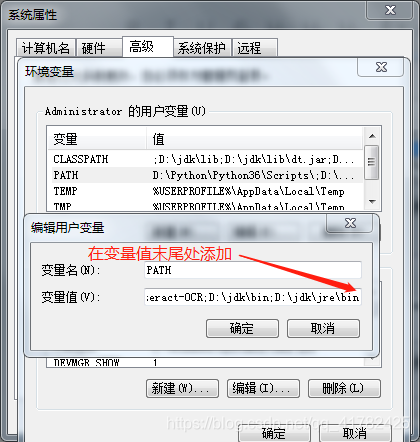
3.编写Python程序方式之PyCharm(IDE)
简介:PyCharm是由JetBrains打造的一款Python IDE,VS2010的重构插件Resharper就是出自JetBrains之手。
特点:
首先,PyCharm拥有一般IDE具备的功能,比如, 调试、语法高亮、Project管理、代码跳转、智能提示、自动完成、单元测试、版本控制
另外,PyCharm还提供了一些很好的功能用于Django开发,同时支持Google App Engine,更酷的是,PyCharm支持IronPython。
1>官网windows下载地址:https://www.jetbrains.com/pycharm/download/#section=windows
2>下载安装完成后,打开PyCharm程序
3>创建项目:
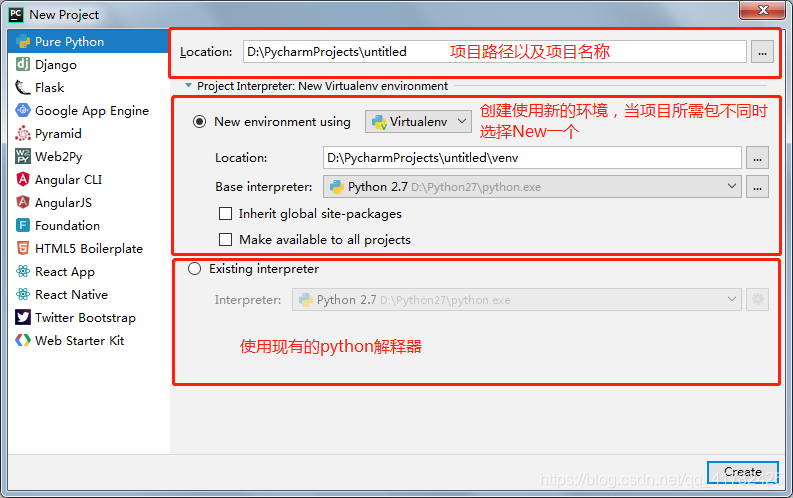
4>点击Create创建项
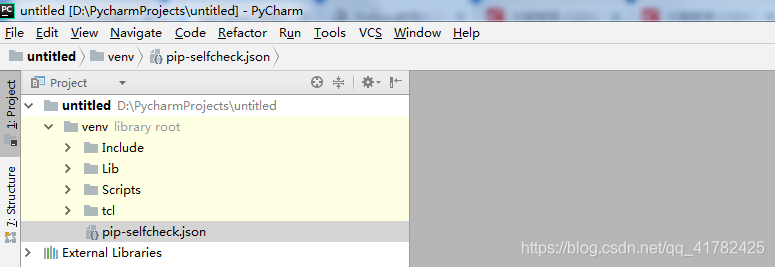
5>右击项目名untitled,New---Python File 创建一个python文件
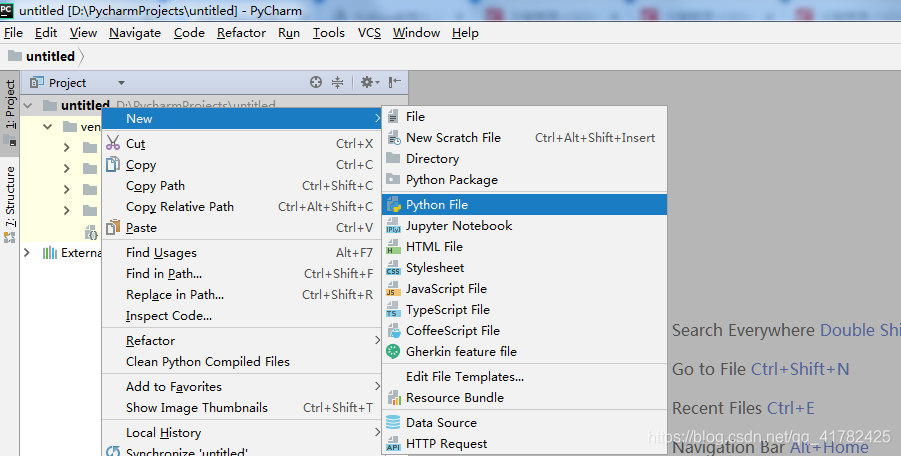
6>创建一个hello.py文件

7>编写hello.py文件打印人生苦短 我用python这句话
补充:python2x版本打印时不需要加(),而python3x需要加括号
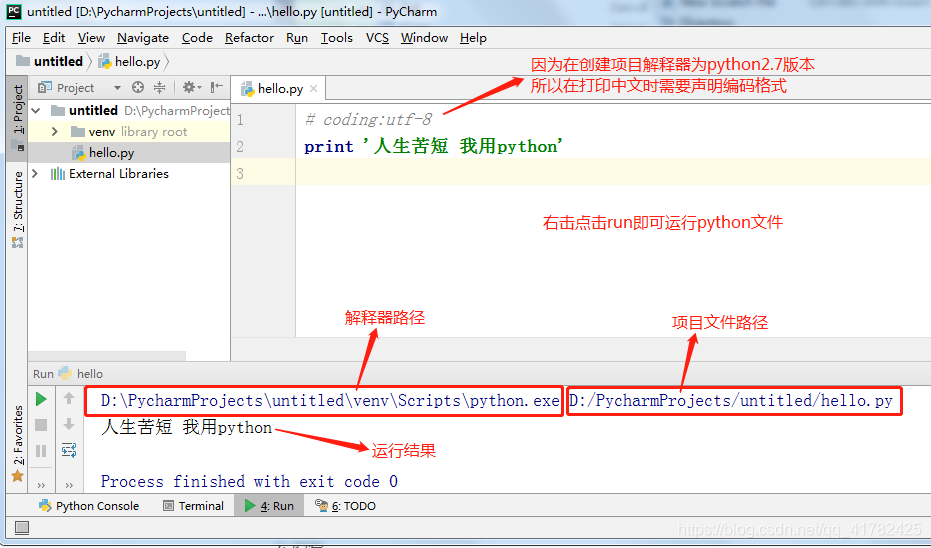
说明:在windows环境中编写Python代码的方式不止是这些,我个人偏向这几种
二.Linux系统(ubuntu)
1.编写Python程序方式之Vim(编辑器之神-vim)
简介:Vim是一个类似于Vi的著名的功能强大、高度可定制的文本编辑器,在Vi的基础上改进和增加了很多特性。
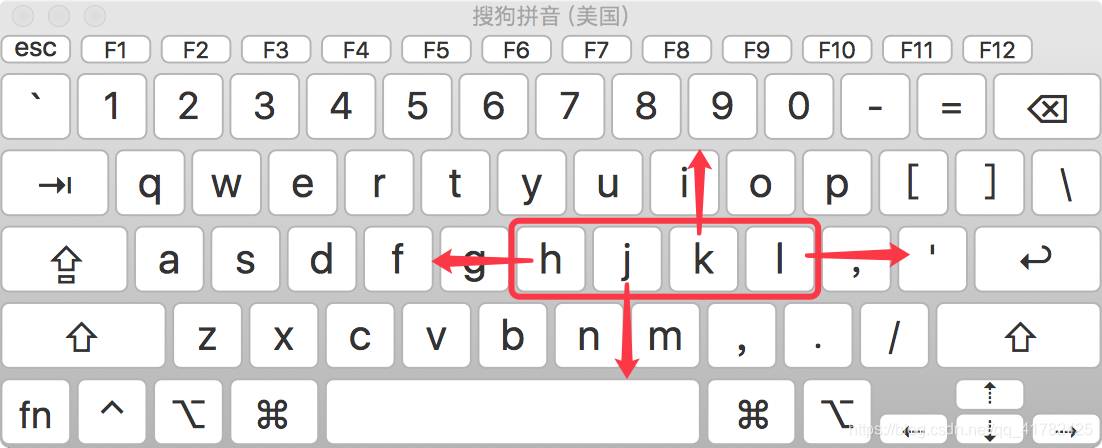
1>vi命令:键盘操作(h:左 j:下 k:上 l:右)
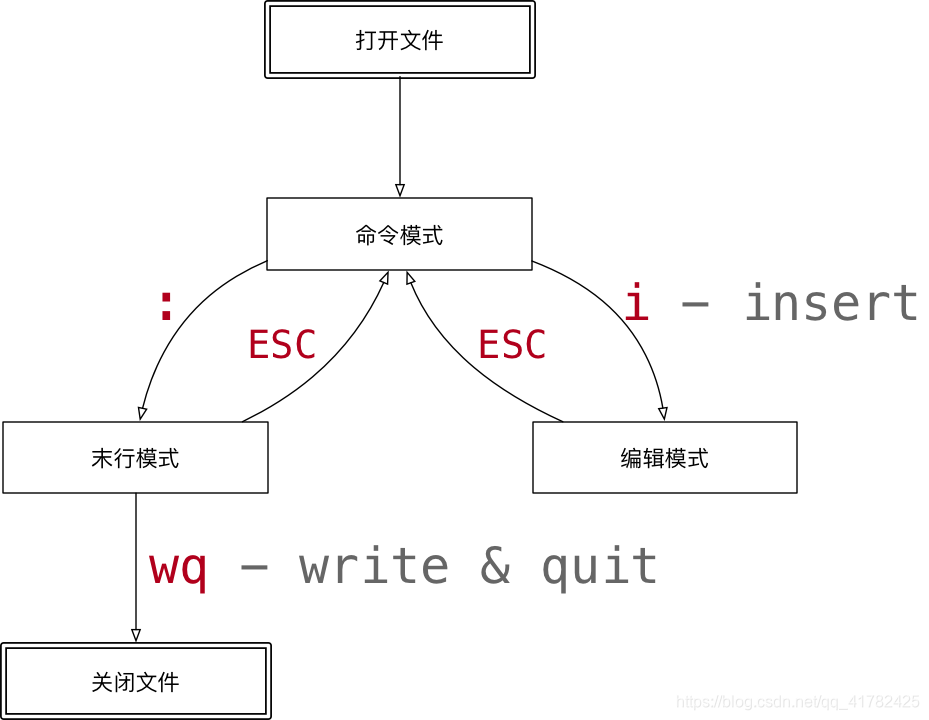
2>vi命令:模式
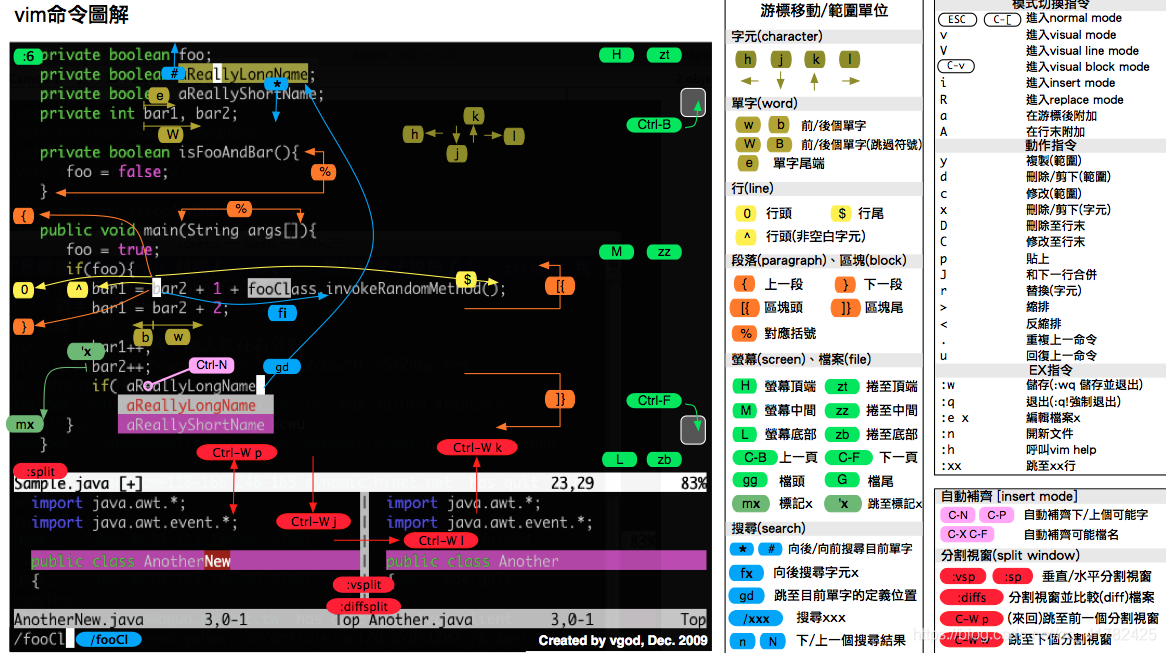
3>vi命令:图解
4>通过vi hello.py 创建并编写hello.py文件
5>Enter回车进入编辑界面,按 i 进入编写模式编写代码
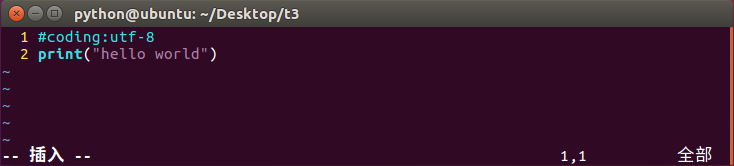
6>保存 按Esc进入末行模式,输入:x敲回车则保存并退出

7>保存退出后回到ubuntu命令终端,输入python hello.py(按Tab自动补全)执行python文件
注:ubuntu系统中默认安装python2.7和python3.5两个版本,非常方便

2.编写Python程序方式之gedit编辑器
简介:gedit是一个Linux环境下的文本编辑器,类似windows下的写字板程序,在不需要特别复杂的编程环境下,作为基本的文本编辑器比较合适
1>ubuntu命令终端输入gedit say_hello.py

2>回车进行代码编写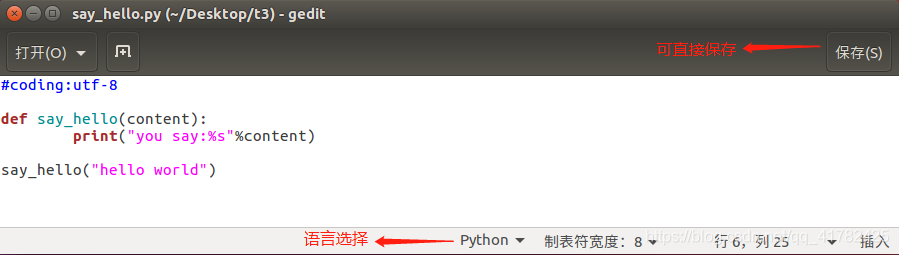
说明:Ubuntu中也可以使用Pycharm(IDE)下载安装Linux系统的即可,新手入手linux建议从Ubuntu和CentOS入手
Ubuntu官网下载地址:https://www.ubuntu.com/download/desktop
就先写这么多吧,博主要开始搬砖啦~
第一个Python程序(全面)的更多相关文章
- 第一个python程序
一个python程序的两种执行方式: 1.第一种方式是通过python解释器: cmd->python->进入python解释器->编写python代码->回车. 2.第二种方 ...
- 3.第一个python程序
学习任何一门语言的第一步,首先要写个'hello world',这算是程序员的一个传统.但在写之前,还有注意几个问题. 首先,python是一门脚本语言,而脚本语言的特点就是:我们写的代码会先由解释器 ...
- python入门(4)第一个python程序
python入门(4)第一个python程序 在交互式环境的提示符>>>下,直接输入代码,按回车,就可以立刻得到代码执行结果.现在,试试输入100+200,看看计算结果是不是300: ...
- python笔记:#002#第一个python程序
第一个 Python 程序 目标 第一个 HelloPython 程序 Python 2.x 与 3.x 版本简介 执行 Python 程序的三种方式 解释器 -- python / python ...
- 2.第一个python 程序
第一个python程序 一..python程序的编写步骤 1.创建 xxx.py文件(文件名不要中文) 文件名要以py为扩展名,因为导入的时候其他扩展名会报错.如果不导入的情况可以不限制扩展名. 2 ...
- python基础学习(一) 第一个python程序
1. 使用python/python3解释器的方式 按照惯例,我们都是以Hello world作为一门程序语言的开始,进行如下的操作: 在桌面上新建一个hello-python文件夹 进入hello- ...
- 1.3 第一个python程序
使用Pycharm编写第一个python程序 1.打开 Pycharm,选择 Create New Project,创建一个新项目 2.选择Pure Python表示创建一个纯Python程序项目, ...
- 运行第一个Python程序
Python的三种运行方式 交互式解释器 在终端输入python3 进入python交互式解释器 输入exit()退出交互式解释器 命令行脚本 创建python脚本 通过命令执行程序 python h ...
- 人生苦短之---第一个Python程序
第一个 Python 程序 目标 第一个 HelloPython 程序 Python 2.x 与 3.x 版本简介 执行 Python 程序的三种方式 解释器 —— python / python ...
- [No0000120]Python教程3/9-第一个Python程序
现在,了解了如何启动和退出Python的交互式环境,我们就可以正式开始编写Python代码了. 在写代码之前,请千万不要用“复制”-“粘贴”把代码从页面粘贴到你自己的电脑上.写程序也讲究一个感觉,你需 ...
随机推荐
- CCF模拟题 最大的矩形
最大的矩形 时间限制: 1.0s 内存限制: 256.0MB 问题描述 在横轴上放了n个相邻的矩形,每个矩形的宽度是1,而第i(1 ≤ i ≤ n)个矩形的高度是hi.这n个矩形构成了一个直方 ...
- UDP连接调用connect()函数
UDP是一个无连接的协议,它没有像TCP中EOF之类的东西. 8.11 UDP的connect函数 除非套接字已连接,否则异步错误是不会反悔到UDP套接字的. 我们确实能够给UDP套接字调用conne ...
- python-实现xml字符串替换功能
今天遇到一个问题,说的是要把一个android res目录下,所有name=xx的字符串的值,自己参照网上的方法,写了一个脚本.记录如下,方便以后使用 #!/usr/bin/python # -*- ...
- LBP 特征
LBP(Local Binary Pattern,局部二值模式)是一种用来描述图像局部纹理特征的算子:它具有旋转不变性和灰度不变性等显著的优点.用于纹理特征提取.而且,提取的特征是图像的局部的纹理特征 ...
- OpenCV —— HighGUI
分为:硬件相关部分,文件部分以及图形用户接口部分 创建窗口 —— cvNamedWindow 若设置成 CV_WINDOW_AUTOSIZE 窗口大小会随着图像的载入而根据图像大小调整,用户没办法手动 ...
- uname 命令
uname -p 显示系统的芯片类型.如,PowerPC uname -r 显示操作系统的版本号 uname -s 显示系统名称.例如,AIX uname -n 显示节点名称 uname -a 显示系 ...
- 雅黑PHP探针 For PHP7
雅黑PHP探针 For PHP7资料来源: https://kn007.net/topics/yahei-php-probe-for-php7/在v0.4.7版本的基础上,修正了废弃函数及错误语法.使 ...
- linux 批量设置文件夹755 文件644权限
linux 批量设置文件夹755 文件644权限 文件来源 http://www.111cn.net/sys/linux/109724.htm 本文章来为各位介绍一篇关于linux 批量设置文件夹75 ...
- js插件---放大镜如何使用
js插件---放大镜如何使用 一.总结 一句话总结:一张高清图片被用了两次,一次做缩略图,一次做放大后显示用的的图片(其实这个图片就是高清图片本身,而且是部分) 14 <figure class ...
- 基于jQuery的一组图片的滚动
css: .displayB{display:block;}.fl{float:left;}.fr{float: right;}.posAb{position: absolute;}.posRe{po ...