
pycharm基础使用方法
0、前言
Pycharm 作为一款针对 Python 的编辑器,配置简单、功能强大、使用起来省时省心,对初学者友好,这也是为什么编程教室一直推荐新手使用 Pycharm 的原因。
本文我们将介绍 pycharm 编辑器的基本使用方法,主要包括以下几个方面:
下载安装
新建项目流程
配置 Pycharm
Python控制台
其他参考资料
1、下载安装
Pycharm 提供 免费的社区版 与 付费的专业版。专业版额外增加了一些功能,如项目模板、远程开发、数据库支持等。个人学习 Python 使用免费的社区版已足够。
pycharm社区版:http://www.jetbrains.com/pycharm/download/
百度云盘地址:https://pan.baidu.com/s/1bpqWA2F
安装过程照着提示一步步操作就可以了。注意安装路径尽量不使用带有 中文或空格 的目录,这样在之后的使用过程中减少一些莫名的错误。
2、新建项目
安装好软件之后,我们开始创建第一个项目,界面如下
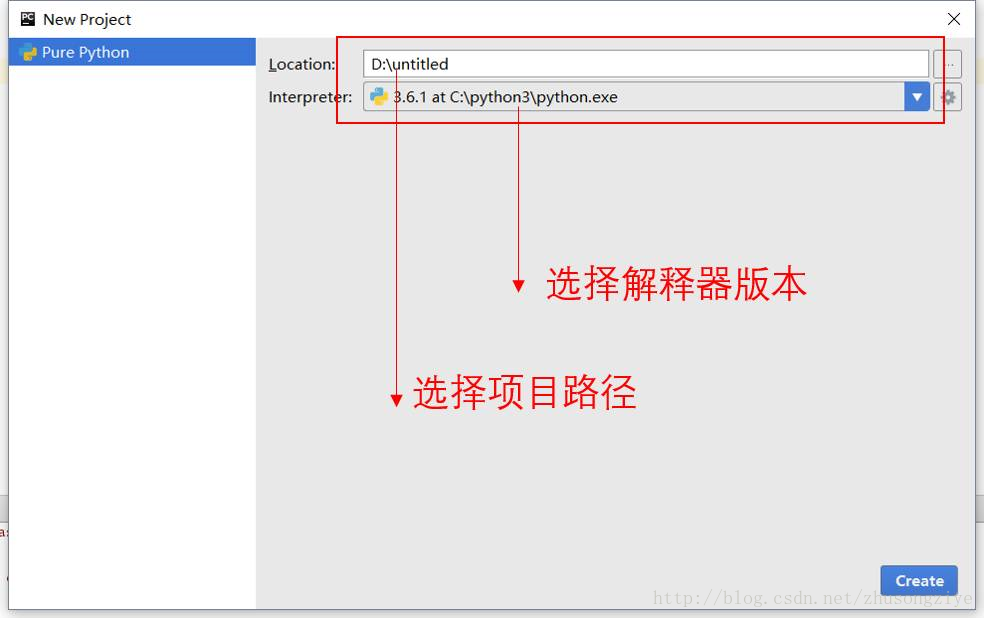
左侧导航栏选择 Pure Python ,右侧的 Location 选择项目的路径, Interpreter 通过下拉栏选择 Python版本 ,这里直接使用 Python 的安装路径即可。
选择完成之后,点击 Create 按钮,进入界面。这时就可以创建文件了,步骤如下图所示:
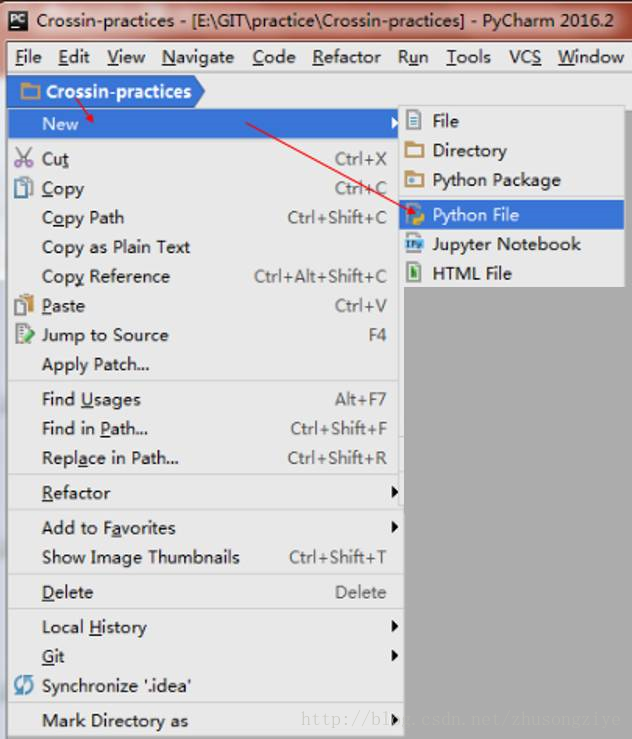
这里我们以刚刚创建的 Crossin-practices 文件夹为例,依次点击
Crossin-practices → New → Python File
得到了如下的结果
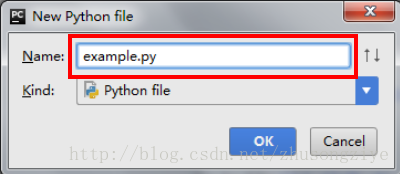
在 Name 一栏输入文件名即可,记得添加 .py 后缀,点击 OK 之后就可以开始写下
print('hello,world')然后在界面点击 右键 → Run example
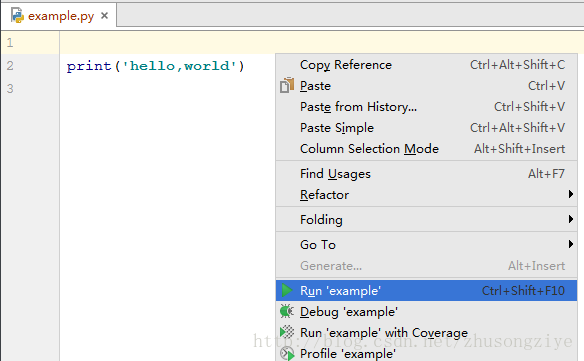
出现这样的结果:
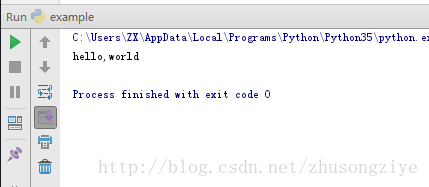
对于同一个脚本,第一次运行使用 右键 → Run example ,之后可以直接点击右上角或者左下角的 绿三角 。如下图:
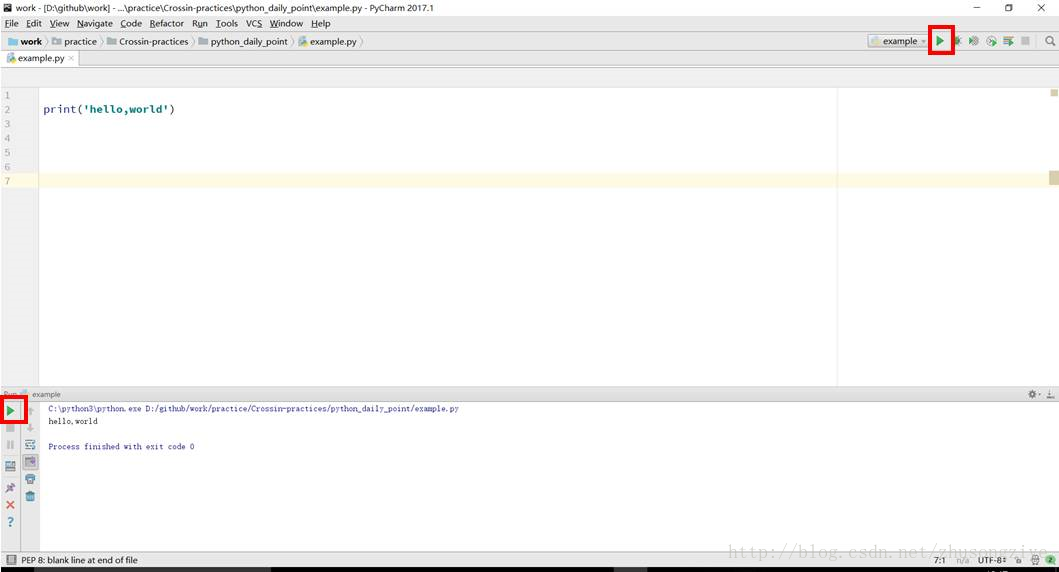
注意:更改文件运行的时候,三角和快捷键运行项目不会自动更改。所以常会运行了错误的文件而没发现。所以我们推荐第一次运行使用右键的方式,将脚本切换之后再使用绿三角。
到此,建立项目,运行脚本文件的流程都介绍完毕了
3、配置 Pycharm
Pycharm 提供的配置很多,这里讲几个比较重要的配置
编码设置:
Python 的编码问题由来已久,为了避免一步一坑,Pycharm 提供了方便直接的解决方案
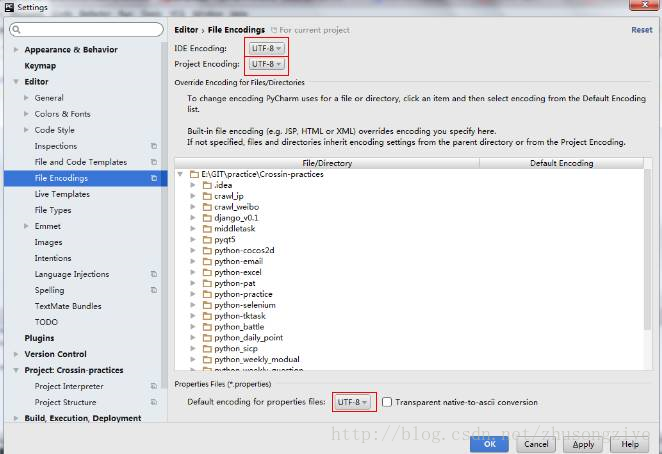
在 IDE Encoding 、Project Encoding 、Property Files 三处都使用 UTF-8 编码,同时在文件头添加
#-*- coding: utf-8 -*
这样在之后的学习过程中,或多或少会避免一些编码坑。
解释器设置:
当有多个版本安装在电脑上,或者需要管理虚拟环境时,Project Interpreter 提供方便的管理工具。
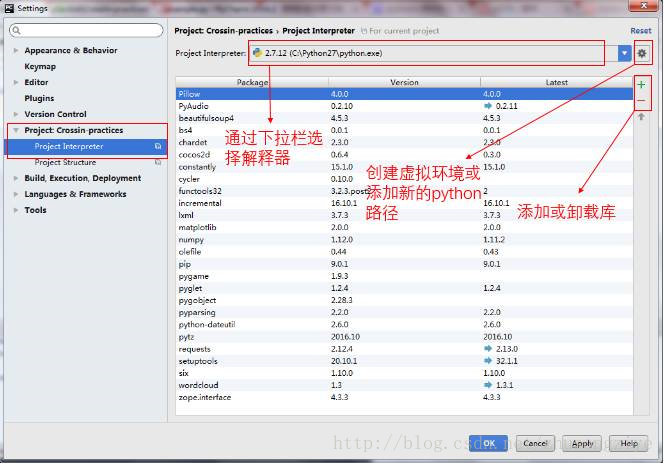
在这里可以方便的切换 Python 版本,添加卸载库等操作。
修改字体:
在 Editor → Font 选项下可以修改字体,调整字体大小等功能。
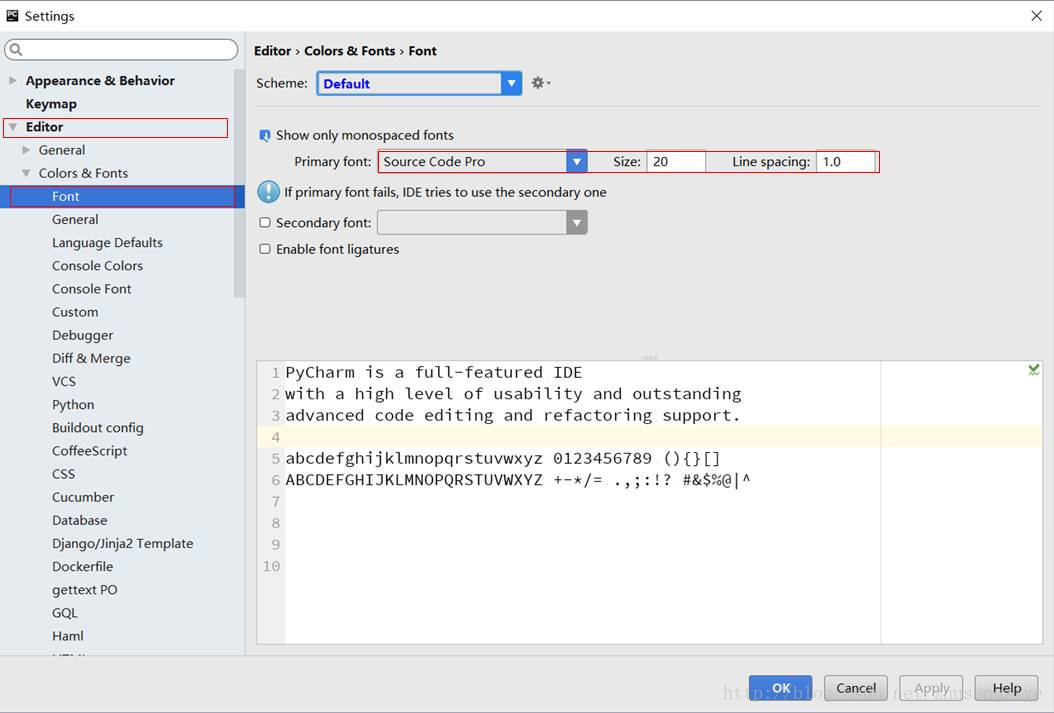
快捷键设置:
在 windows 下一些最常用的默认快捷键:
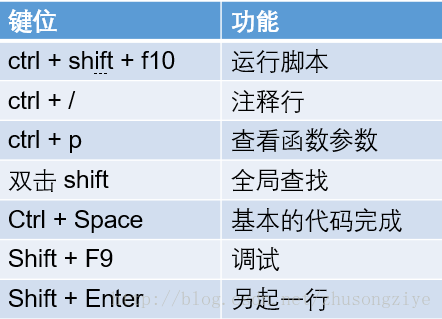
Pycharm 也为不同平台的用户提供了定制的快捷键方案,习惯了用emacs、vim、vs的同学,可以直接选择对应的方案。
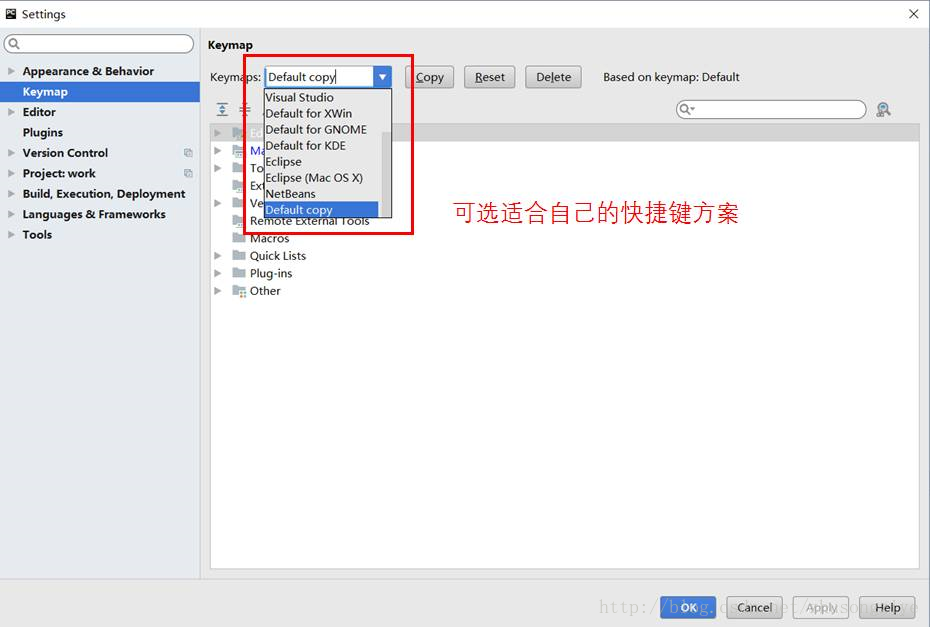
同时,Pycharm 也提供了自定义快捷键的功能。
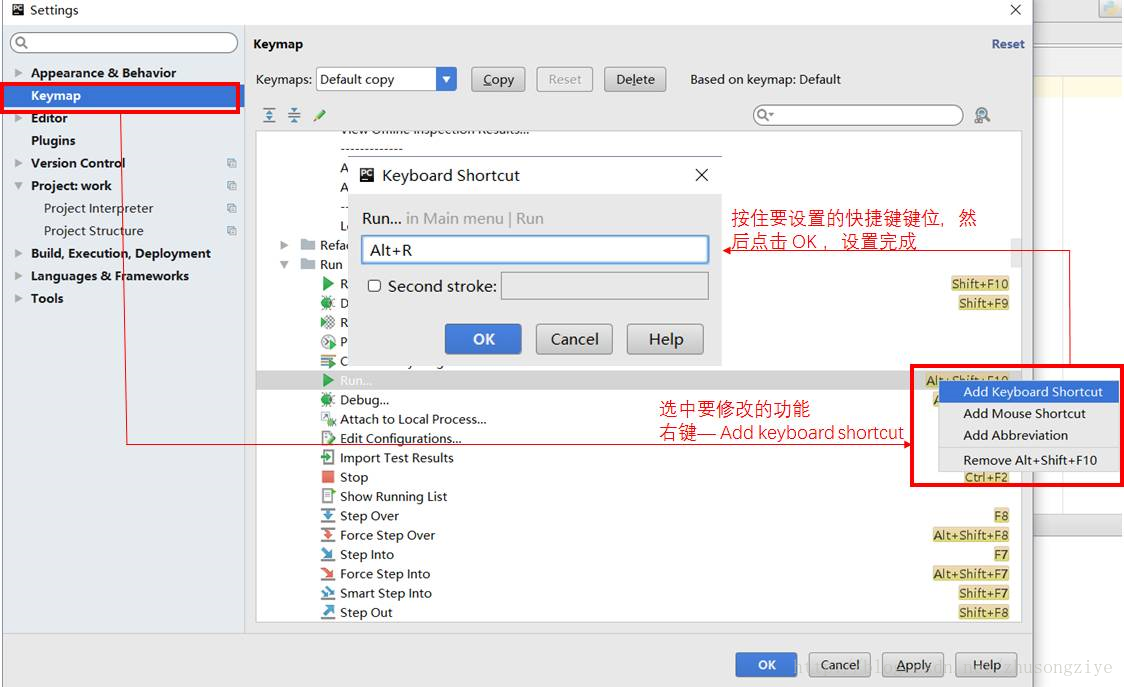
修改完成之后就去试试效果吧!
4、调试
强大的 Pycharm 为我们提供了方便易用的断点调试功能,步骤如下图所示:
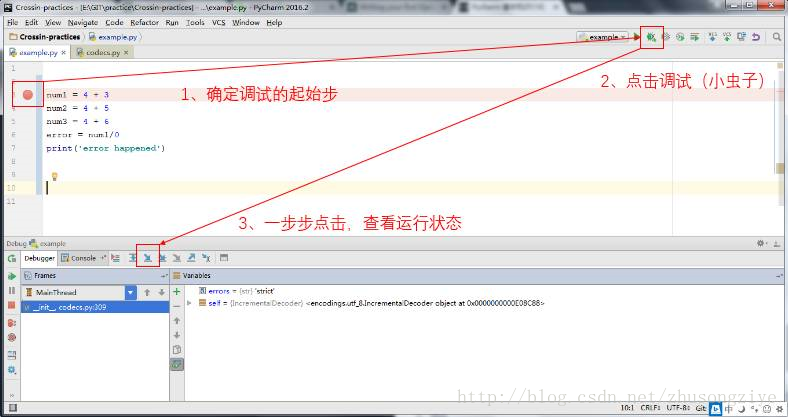
简单介绍一下调试栏的几个重要的按钮作用:


如果程序在某一步出现错误,程序会自动跳转到错误页面,方便我们查看错误信息
5、Python 控制台
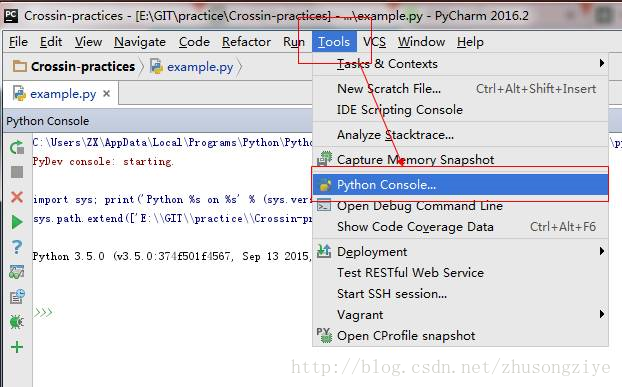
为了方便用户,Pycharm 提供了另一个贴心的功能,将 Python shell 直接集成在软件中,调出方法如下:
6、一些网上收集的教程(参考)
Pycharm官方教程:http://www.jetbrains.com/pycharm/documentation/
Pycharm toolbar window:https://www.jetbrains.com/help/pycharm/2016.3/debug-tool-window.html#steptoolbar
Pycharm 皮肤主题及个性化设置:http://blog.csdn.net/garfielder007/article/details/53873787
Pycharm 更换主题:http://blog.csdn.net/felcon/article/details/38491413
快捷键大全:http://www.cnblogs.com/kaituorensheng/p/5371366.html
pycharm基础使用方法的更多相关文章
- pycharm基础使用入门
pycharm基础使用入门 输出 print函数 print('hello world') 右键选择run或者右上角的三角形运行,可以运行出结果 "E:\all sorts of learn ...
- C#基础之方法和参数
C#基础之方法和参数 接上一篇<C#基础之类型和成员基础以及常量.字段.属性> 实例方法.静态方法 C#中的方法分为两类,一种是属于对象(类型的实例)的,称之为实例方法,另一种是属于类型的 ...
- pycharm 如何设置方法调用字体颜色
一.pycharm 如何设置方法调用字体颜色 1.打开pycharm编辑器,file > settings > editor > color scheme > python & ...
- laravel获取当前的url以及当前的基础域名方法汇总
原文地址:https://phpartisan.cn/news/58.html 来源于:laravel获取当前的url以及当前的基础域名方法汇总 - Laravel学习网 laravel中我们常常需要 ...
- 千锋教育Vue组件--vue基础的方法
课程地址: https://ke.qq.com/course/251029#term_id=100295989 <!DOCTYPE html> <html> <head& ...
- SaltStack介绍——SaltStack是一种新的基础设施管理方法开发软件,简单易部署,可伸缩的足以管理成千上万的服务器,和足够快的速度控制,与他们交流
SaltStack介绍和架构解析 简介 SaltStack是一种新的基础设施管理方法开发软件,简单易部署,可伸缩的足以管理成千上万的服务器,和足够快的速度控制,与他们交流,以毫秒为单位.SaltSta ...
- [UWP开发]NavigationView基础使用方法
原文:[UWP开发]NavigationView基础使用方法 [UWP开发]NavigationView基础使用方法 NavigationView是秋季创意者更新(16299)引入的新控件,用于生成W ...
- Scrapy里Selectors 四种基础的方法
在Scrapy里面,Selectors 有四种基础的方法xpath():返回一系列的selectors,每一个select表示一个xpath参数表达式选择的节点css():返回一系列的selector ...
- java在acm中常用基础技巧方法
java在acm中常用基础技巧方法 如果学到了新的技巧,本博客会更新~ input input-std @Frosero import java.util.*; public class Main { ...
随机推荐
- C++有静态成员变量的类继承
声明和定义 1.变量的定义 变量的定义用于为变量分配存储空间,还可以为变量指定初始值.在一个程序中,变量有且仅有一个定义. 2.变量的声明 用于向程序表明变量的类型和名字.程序中变量可以声明多次,但只 ...
- kill - 终止进程
SYNOPSIS(总览) kill[-ssignal|-p][-a]pid... kill -l [ signal ] DESCRIPTION (描述) kill 给指定进程发送指定信号. 如果没有指 ...
- nodejs 常用插件
.circular-json npm install circular-json JSON.parse高级版 .cookie-parser .md5-node .multer 上传插件 .npm i ...
- IDEA部署Spring-boot到Docker容器
一.准备工作 idea安装Docker插件 centos7系统安装docker 二.打开docker远程端口 1. 编辑docker.service文件 vim /usr/lib/systemd/sy ...
- 【洛谷P4677】山区建小学
题目大意:给定一个长度为 N 的序列,现选出 M 个点组成一个集合,求这 N 个点到这个集合的最近距离的和是多少. 题解: 状态设计为 dp[i][j] 表示前 i 个点中选出 j 个点的最近距离和是 ...
- TCP/IP基础总结性学习(2)
简单的HTTP协议 一.HTTP 协议用于客户端和服务器端之间的通信 客户端和服务器的定义:请求访问文本或图像等资源的一端称为客户端,而提供资源响应的一 端称为服务器端.在两台计算机之间使用 HTTP ...
- 第四篇:存储库之mongodb、redis、mysql
MongoDB的简单操作 一.简介 二.MongoDB基础知识 三.安装 四.基本数据类型 五.增删改查操作 六.可视化工具 七.pymongo 一.简介 MongoDB是一款强大.灵活.且易于扩展的 ...
- git学习补充
关系图 git checkout -- target 放弃 cached 中 对 target 文件内容已作的修改 git checkout . 放弃当前目录下对于 cached 的所有修改. 对比: ...
- python类库32[多进程同步Lock+Semaphore+Event]
python类库32[多进程同步Lock+Semaphore+Event] 同步的方法基本与多线程相同. 1) Lock 当多个进程需要访问共享资源的时候,Lock可以用来避免访问的冲突. imp ...
- 【shell】grep使用正则表达式
要求如下: 有一些具有固定格式的数字, 如下: -- ()-- -- (-- 复制代码 条件: .> 长度为7的数字 .> 由 ,, 长度组成, 并由 - 字符进行分割的 .> 第一 ...