
[UWP开发]NavigationView基础使用方法
原文:[UWP开发]NavigationView基础使用方法
[UWP开发]NavigationView基础使用方法
NavigationView是秋季创意者更新(16299)引入的新控件,用于生成Windows特色的导航栏。
可参考说明文档(目前只有英文)
给了一段示例代码,和运行截图,贴在下面:
<NavigationView x:Name="nvAll" IsSettingsVisible="true" IsTabStop="False" Header="This is header text." ItemInvoked="nvAll_ItemInvoked">

    <NavigationView.MenuItems>

        <NavigationViewItemHeader Content="Main"/>

        <NavigationViewItem Icon="Play"  Content="Menu Item1" Tag="SamplePage1" ToolTipService.ToolTip="1"/>

        <NavigationViewItemSeparator/>

        <NavigationViewItem Icon="Save" Content="Menu Item2" Tag="SamplePage2" />

        <NavigationViewItem Icon="Refresh" Content="Menu Item3" Tag="SamplePage3" />

    </NavigationView.MenuItems>

    <NavigationView.AutoSuggestBox>

        <AutoSuggestBox x:Name="ASB" PlaceholderText="Search" QueryIcon="Find" TextChanged="AutoSuggestBox_TextChanged" QuerySubmitted="AutoSuggestBox_QuerySubmitted" SuggestionChosen="AutoSuggestBox_SuggestionChosen"/>

    </NavigationView.AutoSuggestBox>

    <NavigationView.PaneFooter>

        <HyperlinkButton x:Name="MoreInfoBtn" Content="More" Click="More_Click" Margin="12,0"/>

    </NavigationView.PaneFooter>

    <Frame x:Name="contentFrame">

    </Frame>

</NavigationView>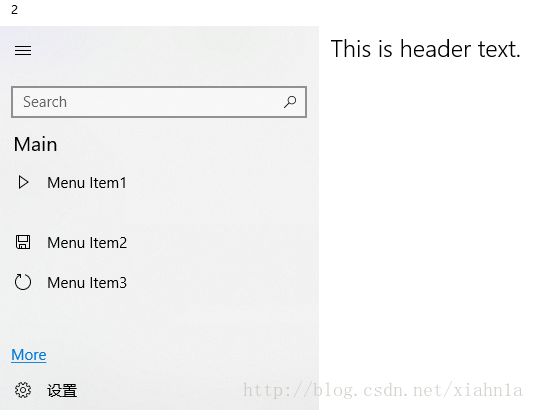
代码简单,效果也是非常好的,包含了主推的亚克力材料和光线的设置,以后就不需要Toolkit或者自己定义样式了。
接下来针对这个控件,探讨更多的使用方法。
简单说下其中用到的类
NavigationViewItem 用于导航项,包含图标,文字等。
<NavigationViewItem Icon="Play" Content="Menu Item1" />NavigationViewItemSeparator 用于Item之间的间隔站位
<NavigationViewItemSeparator/>NavigationViewItemHeader 字号稍大的纯文字标签,通常用于表示Item归属类别
<NavigationViewItemHeader Content="Main"/>AutoSuggestBox 可选部分,一个用于搜索的输入框
<NavigationView.AutoSuggestBox>

<AutoSuggestBox x:Name="ASB" PlaceholderText="Search" QueryIcon="Find" TextChanged="AutoSuggestBox_TextChanged" QuerySubmitted="AutoSuggestBox_QuerySubmitted" SuggestionChosen="AutoSuggestBox_SuggestionChosen"/>

</NavigationView.AutoSuggestBox>
在后面详细说明用法。
IsSettingsVisible 是否显示设置栏,设置在最下方
<NavigationView IsSettingsVisible="true" .../>PaneFooter 位于导航栏最下方区域(但在设置上方)的自定义区域。
<NavigationView.PaneFooter>

...

</NavigationView.PaneFooter>
1 . AutoSuggestBox
AutoSuggestBox 是一个输入框,具有提示输入的功能。在导航中通常用于搜索功能。
要完整使用这一控件,需要处理以下3个事件。
TextChanged
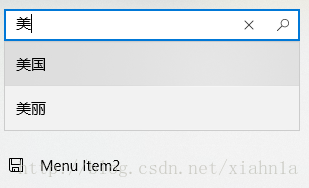
当用户输入的信息发生变化时,从输入关键词提示列表中。选出满足输入信息为关键词子串的提示字符串,并交给AutoSuggestBox显示提示信息。
private List<string> ReminderStrList;

private void AutoSuggestBox_TextChanged(AutoSuggestBox sender, AutoSuggestBoxTextChangedEventArgs args)

{

    if (args.Reason == AutoSuggestionBoxTextChangeReason.UserInput)

    {

        sender.ItemsSource = ReminderStrList.Where(i => i.Contains(sender.Text));

    }

}
Suggestion chosen
当用户选择提示框中的某一项时,将该项对应的文字交给AutoSuggestBox显示提示信息。如需要显示到输入框中的内容与提示框中选择的那一项的文字一致,可不写此方法。当文字不同时,可用此方法将对应文字更新到输入框。
private void AutoSuggestBox_SuggestionChosen(AutoSuggestBox sender, AutoSuggestBoxSuggestionChosenEventArgs args)

{

    sender.Text = args.SelectedItem.ToString();

}
Query submitted
当用户确认输入,或键盘回车键后,对于输入信息进行处理。
private void AutoSuggestBox_QuerySubmitted(AutoSuggestBox sender, AutoSuggestBoxQuerySubmittedEventArgs args)

{

    string txt = args.QueryText;  //输入的文本

    if (args.ChosenSuggestion != null)

    {

        //从提示框中选择某一项时触发

    }

    else

    {

        //用户在输入时敲回车或者点击右边按钮确认输入时触发

    }

}
2 . ItemInvoked事件处理
当用户选中导航栏中某一个Item时触发。跳转到特定页面。
private void nvAll_ItemInvoked(NavigationView sender, NavigationViewItemInvokedEventArgs args)

{

    //先判断是否选中了setting

    if (args.IsSettingsInvoked)

    {

        contentFrame.Navigate(typeof(SettingsPage));

    }

    else

    {

        //选中项的内容

        switch (args.InvokedItem)

        {

            case "Home":

                ContentFrame.Navigate(typeof(HomePage));

                break;

        }

    }

}
3 . 从CS代码定义导航栏Item
定义描述导航栏Item的类
public abstract class NavItemBase

{

}

public class NavItem : NavItemBase

{

    public string Title { get; set; }

    public string Icon { get; set; }

    public IconType IType { get; set; }

    public string Tooltip { get; set; }

    public bool TooltipAvailable { get => !String.IsNullOrEmpty(Tooltip); }

    public PageType DPage { get; set; }

    public NavItem(string title, string icon, IconType iType, PageType dPage, string tooltip = null)

    {

        Title = title;

        Icon = icon;

        IType = iType;

        DPage = dPage;

        Tooltip = tooltip;

    }

}

public class NavSeparator : NavItemBase

{

}

public class NavHeader : NavItemBase

{

    public string Title { get; set; }

    public NavHeader(string title)

    {

        Title = title;

    }

}

public enum IconType { ImageIcon, FontIcon }  //Icon类型,使用图片或文字图标

public enum PageType { MainPage } //单击导航栏Item后导航到的Page的Tag有3种类型,分别对应NavigationViewItem ,NavigationViewItemSeparator ,NavigationViewItemHeader。
Item定义标题(显示的文字内容),图标,鼠标悬停时显示的Tooltip以及鼠标单击后导航到的Page。
赋值的时候需要注意,文字图标指的是 Segoe MDL2 Assets 中的符号,输入时使用4位的Unicode编码。如"\uE702"为蓝牙图标。
在你的主页中添加NavigationView控件,使用如下代码添加Item:
public void InitNav()

{

    nvAll.MenuItems.Add(new NavigationViewItemSeparator());

    foreach (var i in _NavItemViewModel._NavItems)

    {

        if (i is NavItem)

        {

            var item = i as NavItem;

            var Item = new NavigationViewItem() { Content = item.Title, Tag = item.DPage, DataContext = item };

            if (item.IType == IconType.ImageIcon)

            {

                Item.Icon = new BitmapIcon() { UriSource = new Uri(item.Icon, UriKind.RelativeOrAbsolute) };

            }

            else if (item.IType == IconType.FontIcon)

            {

                Item.Icon = new FontIcon() { FontFamily = new FontFamily("Segoe MDL2 Assets"), Glyph = item.Icon };

            }

            if (item.TooltipAvailable)

                ToolTipService.SetToolTip(Item, item.Tooltip);

            nvAll.MenuItems.Add(Item);

        }

        else if (i is NavSeparator)

        {

            nvAll.MenuItems.Add(new NavigationViewItemSeparator());

        }

        else if (i is NavHeader)

        {

            var item = i as NavHeader;

            var Header = new NavigationViewItemHeader();

            Header.Content = item.Title;

            nvAll.MenuItems.Add(Header);

        }

    }

}
选中Item时触发ItemInvoked
private void nvAll_ItemInvoked(NavigationView sender, NavigationViewItemInvokedEventArgs args)

{

    //先判断是否选中了setting

    if (args.IsSettingsInvoked)

    {

        contentFrame.Navigate(typeof(SettingsPage));

    }

    else

    {

        //找出当前选中的item

        NavigationViewItem invokedItem;

        try

        {

            invokedItem = nvAll.MenuItems.Where(i => i is NavigationViewItem).Cast<NavigationViewItem>().Single(i => i.Content == args.InvokedItem);

        }

        catch (InvalidOperationException ex)

        {

            //找不到选中的item,正常操作时不会出现此异常。

            return;

        }

        PageType page = ((NavItem)(invokedItem.DataContext)).DPage;

        //根据page所指向的页面,写对于Frame的Navigate操作。

    }

}
发个成品截图
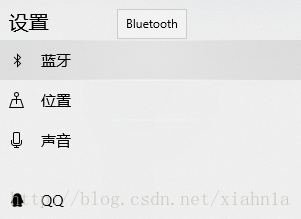
_NavItems = new List<NavItemBase>();

_NavItems.Add(new NavHeader("设置"));

_NavItems.Add(new NavItem("蓝牙", "\uE702", IconType.FontIcon, PageType.MainPage, "Bluetooth"));

_NavItems.Add(new NavItem("位置", "\uE707", IconType.FontIcon, PageType.MainPage, "Location"));

_NavItems.Add(new NavItem("声音", "\uE720", IconType.FontIcon, PageType.MainPage, "Voice"));

_NavItems.Add(new NavSeparator());

_NavItems.Add(new NavItem("QQ", "ms-appx:///Assets/QQ.png", IconType.ImageIcon, PageType.MainPage, "QQ"));
4 . Header样式
Header位于Frame的上方,一般用于显示页面名称以及CommandBar等内容,属于自定义的区域。给个简单的例子。
<NavigationView.HeaderTemplate>

    <DataTemplate>

        <Grid Margin="24,0,24,0">

            <Grid.ColumnDefinitions>

                <ColumnDefinition Width="Auto"/>

                <ColumnDefinition/>

            </Grid.ColumnDefinitions>

            <TextBlock FontSize="28" VerticalAlignment="Center" Text="Header"/>

            <CommandBar Grid.Column="1" HorizontalAlignment="Right" VerticalAlignment="Center" DefaultLabelPosition="Right" Background="{x:Null}">

                <AppBarButton Label="Refresh" Icon="Refresh"/>

            </CommandBar>

        </Grid>

    </DataTemplate>

</NavigationView.HeaderTemplate>
如果要禁止header,设置AlwaysShowHeader="False"
代码通过Visual Studio 2017测试。
转载请注明出处。
[UWP开发]NavigationView基础使用方法的更多相关文章
- SaltStack介绍——SaltStack是一种新的基础设施管理方法开发软件,简单易部署,可伸缩的足以管理成千上万的服务器,和足够快的速度控制,与他们交流
SaltStack介绍和架构解析 简介 SaltStack是一种新的基础设施管理方法开发软件,简单易部署,可伸缩的足以管理成千上万的服务器,和足够快的速度控制,与他们交流,以毫秒为单位.SaltSta ...
- UWP开发之控件:用WebView做聊天框
目录 说明 WebView存在的价值 使用WebView的几个重要技巧 使用WebView做的聊天框 说明 大家都知道,无论是之前的Winform.WPF还是现在的IOS.Android开发中,都存在 ...
- UWP开发入门系列笔记之(一):UWP初览
标签: 随着微软Build2015带来的好消息,Win10正式版发布的日子已经离我们越来越近了,我们也终于欣喜地看到:一个统一的Windows平台对于开发人员来说充满了吸引力,这局棋下的好大的说--于 ...
- UWP开发入门(四)——自定义CommandBar
各位好,再次回到UWP开发入门系列,刚回归可能有些不适应,所以今天我们讲个简单的,自定义CommandBar,说通俗点就是自定义类似AppBarButton的东西,然后扔到CommandBar中使用. ...
- 领域驱动和MVVM应用于UWP开发的一些思考
领域驱动和MVVM应用于UWP开发的一些思考 0x00 起因 有段时间没写博客了,其实最近本来是根据梳理的MSDN上的资料(UWP开发目录整理)有条不紊的进行UWP学习的.学习中有了心得体会或遇到了问 ...
- UWP开发必备:常用数据列表控件汇总比较
今天是想通过实例将UWP开发常用的数据列表做汇总比较,作为以后项目开发参考.UWP开发必备知识点总结请参照[UWP开发必备以及常用知识点总结]. 本次主要讨论以下控件: GridView:用于显示数据 ...
- Win10 UWP开发系列:使用VS2015 Update2+ionic开发第一个Cordova App
安装VS2015 Update2的过程是非常曲折的.还好经过不懈的努力,终于折腾成功了. 如果开发Cordova项目的话,推荐大家用一下ionic这个框架,效果还不错.对于Cordova.PhoneG ...
- Python全栈开发【基础四】
Python全栈开发[基础四] 本节内容: 匿名函数(lambda) 函数式编程(map,filter,reduce) 文件处理 迭代器 三元表达式 列表解析与生成器表达式 生成器 匿名函数 lamb ...
- Python全栈开发【基础三】
Python全栈开发[基础三] 本节内容: 函数(全局与局部变量) 递归 内置函数 函数 一.定义和使用 函数最重要的是减少代码的重用性和增强代码可读性 def 函数名(参数): ... 函数体 . ...
随机推荐
- 【习题 5-8 UVA - 230】Borrowers
[链接] 我是链接,点我呀:) [题意] 在这里输入题意 [题解] 用map+set写个模拟就好. 3个区域 书架.桌子.别人的手上. 其中前两个区域的书都能借出去. [代码] #include &l ...
- 【BZOJ 4310】跳蚤
[链接]h在这里写链接 [题意] 给你一个字符串; 让你把它分割成最多k个部分. 然后求出每个部分的字符串里面子串的字典序最大的那一个子串. 然后在这k ...
- zeros() 函数——MATLAB
zeros函数——生成零矩阵 ones函数——生成全1阵 [zeros的使用方法] B=zeros(n):生成n×n全零阵. B=zeros(m,n):生成m×n全零阵. B=zeros([m n]) ...
- openCV 和GDI画线效率对比
一. 由于项目需要,原来用GDI做的画线的功能,新的项目中考虑到垮平台的问题,打算用openCV来实现,故此做个效率对比. 二. 2点做一条线,来测试效率. 用了同样的画板大小---256*256的大 ...
- [转]在Win7 64位注册ActiveX控件
原文作者: K_H_H 原文地址: http://blog.sina.com.cn/s/blog_56b96c5a0100ztc7.html 首先必须以管理员身份运行cmd.exe,即在cmd.ex ...
- php面试题四
php面试题四 一.总结 二.php面试题四 01. 输出为 Mozilla/4.0(compatible;MSIE5.01;Window NT 5.0)时,可能的输出语句是: A.$_S ...
- php curl header头
工作中第一次用到header做个记录 工作中需要在heaer里面加上 Authorization 用来验证身份 public function index() { $url = "http: ...
- signature.html
原文网址:http://www.youdzone.com/signature.html 阮一峰:http://www.ruanyifeng.com/blog/2011/08/what_is_a_d ...
- PatentTips - High-performance AHCI Interface
BACKGROUND OF THE INVENTION Various storage protocols for communicating with storage devices are kno ...
- Oracle 字符集的查看和修改 分类: H2_ORACLE 2013-06-19 16:52 316人阅读 评论(0) 收藏
一.什么是Oracle字符集 Oracle字符集是一个字节数据的解释的符号集合,有大小之分,有相互的包容关系.ORACLE 支持国家语言的体系结构允许你使用本地化语言来存储,处理,检索数据.它使数据库 ...