
Bootstrap-菜单,导航,按钮
1、下拉菜单(基本用法)
在Bootstrap框架中的下拉菜单组件是一个独立的组件,根据不同的版本,它对应的文件:
☑ LESS版本:对应的源码文件为 dropdowns.less
☑ Sass版本:对应的源码文件为 _dropdowns.scss
☑ 编译后的Bootstrap版本:查看bootstrap.css文件第3004行~第3130行
在使用Bootstrap框架的下拉菜单时,必须调用Bootstrap框架提供的bootstrap.js文件。当然,如果你使用的是未编译版本,在js文件夹下你能找到一个名为“dropdown.js”的文件。你也可以调用这个js文件。不过在我们的教程中,我们统一调用压缩好的“bootstrap.min.js”文件
因为Bootstrap的组件交互效果都是依赖于jQuery库写的插件,所以在使用bootstrap.min.js之前一定要先加载jquery.min.js才会生效果
使用方法:
在使用Bootstrap框架中的下拉菜单组件时,其结构运用的正确与否非常的重要,如果结构和类名未使用正确,直接影响组件是否能正常运用。我们来简单的看看:
1、使用一个名为“dropdown”的容器包裹了整个下拉菜单元素,示例中为:
<div class="dropdown"></div>
2、使用了一个<button>按钮做为父菜单,并且定义类名“dropdown-toggle”和自定义“data-toggle”属性,且值必须和最外容器类名一致,此示例为:
data-toggle="dropdown"
3、下拉菜单项使用一个ul列表,并且定义一个类名为“dropdown-menu”,此示例为:
<ul class="dropdown-menu">
<div class="dropdown">

  <button class="btn btn-default dropdown-toggle" type="button" id="dropdownMenu1" data-toggle="dropdown">

    下拉菜单

    <span class="caret"></span>

  </button>

  <ul class="dropdown-menu" role="menu" aria-labelledby="dropdownMenu1">

    <li role="presentation"><a role="menuitem" tabindex="-1" href="#">下拉菜单项</a></li>

    <li role="presentation"><a role="menuitem" tabindex="-1" href="#">下拉菜单项</a></li>

    <li role="presentation"><a role="menuitem" tabindex="-1" href="#">下拉菜单项</a></li>

    <li role="presentation"><a role="menuitem" tabindex="-1" href="#">下拉菜单项</a></li>

  </ul>

</div>
2、下拉菜单(下拉分隔线、菜单标题)
在Bootstrap框架中的下拉菜单还提供了下拉分隔线,假设下拉菜单有两个组,那么组与组之间可以通过添加一个空的<li>,并且给这个<li>添加类名“divider”来实现添加下拉分隔线的功能
<li role="presentation" class="divider"></li>
<li role="presentation" class="dropdown-header">第一部分菜单头部</li>
3、下拉菜单(对齐方式,菜单项状态)
Bootstrap框架中下拉菜单默认是左对齐,如果你想让下拉菜单相对于父容器右对齐时,可以在“dropdown-menu”上添加一个“pull-right”或者“dropdown-menu-right”类名
<ul class="dropdown-menu pull-right" role="menu" aria-labelledby="dropdownMenu1">
下拉菜单项的默认的状态(不用设置)有悬浮状态(:hover)和焦点状态(:focus)
下拉菜单项除了上面两种状态,还有当前状态(.active)和禁用状态(.disabled)。这两种状态使用方法只需要在对应的菜单项上添加对应的类名
<li role="presentation" class="active"><a role="menuitem" tabindex="-1" href="#">下拉菜单项</a></li>

<li role="presentation" class="disabled"><a role="menuitem" tabindex="-1" href="#">下拉菜单项</a></li>
4、按钮(按钮组)

<div class="btn-group">

    <button type="button" class="btn btn-default"><span class="glyphicon glyphicon-step-backward"></span></button>

    <button type="button" class="btn btn-default"><span class="glyphicon glyphicon-fast-backward"></span></button>

    <button type="button" class="btn btn-default"><span class="glyphicon glyphicon-backward"></span></button>

    <button type="button" class="btn btn-default"><span class="glyphicon glyphicon-play"></span></button>

    <button type="button" class="btn btn-default"><span class="glyphicon glyphicon-pause"></span></button>

    <button type="button" class="btn btn-default"><span class="glyphicon glyphicon-stop"></span></button>

    <button type="button" class="btn btn-default"><span class="glyphicon glyphicon-forward "></span></button>

    <button type="button" class="btn btn-default"><span class="glyphicon glyphicon-fast-forward"></span></button>

    <button type="button" class="btn btn-default"><span class="glyphicon glyphicon-step-forward"></span></button>

</div>
5、按钮(按钮工具栏)
将按钮组分组排列在一起,比如说复制、剪切和粘贴一组;左对齐、中间对齐、右对齐和两端对齐一组

需要将按钮组“btn-group”按组放在一个大的容器“btn-toolbar”中
<div class="btn-toolbar">

  <div class="btn-group">

    <button type="button" class="btn btn-default"><span class="glyphicon glyphicon-align-left"></span></button>

    <button type="button" class="btn btn-default"><span class="glyphicon glyphicon-align-center"></span></button>

    <button type="button" class="btn btn-default"><span class="glyphicon glyphicon-align-right"></span></button>

    <button type="button" class="btn btn-default"><span class="glyphicon glyphicon-align-justify"></span></button>

  </div>

  <div class="btn-group">

    <button type="button" class="btn btn-default"><span class="glyphicon glyphicon-indent-left"></span></button>

    <button type="button" class="btn btn-default"><span class="glyphicon glyphicon-indent-right"></span></button>

  </div>

  <div class="btn-group">

    <button type="button" class="btn btn-default"><span class="glyphicon glyphicon-font"></span></button>

    <button type="button" class="btn btn-default"><span class="glyphicon glyphicon-bold"></span></button>

    <button type="button" class="btn btn-default"><span class="glyphicon glyphicon-italic"></span></button>

  </div>

  <div class="btn-group">

    <button type="button" class="btn btn-default"><span class="glyphicon glyphicon-text-height"></span></button>

    <button type="button" class="btn btn-default"><span class="glyphicon glyphicon-text-width"></span></button>

  </div>

</div>
6、按钮(嵌套分组,垂直分组,等分按钮)
我们常把下拉菜单和普通的按钮组排列在一起,实现类似于导航菜单的效果
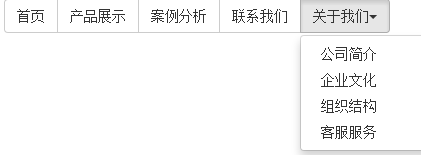
<div class="btn-group">

  <button class="btn btn-default" type="button">首页</button>

  <button class="btn btn-default" type="button">产品展示</button>

  <button class="btn btn-default" type="button">案例分析</button>

  <button class="btn btn-default" type="button">联系我们</button>

  <div class="btn-group">

      <button class="btn btn-default dropdown-toggle" data-toggle="dropdown" type="button">关于我们<span class="caret"></span></button>

    <ul class="dropdown-menu">

        <li><a href="##">公司简介</a></li>

        <li><a href="##">企业文化</a></li>

        <li><a href="##">组织结构</a></li>

        <li><a href="##">客服服务</a></li>

    </ul>

  </div>

</div>
垂直显示的效果。在Bootstrap框架中也提供了这样的风格。我们只需要把水平分组的“btn-group”类名换成“btn-group-vertical”即可
<div class="btn-group-vertical">
等分按钮的效果在移动端上特别的实用。整个按钮组宽度是容器的100%,而按钮组里面的每个按钮平分整个容器宽度。例如,如果你按钮组里面有五个按钮,那么每个按钮是20%的宽度,如果有四个按钮,那么每个按钮是25%宽度,以此类推。
等分按钮也常被称为是自适应分组按钮,其实现方法也非常的简单,只需要在按钮组“btn-group”上追加一个“btn-group-justified”类名
<div class="btn-wrap">

    <div class="btn-group btn-group-justified">

    <a class="btn btn-default" href="#">首页</a>

    <a class="btn btn-default" href="#">产品展示</a>

    <a class="btn btn-default" href="#">案例分析</a>

    <a class="btn btn-default" href="#">联系我们</a>

  </div>

</div>
在制作等分按钮组时,请尽量使用<a>标签元素来制作按钮,因为使用<button>标签元素时,使用display:table在部分浏览器下支持并不友好
7、按钮的向下向上三角形
按钮的向下三角形,我们是通过在<button>标签中添加一个“<span>”标签元素,并且命名为“caret”:
这个三角形完全是通过CSS代码来实现的:
.caret {

  display: inline-block;

  width:;

  height:;

  margin-left: 2px;

  vertical-align: middle;

  border-top: 4px solid;

  border-right: 4px solid transparent;

  border-left: 4px solid transparent;

}
三角方向需要朝上显示,实现方法:需要在“.btn-group”类上追加“dropup”类名(这也是做向上弹起下拉菜单要用的类名
.dropup .caret,

.navbar-fixed-bottom .dropdown .caret {

  content: "";

  border-top:;

  border-bottom: 4px solid;

}
向上三角与向下三角的区别:其实就是改变了一个border-bottom的值
8、导航(基础样式)
在Bootstrap框架将导航独立出来成为一个导航组件,根据不同的版本,可以找到对应的源码:
☑ LESS版本:对应的源文件是navs.less
☑ Sass版本:对应的源文件是_navs.scss
☑ 编译后版本:对应源码是bootstrap.css文件第3450行~第3641行
导航基础样式
Bootstrap框架中制作导航条主要通过“.nav”样式。默认的“.nav”样式不提供默认的导航样式,必须附加另外一个样式才会有效,比如“nav-tabs”、“nav-pills”之类。比如右侧代码编辑器中就有一个tab导航条的例子,他的实现方法就是为ul标签加入.nav和nav-tabs两个类样式
<ul class="nav nav-tabs">

    <li><a href="##">Home</a></li>

     <li><a href="##">CSS3</a></li>

     <li><a href="##">Sass</a></li>

     <li><a href="##">jQuery</a></li>

     <li><a href="##">Responsive</a></li>

</ul>

<br />

<ul class="nav nav-tabs">

    <li class="active"><a href="##">Home</a></li>

     <li><a href="##">CSS3</a></li>

     <li><a href="##">Sass</a></li>

     <li><a href="##">jQuery</a></li>

     <li><a href="##">Responsive</a></li>

</ul>

<br />

 <ul class="nav nav-tabs">

    <li class="active"><a href="##">Home</a></li>

     <li><a href="##">CSS3</a></li>

     <li><a href="##">Sass</a></li>

     <li><a href="##">jQuery</a></li>

     <li class="disabled"><a href="##">Responsive</a></li>

 </ul>
9、胶囊形(pills)导航、垂直堆叠的导航、自适应导航
只需要把类名“nav-tabs”换成“nav-pills”即可

制作垂直堆叠导航只需要在“nav-pills”的基础上添加一个“nav-stacked”类名即可
自适应导航指的是导航占据容器全部宽度,而且菜单项可以像表格的单元格一样自适应宽度。自适应导航和前面使用“btn-group-justified”制作的自适应按钮组是一样的。只不过在制作自适应导航时更换了另一个类名“nav-justified”。当然他需要和“nav-tabs”或者“nav-pills”配合在一起使用。
<ul class="nav nav-tabs nav-justified">

  <li class="active"><a href="##">Home</a></li>

  <li><a href="##">CSS3</a></li>

  <li><a href="##">Sass</a></li>

  <li><a href="##">jQuery</a></li>

  <li><a href="##">Responsive</a></li>

</ul>
10、导航加下拉菜单(二级导航)
只需要将li当作父容器,使用类名“dropdown”,同时在li中嵌套另一个列表ul
<ul class="nav nav-pills">

  <li class="active"><a href="##">首页</a></li>

  <li class="dropdown">

      <a href="##" class="dropdown-toggle" data-toggle="dropdown">教程<span class="caret"></span></a>

      <ul class="dropdown-menu">

          <li><a href="##">CSS3</a></li>

        <li><a href="##">Sass</a></li>

        <li><a href="##">jQuery</a></li>

        <li><a href="##">Responsive</a></li>

      </ul>

  </li>

 <li><a href="##">关于我们</a></li>

</ul>
11、面包屑式导航
面包屑(Breadcrumb)一般用于导航,主要是起的作用是告诉用户现在所处页面的位置(当前位置)。在Bootstrap框架中面包屑也是一个独立模块组件:
- LESS版本:对应源文件breadcrumbs.less
- Sass版本:对应源文件_breadcrumbs.scss
- 编译出来的版本:源码对应bootstrap.css文件第4112行~第4129行
使用方法:
使用方式就很简单,为ol加入breadcrumb类
<ol class="breadcrumb">

  <li><a href="#">首页</a></li>

  <li><a href="#">我的书</a></li>

  <li class="active">《图解CSS3》</li>

</ol>
12、导航条
导航条(navbar)和上一节介绍的导航(nav),就相差一个字,多了一个“条”字。其实在Bootstrap框架中他们还是明显的区别。在导航条(navbar)中有一个背景色、而且导航条可以是纯链接(类似导航),也可以是表单,还有就是表单和导航一起结合等多种形式。在这一节中将一起探讨Bootstrap框架中导航条的使用。
导航条和导航一样,在Bootstrap框架中是一个独立组件,所以你也可以根据自己的需求使用不同的版本:
- LESS版本:对应的源文件navbar.less
- Sass版本:对应的源文件_navbar.scss
- 编译后的版本:查看bootstrap.css文件第3642行~第4111行(注意这个所说的Bootstrap版本是3.1.1,其它版本位置是不一致的),这五百多行代码已从原文中节取出来,放在右侧代码顶部“bootstrap.css”文件中
<div class="navbar navbar-default" role="navigation">

   <div class="navbar-header">

       <a href="##" class="navbar-brand">慕课网</a>

   </div>

     <ul class="nav navbar-nav">

         <li class="active"><a href="##">网站首页</a></li>

      <li class="dropdown">

        <a href="##" data-toggle="dropdown" class="dropdown-toggle">系列教程<span class="caret"></span></a>

        <ul class="dropdown-menu">

            <li><a href="##">CSS3</a></li>

            <li><a href="##">JavaScript</a></li>

            <li class="disabled"><a href="##">PHP</a></li>

        </ul>

     </li>

      <li><a href="##">名师介绍</a></li>

      <li><a href="##">成功案例</a></li>

      <li><a href="##">关于我们</a></li>

     </ul>

  <form action="##" class="navbar-form navbar-left" rol="search">

       <div class="form-group">

           <input type="text" class="form-control" placeholder="请输入关键词" />

       </div>

     <button type="submit" class="btn btn-default">搜索</button>

   </form>

</div>

13、导航条中的按钮、文本和链接,固定导航条
Bootstrap框架的导航条中除了使用navbar-brand中的a元素和navbar-nav的ul和navbar-form之外,还可以使用其他元素。框架提供了三种其他样式:
1、导航条中的按钮navbar-btn
2、导航条中的文本navbar-text
3、导航条中的普通链接navbar-link
但这三种样式在框架中使用时受到一定的限制,需要和navbar-brand、navbar-nav配合起来使用。而且对数量也有一定的限制,一般情况在使用一到两个不会有问题,超过两个就会有问题
<div class="navbar navbar-default" role="navigation">

   <div class="navbar-header">

       <a href="##" class="navbar-brand">慕课网</a>

   </div>

     <div class="nav navbar-nav">

         <a href="##" class="navbar-text">Navbar Text</a>

         <a href="##" class="navbar-text">Navbar Text</a>

         <a href="##" class="navbar-text">Navbar Text</a>

     </div>

</div>
两种固定导航条的方式:
☑ .navbar-fixed-top:导航条固定在浏览器窗口顶部
☑ .navbar-fixed-bottom:导航条固定在浏览器窗口底部
14、响应式导航条
实现的导航条仅能适配于大屏幕的浏览器,但当浏览器屏幕变小的时候,就不适合了。
使用方法:
1、保证在窄屏时需要折叠的内容必须包裹在带一个div内,并且为这个div加入collapse、navbar-collapse两个类名。最后为这个div添加一个class类名或者id名。
2、保证在窄屏时要显示的图标样式(固定写法)
反色导航条其实是Bootstrap框架为大家提供的第二种风格的导航条,与默认的导航条相比,使用方法并无区别,只是将navbar-deafult类名换成navbar-inverse
<div class="navbar navbar-default" role="navigation">

  <div class="navbar-header">

      <!-- .navbar-toggle样式用于toggle收缩的内容,即nav-collapse collapse样式所在元素 -->

       <button class="navbar-toggle" type="button" data-toggle="collapse" data-target=".navbar-responsive-collapse">

         <span class="sr-only">Toggle Navigation</span>

         <span class="icon-bar"></span>

         <span class="icon-bar"></span>

         <span class="icon-bar"></span>

       </button>

       <!-- 确保无论是宽屏还是窄屏,navbar-brand都显示 -->

       <a href="##" class="navbar-brand">慕课网</a>

  </div>

  <!-- 屏幕宽度小于768px时,div.navbar-responsive-collapse容器里的内容都会隐藏,显示icon-bar图标,当点击icon-bar图标时,再展开。屏幕大于768px时,默认显示。 -->

  <div class="collapse navbar-collapse navbar-responsive-collapse">

        <ul class="nav navbar-nav">

              <li class="active"><a href="##">网站首页</a></li>

              <li><a href="##">系列教程</a></li>

              <li><a href="##">名师介绍</a></li>

              <li><a href="##">成功案例</a></li>

              <li><a href="##">关于我们</a></li>

         </ul>

  </div>

</div>
15、分页导航(带页码的分页导航)
在Bootstrap框架中提供了两种分页导航:
☑ 带页码的分页导航
☑ 带翻页的分页导航
带页码的分页导航
带页码的分页导航,可能是最常见的一种分页导航,特别是在列表页内容超多的时候,会给用户提供分页的导航方式。在Bootstrap框架为开发者提供不同的版本:
☑ LESS版本:对应的源文件pagination.less
☑ Sass版本:对应的源文件_pagination.scss
☑ 编译后版本:对应bootstrap.css文件第4130行~第4222行
使用方法:
平时很多同学喜欢用div>a和div>span结构来制作带页码的分页导航。不过,在Bootstrap框架中使用的是ul>li>a这样的结构,在ul标签上加入pagination方法
要禁用当前状态和禁用状态不能点击,我们还要依靠js来实现,或者将这两状态下的a标签换成span标签。
大小设置:
在Bootstrap框架中,也可以通过几个不同的情况来设置其大小。类似于按钮一样:
1、通过“pagination-lg”让分页导航变大;
2、通过“pagination-sm”让分页导航变小、
<ul class="pagination pagination-lg">
<li><a href="#">«第一页</a></li>
<li><a href="#">11</a></li>
<li><a href="#">12</a></li>
<li class="active"><a href="#">13</a></li>
<li><a href="#">14</a></li>
<li><a href="#">15</a></li>
<li class="disabled"><a href="#">最后一页»</a></li>
</ul> <ul class="pagination pagination">
<li><a href="#">«第一页</a></li>
<li><a href="#">11</a></li>
<li><a href="#">12</a></li>
<li class="active"><a href="#">13</a></li>
<li><a href="#">14</a></li>
<li><a href="#">15</a></li>
<li class="disabled"><a href="#">最后一页»</a></li>
</ul>
<ul class="pagination pagination-sm">
<li><a href="#">«第一页</a></li>
<li><a href="#">11</a></li>
<li><a href="#">12</a></li>
<li class="active"><a href="#">13</a></li>
<li><a href="#">14</a></li>
<li><a href="#">15</a></li>
<li class="disabled"><a href="#">最后一页»</a></li>
</ul>
<ul class="pager">
<li><a href="#">«上一页</a></li>
<li><a href="#">下一页»</a></li>
</ul>
16、标签、徽章
徽章效果和前面介绍的标签效果是极其的相似。也是用来做一些提示信息使用。常出现的是一些系统发出的信息,比如你登录你的twitter后,如果你信息没有看,系统会告诉你有多少信息未读
<a href="#">Inbox <span class="badge">42</span></a>

<!--navbar-default导航条勋章-->

<div class="navbar navbar-default" role="navigation">

   <div class="navbar-header">

       <a href="##" class="navbar-brand">慕课网</a>

   </div>

    <ul class="nav navbar-nav">

         <li class="active"><a href="##">网站首页</a></li>

        <li><a href="##">系列教程</a></li>

        <li><a href="##">名师介绍</a></li>

        <li><a href="##">成功案例<span class="badge">23</span></a></li>

        <li><a href="##">关于我们</a></li>

    </ul>

</div>

<!--nav-pills导航条勋章-->

<ul class="nav nav-pills">

  <li class="active"><a href="#">Home <span class="badge">42</span></a></li>

  <li><a href="#">Profile</a></li>

  <li><a href="#">Messages <span class="badge">3</span></a></li>

</ul>

<br />

<ul class="nav nav-pills nav-stacked" style="max-width: 260px;">

      <li class="active">

        <a href="#">

          <span class="badge pull-right">42</span>

          Home

        </a>

      </li>

      <li><a href="#">Profile</a></li>

      <li>

        <a href="#">

          <span class="badge pull-right">3</span>

          Messages

        </a>

      </li>

</ul>

<br />

<!--按钮勋章-->

<button class="btn btn-primary" type="button">

      Messages <span class="badge">4</span>

</button>

<h3>Example heading <span class="label label-default">New</span></h3>

<!--代码-->

<span class="label label-default">默认标签</span>

<span class="label label-primary">主要标签</span>

<span class="label label-success">成功标签</span>

<span class="label label-info">信息标签</span>

<span class="label label-warning">警告标签</span>

<span class="label label-danger">错误标签</span>
Bootstrap-菜单,导航,按钮的更多相关文章
- bootstrap学习笔记<九>(菜单,按钮。导航基本元素)
有了bootstrap作导航不再麻烦,几个样式,几个标签就能轻松搞定. 下面就来分解学习导航条的制作. 一.首先是下拉菜单 <div class="dropdown"> ...
- bootstrap基础学习【菜单、按钮、导航】(四)
<!DOCTYPE html> <html> <head> <meta charset="UTF-8"> <title> ...
- Bootstrap系列 -- 34. 按钮下拉菜单
按钮下拉菜单仅从外观上看和上一节介绍的下拉菜单效果基本上是一样的.不同的是在普通的下拉菜单的基础上封装了按钮(.btn)样式效果.简单点说就是点击一个按钮,会显示隐藏的下拉菜单.按钮下拉菜单其实就是普 ...
- Bootstrap页面布局15 - BS带下拉菜单的按钮
带下拉菜单的按钮 <div class='btn-toolbar'> <div class='btn-group'> <a href='javascript:;' cla ...
- Bootstrap<基础十三> 按钮组
按钮组允许多个按钮被堆叠在同一行上.当你想要把按钮对齐在一起时,这就显得非常有用.你可以通过Bootstrap 按钮(Button) 插件 添加可选的 JavaScript 单选框和复选框样式行为. ...
- Bootstrap <基础七>按钮
任何带有 class .btn 的元素都会继承圆角灰色按钮的默认外观.但是 Bootstrap 提供了一些选项来定义按钮的样式,具体如下表所示: 以下样式可用于<a>, <butto ...
- [置顶]
bootstrap自定义样式-bootstrap侧边导航栏的实现
前言 bootstrap自带的响应式导航栏是向下滑动的,有时满足不了个性化的需求,需要做一个类似于android drawerLayout 侧滑的菜单,这就是我要实现的bootstrap自定义侧滑菜单 ...
- EasyMvc入门教程-基本控件说明(11)菜单导航
基本上,是个网站就会有菜单导航,目前流行的菜单是不是这样样子的? 似乎是bootstrap引领的风格,我们就用EasyMvc实现吧,上代码: @{ var data = new List<Men ...
- Bootstrap之导航条
基本导航条 <!-- navbar-inverse相反颜色风格 --> <!-- navbar-static-top去除圆角 --> <!-- navbar-fixed- ...
- ul、li实现横向导航按钮
好久没写博客了,主要是懒得呼气都不想呼,上周分给我一个新的任务,就是自己新建一个系统,快速极限开发,虽然之前自己也做过小的系统,但毕竟是自己做,随着自己的心意做,没有做其他的限制等,现在呢是给公司做, ...
随机推荐
- iOS 启动页放大淡出效果
//屏幕宽度#define kWIDTH [UIScreen mainScreen].bounds.size.width//屏幕高度 #define kHEIGHT [UIScreen mainScr ...
- PHP自动加载功能原理解析
前言 这篇文章是对PHP自动加载功能的一个总结,内容涉及PHP的自动加载功能.PHP的命名空间.PHP的PSR0与PSR4标准等内容. 一.PHP自动加载功能 PHP自动加载功能的由来 在PHP开发过 ...
- linux关机前同步数据(sync)
sync,将内存中未更新的数据写入硬盘中.
- 使用onepage-scroll全屏滚动插件时的注意事项
如果项目需要在移动端访问时需要设置responsiveFallback属性,并且在此之前还需要检测浏览器的级别(引入modernizr.js文件) var $responsiveFallback = ...
- NSURLSession各文件关系
NSURLSession 通过session创建任务 @property (class, readonly, strong) NSURLSession *sharedSession; + (NSU ...
- PAT 1055. 集体照 (25)
拍集体照时队形很重要,这里对给定的N个人K排的队形设计排队规则如下: 每排人数为N/K(向下取整),多出来的人全部站在最后一排: 后排所有人的个子都不比前排任何人矮: 每排中最高者站中间(中间位置为m ...
- mssql-在一个特定的会话停止出发器
用SET CONTEXT_INFO来实现 --在某个会话里设置 SET CONTEXT_INFO 0x8888 --在触发器里判断 ) SELECT @Cinfo = Context_Info() 原 ...
- UVA - 10870 Recurrences 【矩阵快速幂】
题目链接 https://odzkskevi.qnssl.com/d474b5dd1cebae1d617e6c48f5aca598?v=1524578553 题意 给出一个表达式 算法 f(n) 思路 ...
- Caffe学习系列(三)Docker安装及一些问题的记录
前言: Docker安装倒是很简单,按照步骤轻松完成,但是在联网方面还是出现问题,大概是伟大的祖国防火墙将其拦下,但在开发中要遇山开山,见水搭桥.在其中我将解决方法记录下来,每次解决了困难想分享找不到 ...
- java中接口的概念及使用(补充final修饰符的使用)
接口 初期理解,可以是一个特殊的抽象类 当抽象类中的方法都是抽象的,那么该类可以通过接口的形式来表示 class 用于定义类 interface 用于定义接口 接口定义时,格式特点: 1.接口中常见的 ...