
长图的展开与收起(Android)
前言:
在app的文章中,经常会夹杂着一些特别长的长图。在阅读的时候需要滑动很久才能看图片下方的文字,因此对于长图只展示图片上面一部分,并且可以展开这个功能是很重要的。
效果:
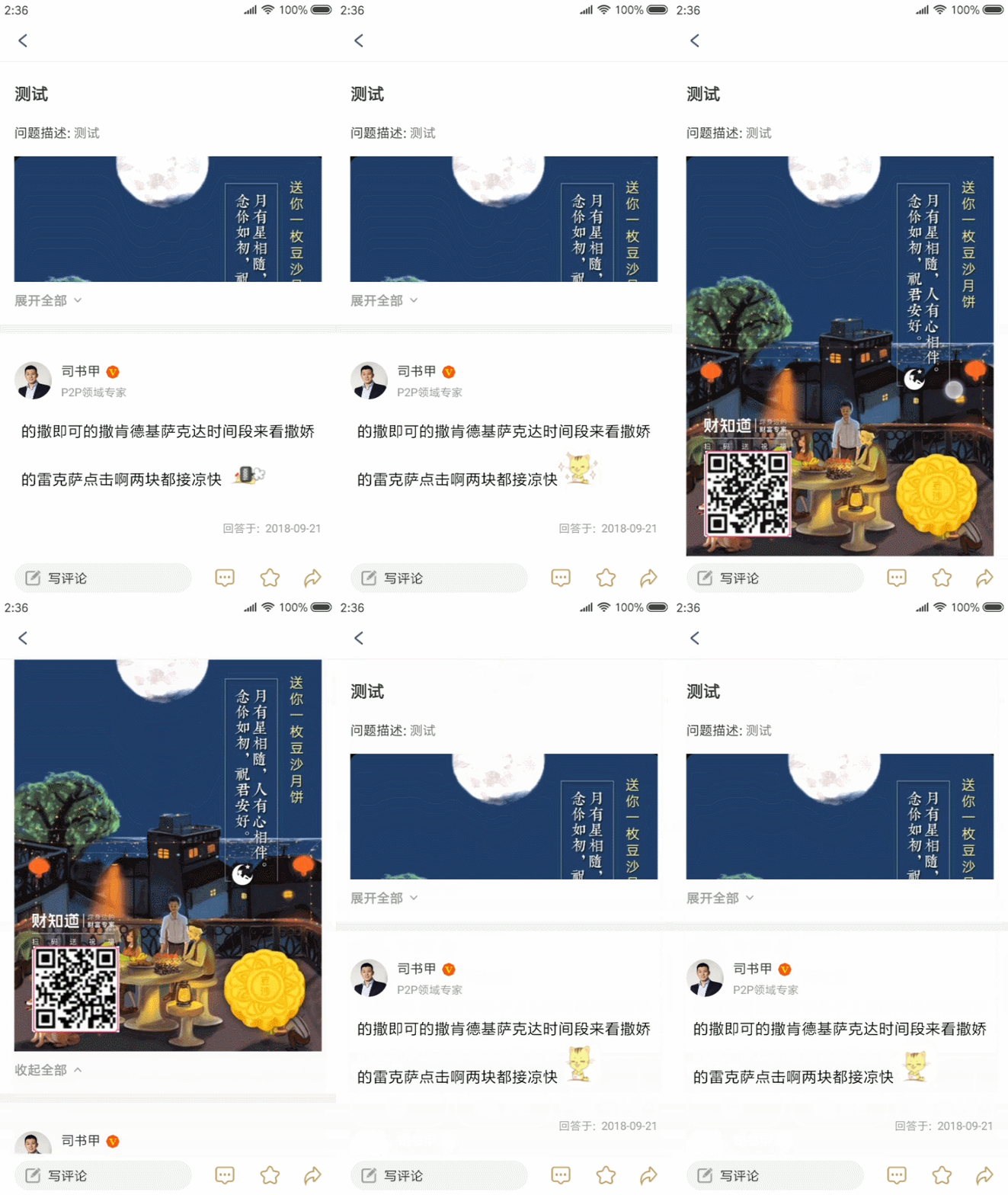
基本思路:
利用scaleType的matrix属性以及直接改变图片的高度来实现图片的收起与展开。
过程:
开始尝试:
scaleType属性介绍:
- center:保持原图的大小,显示在ImageView的中心。当原图的size大于ImageView的size,超过部分裁剪处理;
- centerInside:以原图完全显示为目的,将图片的内容完整居中显示,通过按比例缩小原图的size宽(高)等于或小于ImageView的宽(高)。如果原图的size本身就小于ImageView的size,则原图的size不作任何处理,居中显示在ImageView;
- centerCrop:以填满整个ImageView为目的,将原图的中心对准ImageView的中心,等比例放大原图,直到填满ImageView为止(指的是ImageView的宽和高都要填满),原图超过ImageView的部分作裁剪处理;
- matrix:不改变原图的大小,从ImageView的左上角开始绘制原图,原图超过ImageView的部分作裁剪处理;
- fitCenter:把原图按比例扩大或缩小到ImageView的高度,居中显示;
- fitEnd:把原图按比例扩大(缩小)到ImageView的高度,显示在ImageView的下部分位置;
- fitStart:把原图按比例扩大(缩小)到ImageView的高度,显示在ImageView的上部分位置;
- fitXY:把原图按照指定的大小在View中显示,拉伸显示图片,不保持原比例,填满ImageView
根据以上属性介绍,可以知道matrix属性是我们要的。
基本布局:
 <ImageView

     android:id="@+id/iv_long_picture"

     android:layout_width="match_parent"

     android:layout_height="@dimen/dp_146"

     android:layout_below="@id/tv_main_content_question"

     android:adjustViewBounds="true"

     android:scaleType="matrix"

     android:src="@color/color_333333" />

 <TextView

     android:id="@+id/tv_expand_collapse"

     android:layout_width="wrap_content"

     android:layout_height="wrap_content"

     android:layout_below="@id/iv_long_picture"

     android:layout_marginBottom="@dimen/dp_16"

     android:layout_marginTop="@dimen/dp_10"

     android:drawableEnd="@drawable/down_icon"

     android:drawablePadding="@dimen/dp_7"

     android:text="@string/expand_all"

     android:textColor="@color/color_99"

     android:textSize="@dimen/sp_14"

     android:textStyle="bold"

     android:visibility="gone" />
加载图片:
使用Glide加载的图片,
 Glide.with(this)

         .load(mainContentBean.getAccessory().get(0))

         .into(ivLongPicture);
点击事件:
直接通过设置imageView的高度来实现图片的展开与收起,
 tvExpandCollapse.setOnClickListener(new View.OnClickListener() {

     boolean expanded = false;

     @Override

     public void onClick(View v) {

         if (expanded) {

             // 收起

             ViewGroup.LayoutParams params = ivLongPicture.getLayoutParams();

             params.width = RelativeLayout.LayoutParams.MATCH_PARENT;

             params.height = DensityUtil.dip2px(MainContentActivity.this, 146);

             ivLongPicture.setLayoutParams(params);

             expanded = false;

             tvExpandCollapse.setText(R.string.expand_all);

             tvExpandCollapse.setCompoundDrawablesRelativeWithIntrinsicBounds(0, 0, R.drawable.down_icon, 0);

             scMainContent.smoothScrollTo(0, 0);

         } else {

             // 展开

             ViewGroup.LayoutParams params = ivLongPicture.getLayoutParams();

             params.width = RelativeLayout.LayoutParams.MATCH_PARENT;

             params.height = RelativeLayout.LayoutParams.WRAP_CONTENT;

             ivLongPicture.setLayoutParams(params);

             expanded = true;

             tvExpandCollapse.setText(R.string.collapse_all);

             tvExpandCollapse.setCompoundDrawablesRelativeWithIntrinsicBounds(0, 0, R.drawable.upper_icon, 0);

         }

     }

 });
遇到问题:
根据以上的思路以及代码实现,普通的长图确实能够做到“展开”和“收起”功能。
但是对于原图宽度超过手机宽度的图片来说,宽度并没有显示完全!
对于Glide版本4.0以上,如果宽度过大,会等比例缩放至宽度等于ImageView的宽度,因此并不会有问题,但是我们的项目用Glide版本是3.7的,而且不容易升级,故此方法不可行。
解决:
查阅了Glide的文档,了解了Glide可以在图片下载完成后对图片进行一些操作,操作完成之后的图片自然就成了ImageView认为的原图了。
因此,可以在加载之前将宽度过大的图片等比例缩放,缩放完成后再加载到ImageView中去。
加载图片改进:
 Glide.with(this)

             .load(mainContentBean.getAccessory().get(0))

             .asBitmap()

             .listener(new RequestListener<String, Bitmap>() {

                 @Override

                 public boolean onException(Exception e, String model, Target<Bitmap> target, boolean isFirstResource) {

                     return false;

                 }

                 @Override

                 public boolean onResourceReady(Bitmap resource, String model, Target<Bitmap> target, boolean isFromMemoryCache, boolean isFirstResource) {

                     int imageWidth = resource.getWidth();

                     int imageHeight = resource.getHeight();

                     WindowManager manager = (WindowManager) MainContentActivity.this

                             .getSystemService(Context.WINDOW_SERVICE);

                     // 屏幕宽度减去margin值

                     int width = manager.getDefaultDisplay().getWidth() - DensityUtil.dip2px(MainContentActivity.this, 32);

                     float scaleRate = width * 1.0f / imageWidth;

                     //设置matrix

                     Matrix matrix = new Matrix();

                     //设置放缩比例

                     matrix.setScale(scaleRate, scaleRate);

                     ivLongPicture.setImageMatrix(matrix);

                     if (imageHeight * scaleRate > DensityUtil.dip2px(MainContentActivity.this, 146)) {

                         tvExpandCollapse.setVisibility(View.VISIBLE);

                     } else {

                         tvExpandCollapse.setVisibility(View.GONE);

                     }

                     return false;

                 }

             })

             .into(ivLongPicture);
总结:
- ImageView的scaleType属性的各个属性值需要了解;
- Glide版本之间的差异需要了解;
- ImageView如何根据scaleType进行图片切割的需要了解(之后有时间阅读源码);
- Glide是一个庞然大物,也是一个很值得学习的框架,需要熟悉掌握(之后有时间阅读源码)
Android的优势在于开源,开源的好处在于易于学习,容易更改。对于开源的框架,仅仅是掌握是不够的,还需要好好的了解框架设计的一些设计模式,框架的优缺点等。
大家如果有什么疑问或者建议可以通过评论或者邮件的方式联系我,欢迎大家的评论~
长图的展开与收起(Android)的更多相关文章
- 【Android】键盘的展开和收起
键盘的展开和收起主要使用到类InputMethodManager:http://developer.android.com/reference/android/view/inputmethod/Inp ...
- Android 截屏与 WebView 长图分享经验总结
最近在做新业务需求的同时,我们在 Android 上遇到了一些之前没有碰到过的问题,截屏分享. WebView 生成长图以及长图在各个分享渠道分享时图片模糊甚至分享失败等问题,在这过程中踩了很多坑,到 ...
- Android 生成分享长图并且添加全图水印
转载自 : http://blog.csdn.net/gengqiquan/article/details/65938021 领导最近觉得携程的截屏生成长图分享效果比较好,所以我们也加了个:产品觉得分 ...
- android生成分享长图而且加入全图水印
尊重他人的劳动成果.转载请标明出处:http://blog.csdn.net/gengqiquan/article/details/65938021. 本文出自:[gengqiquan的博客] 领导近 ...
- Android内存优化————加载长图
项目中总会遇到加载长图的需求,图片的长度可能是手机长度的很多倍,也就是需要通过滑动来查看图片.比较简单的实现方式就是使用ScrollView来加载长图,但是这样做有一个很严重的问题,就是内存消耗严重. ...
- Silverlight自定义控件系列 – TreeView (3) 添加展开和收起事件
由于Writer嫌我文章过长,只能把上篇拆开两半了.以下是接着上篇的. 准备工作做完了,现在就要完成点击事件. 定义Expander和单击事件: 1: /// <summary> 2: / ...
- jQuery实现画面的展开、收起和停止
主要用到动画效果中的三个操作 ("#id").slideDown(3000): // 后面的数字表示效果的时长 ("#id").stop(); ("# ...
- ImageView加载长图(适用不需要缩放的情况)
此案例适用于加载网络长图且图片的宽和高已知的情况.由于ImageView加载图片有一个4096*4096的限制,所以对于巨长图的加载比较麻烦,需要我们自己去手动处理. 有两种解决方案:第一种就是比较l ...
- SurfaceView加载长图
1:SurfaceView加载长图,移到.可以充当背景 效果截图 2:View (淡入淡出动画没实现:记录下) package com.guoxw.surfaceviewimage; import a ...
随机推荐
- 使用Elasticsearch的动态索引和索引优化
关于映射 实际工作中使用过ES的朋友可能会有和静儿一样的感受.ES存储更新从编码上是很方便.如下,Kubernetes的yaml文件完全可以通过json直接序列化一下,一行代码存入ES. 剩下的工作可 ...
- .NET Core Dapper操作mysql数据库
前言 现在ORM盛行,市面上已经出现了N款不同的ORM套餐了.今天,我们不谈EF,也不聊神马黑马,就说说 Dapper.如何在.NET Core中使用Dapper操作Mysql数据库呢,让我们跟随镜头 ...
- 游戏AI之模糊逻辑(4)
目录 人类的逻辑 模糊变量 模糊集合 模糊规则 模糊推理 去模糊化 库博方法 结语 if(condition) then dosomething... 这次主要围绕的是游戏AI该如何模仿人类地判断条件 ...
- Python中最好用的命令行解析工具:argparse
Python 做为一个脚本语言,可以很方便地写各种工具.当你在服务端要运行一个工具或服务时,输入参数似乎是一种硬需(当然你也可以通过配置文件来实现). 如果要以命令行执行,那你需要解析一个命令行参数解 ...
- DSAPI显示PNG异形窗体
使用DSAPI实现PNG异形窗体,注意,该窗体为层样式窗体,以PNG或32位带透明通道的图像合成到屏幕,此方法不会触发窗体的重绘,故原窗体(包括其子控件)均不会显示,如果需要更新画面,需要重新用代码等 ...
- openlayers4 入门开发系列之小区信号扇形图篇
前言 openlayers4 官网的 api 文档介绍地址 openlayers4 api,里面详细的介绍 openlayers4 各个类的介绍,还有就是在线例子:openlayers4 官网在线例子 ...
- 2018-01-12 Antlr4添加中文变量赋求值,括号,各种问题
中文编程知乎专栏原文地址 例程(更多测试用例在此): 基数=100 基数×(基数+1)÷2 => 求值为5050 续上文Antlr4实现数学四则运算, 修改的语法规则部分: 程序: 声明+; 声 ...
- Ansible安装及简单使用备注
1.安装epel源: rpm -ivh https://dl.fedoraproject.org/pub/epel/epel-release-latest-6.noarch.rpm 2.安装: yum ...
- ASP.NET开发中修改代码而不重启网站
我们在做网站开发的时候,通常是写好了一个功能就要进行测试,Visual Studio上点“Start Debugging”(快捷键是F5),这是调试模式,也有直接运行模式,“Start Without ...
- 移动设备分辨率(终于弄懂了为什么移动端设计稿总是640px和750px)
在我开始写移动端页面至今,一直有2个疑问困扰着我,我只知道结果但不知道为什么 问题1:为什么设计师给的设计稿总是640px或750px(现在一般以Phone6为基准,给的750px) 问题2:为什么我 ...