
关于vs code的个人配置
- 页面设置(vscode通过添加指令的方式进行属性设置):
在用户配置文件中配置,可以通过控制台熟读setting快速打开(MAC用户通过command+,快速呼出配置界面)
files.autoSave :个人配置:
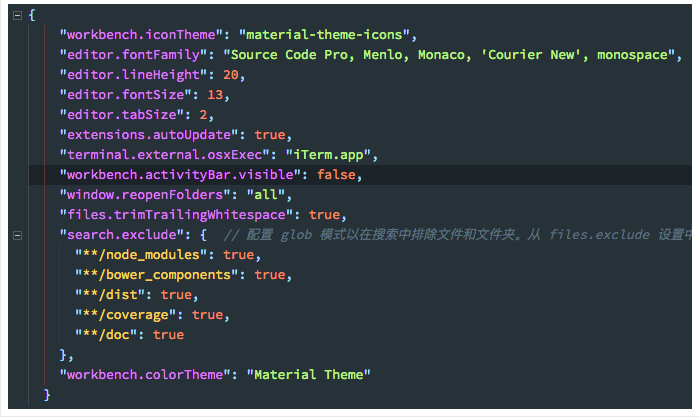
- vscode提供了丰富的插件库(个人所用到得插件):
View In Browser
- 预览页面(ctrl+F1)MAC (command+F1)
vscode-icons
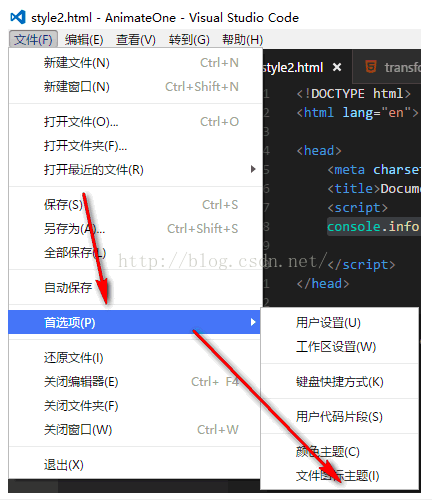
- 侧栏的图标,对于一个有视觉强迫症的人是必须要的
- 安装好后的配置:
- HTML Snippets
- 支持HTML5的标签提示
HTML CSS support
- css自动补齐
JS-CSS-HTML Formatter
- 格式化代码(ctrl+alt+f)
jQuery Code Snippets
- jquery 自动提示
Path Autocomplete
- 路径自动补齐(在有输入‘ / ’号的情况下提示路劲补全)
ESLint
- 检测JS语法是否错误必备
- vue必备,提供vue.js2.0的语法库
Debugger for Chrome
- 通过谷歌浏览器进行断点调试,方便调试
- 常用快捷键:
- 工作区间设置
- 开始工作
关于vs code的个人配置的更多相关文章
- Fluent Nhibernate code frist简单配置
Fluent Nhibernate code frist简单配置 前言 在以前的项目开发过程中使用nhibernate做完orm映射工具需要编写大量的xml映射文件,项目过程中往往会因为一个字段等 ...
- 第二节:创建模型,使用Code First,配置映射关系
这一节,实现模型的创建,配置映射关系 使用Code First数据迁移. 创建模型 一,首先创建几个接口:实体接口,聚合根接口,值对象接口 1,实体接口: 2,聚合根接口: 3,值对象接口: 二,模型 ...
- Code Blocks中配置OpenGL方法
关于在Code Blocks中配置OpenGL的方法,在网上一直没有找到实用的方法,后来在马龙师兄的帮助下终于配置成功了,现把配置过程记录如下. (1)下载codeblocks,最好是带mingw的版 ...
- Code First 关系配置整理
之前EF一直有性能问题以及使用便利性问题, 终于到了EF6有了Migrations之后, 小弟也决定加入EF阵营了. 在学习FluentAPI配置关系的时候, 发现网上的好几个教程实际上博主自己都没有 ...
- Code First03---CodeFirst根据配置同步到数据库的三种方式
上一节我们说到使用Fluent API对实体的配置,但是有一个问题了,在业务中我们可以用到的实体很多,那是不是每个都需要这样去配置,这样就造成我们重写的OnModelCreating方法很庞大了.所以 ...
- Code::Blocks项目配置基础
File 菜单 New :新建( Empty file/file . class . project . build target ) . Recent projects/files :近期打开的项目 ...
- visual studio code 调试nodejs 配置简单HTTP服务器
介绍 Visual Studio Code是一个轻量级的Web集成开发环境on Linux,Mac and Windows,特别是作为前端人员来了, 多了一个可供选择的生产力工具IDE,调试js代码简 ...
- 高效开发者是如何个性化VS Code插件与配置的?
2年之前,我放弃了Sublime Text,选择了Visual Studio Code作为代码编辑器. 我每天花在VS Code上的时间长达5~6个小时,因此按照我的需求优化VS Code配置十分必要 ...
- 【译】第8节---EF Code First中配置类
原文:http://www.entityframeworktutorial.net/code-first/configure-classes-in-code-first.aspx 前面的章节中我们知道 ...
随机推荐
- Octave Tutorial(《Machine Learning》)之第一课《数据表示和存储》
Octave Tutorial 第一课 Computation&Operation 数据表示和存储 1.简单的四则运算,布尔运算,赋值运算(a && b,a || b,xor( ...
- Timestamp解析0000-00-00 00:00:00报格式错误
mysql中存储的是Timestamp类型的0000-00-00 00:00:00, 但是在java程序中使用 Timestamp.valueOf("0000-00-00 00:00:00& ...
- CoreAnimation 变换
CoreAnimation 变换 CoreAnimation 目录 博客园MakeDown支持不佳,如有需要请进GitHub 本片博客主要内容: 仿射变换 - CGAffineTransform 3D ...
- RequireJS基础知识
RequireJS解决代码依赖问题,异步加载js,避免页面失去相应 RequireJS的目标是鼓励代码的模块化,它使用了不同于传统<script>标签的脚本加载步骤.可以用它来加速.优化代 ...
- 关于Tarjan(2)
Tarjan有第二个神奇的用法,求强连通分量!!!!!!!!!!!!!!!!!!! 同样利用了dfn:dfs序,low:能回到的最早祖先的dfn: 废话少说 上板子 #include<iostr ...
- React-Native 开发(二) 在react-native 中 运用 redux
前提: 一个小web前端,完全不会android 跟iOS 的开发,首次接触,有很多不懂的问题.请见谅. 环境: win7 上一篇 : React-Native 开发(一) Android环境部署,H ...
- iOS 如何保持线程一直在运转(二)
一.接着上一篇通过NSThread可以方便的创建一个线程,并且启动线程的Runloop,在线程体中执行一个while循环 然后我们就可以方便得利用这个线程了 - (void)threadRun:(NS ...
- 数据结构(三) 用java实现七种排序算法。
很多时候,听别人在讨论快速排序,选择排序,冒泡排序等,都觉得很牛逼,心想,卧槽,排序也分那么多种,就觉得别人很牛逼呀,其实不然,当我们自己去了解学习后发现,并没有想象中那么难,今天就一起总结一下各种排 ...
- centos 6.5 搭建ftp服务器
linux下一般使用vsftpd作为ftp服务器. vsftpd是一款在Linux发行版中最受推崇的FTP服务器程序.特点是小巧轻快,安全易用. 下面是安装配置步骤: 1.安装vsftpd yum i ...
- 老李分享:loadrunner 的86401错误
老李分享:loadrunner 的86401错误 系统和软件配置: os:windows 2003loadruner版本:LoadRunner11loadrunner:协议:SMTP协议并发数:2 ...