
win10下安装mongodb
环境 :win10 mongodb-win32-x86_64-v3.4-latest.zip
1、下载地址:https://www.mongodb.com/download-center/community
下载免安装版,解压mongodb到指定目录(我的目录是:D:\devInstall)
2、修改解压后的文件夹名(解压后的名称mongodb-win32-x86_64-3.4.20-7-g51add9e4cd,改成mongodb)
在D:\devInstall\mongodb目录下新建3个文件:
2.1、data 文件夹,存放数据(与mysql的类似)
2.2、logs 文件夹,存放日志
2.3、mongo.conf 文件,mongodb启动时指定的配置文件
3、mongo.conf 配置文件的内容:
——————————————————————————————————————
# 数据存放目录
dbpath=D:\devInstall\mongodb\data
# 日志存放目录
logpath=D:\devInstall\mongodb\logs\mongo.log
#错误日志采用追加模式
logappend=true
#启用日志文件,默认启用
journal=true
#这个选项可以过滤掉一些无用的日志信息,若需要调试使用请设置为false
quiet=true
#端口号 默认为27017
port=27017
# 权限
#auth=true
——————————————————————————————————————
4、启动mongodb
打开命令行,切换到D:\devInstall\mongodb\bin目录下,执行以下命令
mongod -f ../mongo.conf (也可以使用绝对路径: D:\devInstall\mongodb\bin\mongod -f D:\devInstall\mongodb\mongo.conf )
此时打开 data和logs文件夹,里面会生成一堆数据
5、将mongodb注册成系统服务
使用命令行启动mongodb,有点不太方便,可以写一个批处理文件放在桌面,需要用时直接执行双击批处理文件即可
批处理代码(在桌面新建一个mongodb.bat文件,内容如下):
————————————————————————————————————————
@echo off
@rem 启动mongodb服务
start D:\devInstall\mongodb\bin\mongod -f D:\devInstall\mongodb\mongo.conf
————————————————————————————————————————
当然也可以将mongodb注册成系统服务,命令如下:
方式一:mongod --config "D:\devInstall\mongodb\mongo.conf" --install
方式二:mongod --install --logpath=D:\devInstall\mongodb\logs\mongo.log --dbpath=D:\devInstall\mongodb\data
写这篇的原因是之前安装好mongodb后,电脑换了系统,时间长了忘记怎么重新安装,所以记下,以备后用
注意哦,在将mongodb注册成系统服务时,命令行窗口必须以管理员权限打开,否则执行命令不成功,在日志文件里会显示:拒绝访问
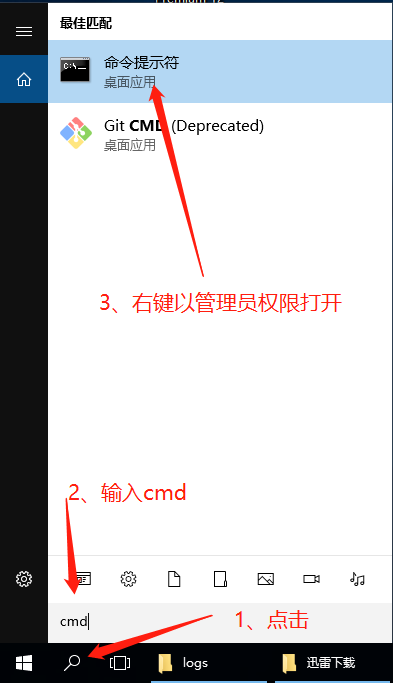
6、启动mongodb: net start mongodb
停止mongodb: net stop mongodb
win10下安装mongodb的更多相关文章
- win10下安装mongodb(解压版)
首先到官网下载安装包.(https://www.mongodb.com/download-center#community) 1.创建mongodb目录 2.配置文件mongodb.config 3. ...
- win10 下安装 MongoDB 数据库支持模块(python)
C:\>pythonPython 3.5.2 (v3.5.2:4def2a2901a5, Jun 25 2016, 22:18:55) [MSC v.1900 64 bit (AMD64)] o ...
- windows下安装mongoDB(zip版)
windows下安装mongoDB(zip版) 下面说明如何在win10下用zip包安装好mongoDB数据库 首先要先从网上下载mongoDB的zip包 http://dl.mongodb.org/ ...
- win10下安装使用Docker:Docker for Windows
一.下载win10下安装docker和桌面管理的工具: 下载地址:Docker for Windows 安装软件学习地址:https://www.runoob.com/docker/docker-tu ...
- Windows 下安装 MongoDB
Windows 下安装 MongoDB 的步骤:1.官网www.mongodb.com下载安装包或zip包2.解压下载的文件到文件夹 D:\mongo .3.使用管理员权限打开CMD,导航到目录 D: ...
- win10下安装Ubuntu + 修复Ubuntu引导
如何在已安装 Windows 10 的情况下安装 Linux(Ubuntu 15.04)双系统? - Microsoft Windows - 知乎http://www.zhihu.com/questi ...
- DELPHI7在WIN8和WIN10下安装和运行
DELPHI7在WIN8下安装后可以打开运行,但发现设置断点DEBUG运行DLL工程时会卡死(IDE长时间无反应,不报错). DELPHI7在WIN10下安装后打开的时候会报错,无法运行. 以上两种情 ...
- 【MongoDb--初入江湖】windows下安装MongoDb
一.windows下安装MongoDb http://docs.mongodb.org/manual/tutorial/install-mongodb-on-windows/
- Centos 下安装MongoDB
Centos 下安装MongoDB 一.安装方法 方法(一) 1 配置包管理系统 创建/etc/yum.repos.d/mongodb.repo 文件,当然我们使用的是64位系统,32位的情况不再考 ...
随机推荐
- 转入墙内:SAS HBA crossflashing or flashing to IT mode, Dell Perc H200 and H310
Default firmware for this guide is:2118it.binVersion 20.00.07.00Release date: 11-FEB-16 所有资源已转到百度盘: ...
- vue 移动端轻量日期组件不依赖第三方库
Vue版移动端日期选择组件 1.优点:不需要依赖其他第三方库,灵活可配置: 不需要依赖第三方组件的vue日期移动端组件 小轮子 轻量可复用: https://github.com/BeckReed ...
- java protected修饰符说明
1. 简介 对protected修饰符进行阐述,结合Object类的clone方法进行说明.其中clone方法如下:protected Object Object.clone(): 关于protect ...
- 洛谷P3627[APOI2009] (讨厌的)抢掠计划
题目描述 Siruseri 城中的道路都是单向的.不同的道路由路口连接.按照法律的规定, 在每个路口都设立了一个 Siruseri 银行的 ATM 取款机.令人奇怪的是,Siruseri 的酒吧也都设 ...
- [bzoj P4504] K个串
[bzoj P4504] K个串 [题目描述] 兔子们在玩k个串的游戏.首先,它们拿出了一个长度为n的数字序列,选出其中的一个连续子串,然后统计其子串中所有数字之和(注意这里重复出现的数字只被统计一次 ...
- 不同浏览器中scrollHeight的比较
每个浏览器的兼容性不同所以就有了如下判断方案 document.body是DOM中Document对象里的body节点, document.documentElement是文档对象根节点(html)的 ...
- 关于mfc学习小记(bug小记)
关于控件问题 基本上出错的都是类型不为LPCTSTR 解决方式: 1.字符串转换 _T(str) 例:_T("你说的都对") 关于button控件 按照老旧的方式为其关联函数中添加 ...
- reactjs-swiper react轮播图组件基于swiper
react轮播图组件基于swiper demo地址:http://reactjs-ui.github.io/reactjs-swiper/simple.html 1. 下载安装 npm install ...
- DomeOS部署
http://gitbook.domeos.org/ 按照官方一键部署脚本完之后,发现监听的IP地址是在IPv6上面. vim /etc/default/grubadd ipv6.disable=1 ...
- log日志文件
单文件写 根据日志的等级是否写入,下面的一个例子就是等级为10,大于等于等级10的记录,小于的话就不记录,在创建之前先进行基本的日志格式配置 import logging logging.basicC ...