
windows下安装mongoDB(zip版)
windows下安装mongoDB(zip版)
下面说明如何在win10下用zip包安装好mongoDB数据库
首先要先从网上下载mongoDB的zip包
http://dl.mongodb.org/dl/win32/x86_64
可以从这里下载,我选的是最新的3.2版本,可以下载mis的,但要自己安装,这个安装教程网上有,另外也可以下载zip版本的,这里我用的是zip版本的,大概100多兆。
我准备将该数据库放于d盘,所以我在d盘下建立了mongoDB文件夹,在其下又分别建立了mongoDB文件夹和mongoDBdata文件夹,后者用来存放数据的
把刚才下载的zip包解压到d:\mongoDB\mongoDB,
可以看到如下目录
打开cmd。进入到bin目录下。
输入mongod.exe --dbpath D:\MonoDB\mongoDBdata回车
这里设置的是数据存放的位置,即刚才所建立的文件夹
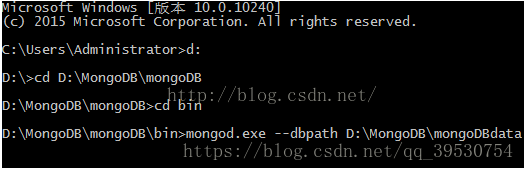
回车后看到

mongoDB默认占用端口为27017
接着设置环境变量(虽然理论上可以不设,但是为了方便,还是设置了吧)
D:\MongoDB\mongoDB\bin将该路径添加到环境变量path里
接着在cmd里输入以下语句:
mongod -help
如果输出一大堆的帮助文档信息,证明设置成功
打开可以看到与刚到一样的界面
这样基本就算完成了
当然,我们可以利用help的信息,自己制作bat处理文件
如随便建立一个文本文件,在里面输入
mongod --dbpath D:\MongoDB\mongoDBdata
然后将其保存为后缀为.bat的批处理文件
这样就是一个开启服务的文件了,之后可以直接点击这个开启,而不需要使用cmd进入相应目录那么麻烦
注意到,在D:\MongoDB\mongoDB\bin目录下有个mongo.exe的程序,是用来连接mongo的,如果没有开启前面说的那个服务,那么你会发现运行这个程序会一闪而过,或者出现如下
error:10061由于目标计算机积极拒绝,无法连接的错误提示

这时只要重新开启前面的服务,再运行这个程序就可以成功了
当然,mongo.exe也可以自己建立运行脚本,如下
建立文件xxx.bat(xxx可以自己定义)
内容输入:
mongo localhost:27017
保存再启动就好了
这里localhost可以改为其他,如自己的本机ip
默认mongo启动是以test用户的,我们可以修改上面的文件
mongo localhost:27017/admin
就可以以其它用户打开(这里我也是刚学,具体怎么回事彻底还没明白。留着后续补充)
这里推荐个教程网址
http://www.yiibai.com/mongodb/mongodb_create_database.html
原文地址:https://blog.csdn.net/qq_39530754/article/details/83062871
windows下安装mongoDB(zip版)的更多相关文章
- (一)windows下安装MongoDB解压版
windows下安装MongoDB解压版 我安装的是(mongodb-win32-x86_64-2008plus-ssl-4.0.8.zip)版本 亲测可以使用. 连接: Windows下MongoD ...
- Windows 下安装 MongoDB
Windows 下安装 MongoDB 的步骤:1.官网www.mongodb.com下载安装包或zip包2.解压下载的文件到文件夹 D:\mongo .3.使用管理员权限打开CMD,导航到目录 D: ...
- 【MongoDb--初入江湖】windows下安装MongoDb
一.windows下安装MongoDb http://docs.mongodb.org/manual/tutorial/install-mongodb-on-windows/
- windows下安装MongoDB进度条不动
windows 下安装MongoDB, 在 Installing MongoDB Compass...(this may take a few minutes) 一步,会停留很长时间,点击取消可能也会 ...
- windows下安装MongoDB扩展和配置
windows下安装MongoDB扩展和配置 1.下载mongoDB扩展,根据当前php版本进行下载 地址如下:http://pecl.php.net/package/mongo 我本地php版本是 ...
- windows下安装mongodb以及node.js连接mongodb
一.MongoDB 下载 下载地址 https://www.mongodb.com/download-center#community 选择windows版下载,然后安装. 二.安装完毕后创建数据 ...
- windows 下安装MongoDB
一:下载mongodb安装包 下载地址:https://www.mongodb.com/download-center/community 这里推荐下载msi的安装包 二:安装mongodb 双击下载 ...
- Windows下安装MongoDB
项目当中用到MongoDB最为NoSQL数据库,运行的平台为 Windows Server 2008,下面是MongoDB的安装过程笔记: 1.下载软件 官方下载地址:http://www.mongo ...
- 【先定一个小目标】Windows下安装MongoDB 3.2
1.MongoDB 安装 官网提供了三个版本下载: - MongoDB for Windows 64-bit 适合 64 位的 Windows Server 2008 R2, Windows 7 , ...
随机推荐
- 对@repository,@Service, @Compent,@Controller注解的理解
注解是没什么本质区别,都是声明作用,取不同的名字只是为了更好区分各自的功能. @Repository 用于标注数据访问组件,即DAO组件 @Service 用于标注业务层组件 @Controller ...
- tensorflow训练时用到的一些“工具”
1.graph和参数的store和restore 2.tensorboard查看 2.1tensorboard根据.meta文件查看图 2.2如何看图
- Git missing Change-Id in commit message footer解决方法
Git missing Change-Id in commit message footer解决方法在Git向服务器提交代码时,出现如下错误missing Change-Id in commit me ...
- word里快捷输入分割线
- 004-jdk-数据结构-ArrayList、LinkedList
一.ArrayList概述 数组集合,无容量限制,非线程安全 ArrayList.Vector是线性表,使用Object数组作为容器去存储数据的,添加了很多方法维护这个数组,使其容量可以动态增长,极大 ...
- 阶段5 3.微服务项目【学成在线】_day02 CMS前端开发_11-webpack研究-npm和cnpm安装配置
node.js安装完成后,就自动安装了webpack. npm -v:查看npm安装的版本 当前安装目录默认的包 在node.js的目录下创建两个文件夹 这样路径就被修改成功了 cnpm npm in ...
- 阶段5 3.微服务项目【学成在线】_day02 CMS前端开发_25-前后端请求响应流程小结
看图
- mysql自身报错、java、reids连接mysql数据库报错汇总
1.Can't connect to local MySQL server through socket 'tmpmysql.sock' (2) 原因是mysql根本没有启动 2.Access den ...
- Python 调试工具PySnooper
相信很多小伙伴平时写python的时候都是需要调试程序的,出问题了,需要了解函数内部是怎么跑的,而这个时候很多人都会想到在疑惑的地方使用print函数来打印一下参数来调试.虽然用print也是不失为是 ...
- PJzhang:端口快速扫描工具masscan
猫宁!!! 参考:https://www.freebuf.com/sectool/112583.html github地址: https://github.com/robertdavidgraham/ ...