
win10下安装mongodb
环境 :win10 mongodb-win32-x86_64-v3.4-latest.zip
1、下载地址:https://www.mongodb.com/download-center/community
下载免安装版,解压mongodb到指定目录(我的目录是:D:\devInstall)
2、修改解压后的文件夹名(解压后的名称mongodb-win32-x86_64-3.4.20-7-g51add9e4cd,改成mongodb)
在D:\devInstall\mongodb目录下新建3个文件:
2.1、data 文件夹,存放数据(与mysql的类似)
2.2、logs 文件夹,存放日志
2.3、mongo.conf 文件,mongodb启动时指定的配置文件
3、mongo.conf 配置文件的内容:
——————————————————————————————————————
# 数据存放目录
dbpath=D:\devInstall\mongodb\data
# 日志存放目录
logpath=D:\devInstall\mongodb\logs\mongo.log
#错误日志采用追加模式
logappend=true
#启用日志文件,默认启用
journal=true
#这个选项可以过滤掉一些无用的日志信息,若需要调试使用请设置为false
quiet=true
#端口号 默认为27017
port=27017
# 权限
#auth=true
——————————————————————————————————————
4、启动mongodb
打开命令行,切换到D:\devInstall\mongodb\bin目录下,执行以下命令
mongod -f ../mongo.conf (也可以使用绝对路径: D:\devInstall\mongodb\bin\mongod -f D:\devInstall\mongodb\mongo.conf )
此时打开 data和logs文件夹,里面会生成一堆数据
5、将mongodb注册成系统服务
使用命令行启动mongodb,有点不太方便,可以写一个批处理文件放在桌面,需要用时直接执行双击批处理文件即可
批处理代码(在桌面新建一个mongodb.bat文件,内容如下):
————————————————————————————————————————
@echo off
@rem 启动mongodb服务
start D:\devInstall\mongodb\bin\mongod -f D:\devInstall\mongodb\mongo.conf
————————————————————————————————————————
当然也可以将mongodb注册成系统服务,命令如下:
方式一:mongod --config "D:\devInstall\mongodb\mongo.conf" --install
方式二:mongod --install --logpath=D:\devInstall\mongodb\logs\mongo.log --dbpath=D:\devInstall\mongodb\data
写这篇的原因是之前安装好mongodb后,电脑换了系统,时间长了忘记怎么重新安装,所以记下,以备后用
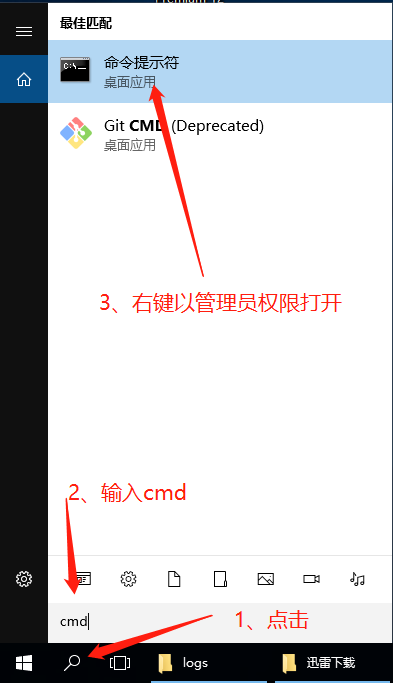
注意哦,在将mongodb注册成系统服务时,命令行窗口必须以管理员权限打开,否则执行命令不成功,在日志文件里会显示:拒绝访问
6、启动mongodb: net start mongodb
停止mongodb: net stop mongodb
win10下安装mongodb的更多相关文章
- win10下安装mongodb(解压版)
首先到官网下载安装包.(https://www.mongodb.com/download-center#community) 1.创建mongodb目录 2.配置文件mongodb.config 3. ...
- win10 下安装 MongoDB 数据库支持模块(python)
C:\>pythonPython 3.5.2 (v3.5.2:4def2a2901a5, Jun 25 2016, 22:18:55) [MSC v.1900 64 bit (AMD64)] o ...
- windows下安装mongoDB(zip版)
windows下安装mongoDB(zip版) 下面说明如何在win10下用zip包安装好mongoDB数据库 首先要先从网上下载mongoDB的zip包 http://dl.mongodb.org/ ...
- win10下安装使用Docker:Docker for Windows
一.下载win10下安装docker和桌面管理的工具: 下载地址:Docker for Windows 安装软件学习地址:https://www.runoob.com/docker/docker-tu ...
- Windows 下安装 MongoDB
Windows 下安装 MongoDB 的步骤:1.官网www.mongodb.com下载安装包或zip包2.解压下载的文件到文件夹 D:\mongo .3.使用管理员权限打开CMD,导航到目录 D: ...
- win10下安装Ubuntu + 修复Ubuntu引导
如何在已安装 Windows 10 的情况下安装 Linux(Ubuntu 15.04)双系统? - Microsoft Windows - 知乎http://www.zhihu.com/questi ...
- DELPHI7在WIN8和WIN10下安装和运行
DELPHI7在WIN8下安装后可以打开运行,但发现设置断点DEBUG运行DLL工程时会卡死(IDE长时间无反应,不报错). DELPHI7在WIN10下安装后打开的时候会报错,无法运行. 以上两种情 ...
- 【MongoDb--初入江湖】windows下安装MongoDb
一.windows下安装MongoDb http://docs.mongodb.org/manual/tutorial/install-mongodb-on-windows/
- Centos 下安装MongoDB
Centos 下安装MongoDB 一.安装方法 方法(一) 1 配置包管理系统 创建/etc/yum.repos.d/mongodb.repo 文件,当然我们使用的是64位系统,32位的情况不再考 ...
随机推荐
- linux逻辑卷管理(LVM)
1. 逻辑卷(LVM)的原理 LVM(Logical Volume Manager)逻辑卷管理 是在物理磁盘和文件系统的之间添加一个逻辑层,通过对底层物理磁盘的封装,以逻辑卷的方式呈现给上层应用,通过 ...
- WEB UI 上传URL附件(使用方法备份)
FUNCTION zcrm_update_atta. *"------------------------------------------------------------------ ...
- 采用Tensorflow内部函数直接对模型进行冻结
# enhance_raw.py # transform from single frame into multi-frame enhanced single raw from __future__ ...
- background-size cover和contain的用法详解
我们还可以通过background-size来控制背景图片的尺寸. background-size有几个属性值,常用的是cover和contain.那么background-size:cover和co ...
- react-redux中的数据传递
1.connect connect用于连接React组件与 Redux store,其使用方法如下 connect([mapStateToProps], [mapDispatchToProps], [ ...
- 利用itext将html页面转成pdf(不模糊)
1.maven项目进入依赖 <dependency> <groupId>org.xhtmlrenderer</groupId> <artifactId> ...
- 【转】 svn: Server sent unexpected return value (403 Forbidden) in response to CHECKOUT request for-解决方法
来源:http://blog.csdn.net/xhu_eternalcc/article/details/18454481 ------------------------------------- ...
- C#异步(下)
上篇主要分析了async\await之前的一些异步模式,今天说异步的主要是指C#5的async\await异步.在此为了方便的表述,我们称async\await之前的异步为“旧异步”,async\aw ...
- linux常用命令 wc统计命令
统计命令wc wc [选项] 文件名 选项 -l 只统计行数 -w 只统计单词数 -m 只统计字符数 192:linux_worspace aouo$ wc /etc/passwd 103 ...
- 跟随我在oracle学习php(19)
Order by子句 形式: order by 排序字段1 [排序方式], 排序字段2 [排序方式], ..... 说明: 对前面取得的数据(含from子句,where子句,group子句, ...