
Jira 6.0.5环境搭建
敏捷开发-Jira 6.0.5环境搭建[1]
我的环境
Win7 64位,MSSql2008 R2,已经安装tomcat了
拓展环境
安装好Java的运行环境(java sdk): jdk-7u9-windows-x64.exe jre-7u9-windows-x64.exe
jira 6的汉化和破解包整理 下载
基本安装
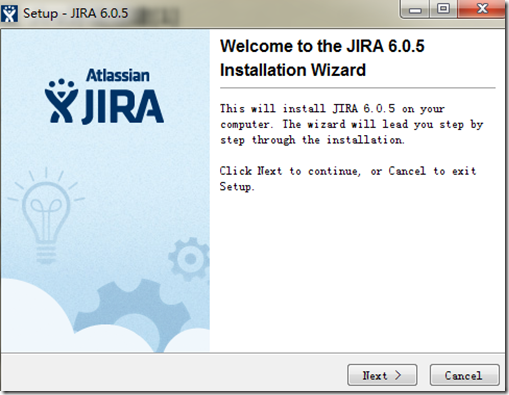
用管理员身份 打开这个文件
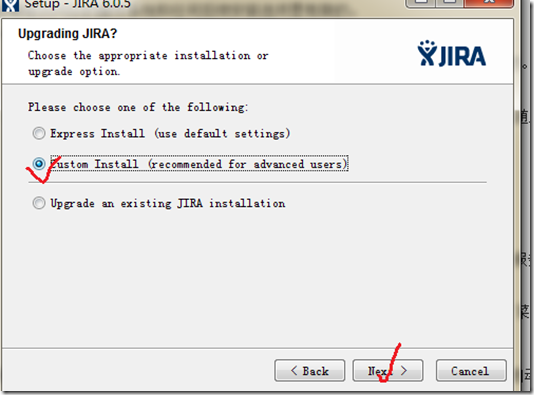
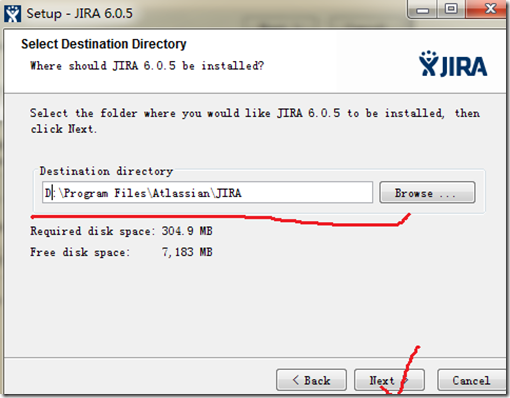
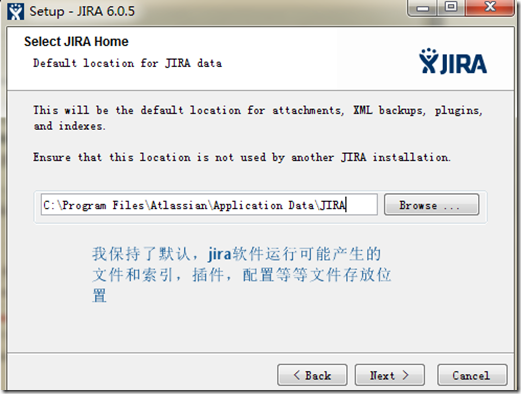
下一步next
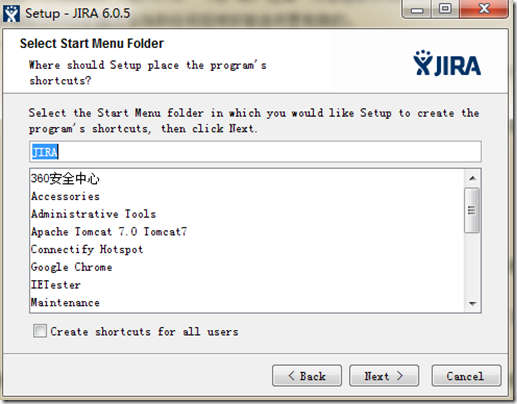
Windows的“开始”菜单文件夹选项。
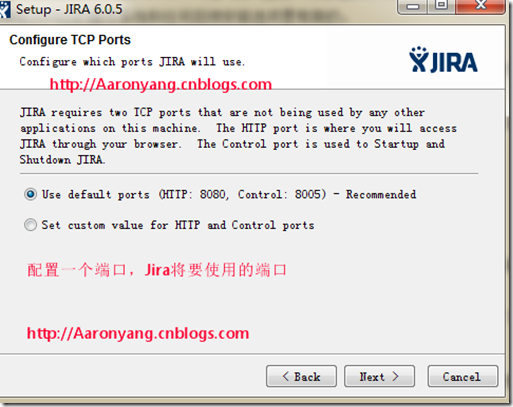
为了防止冲突,我自定义一个端口号,我的java程序端口都是7开头的端口
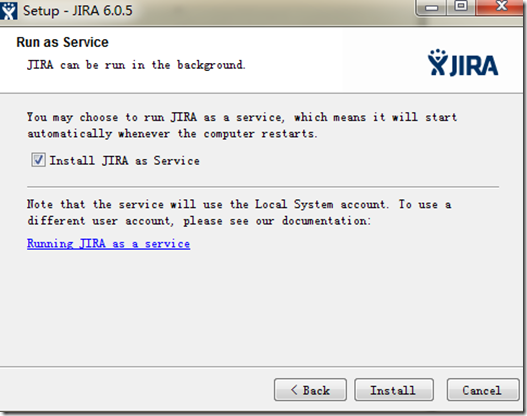
我把jira那个选项√上了,作为服务后,开机就自动启动服务,我们就可以jira了
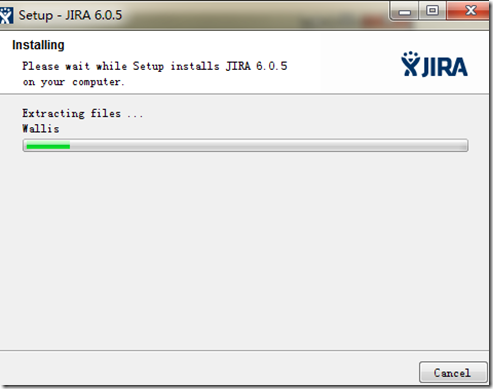
点击安装 Install
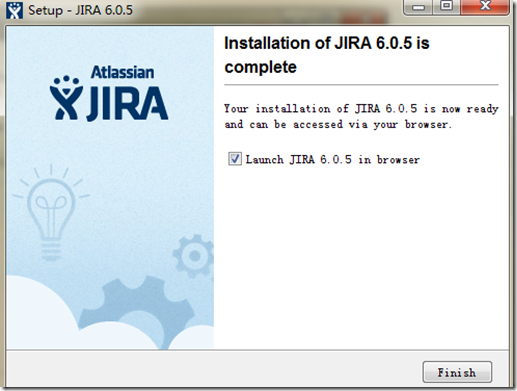
安装完成后
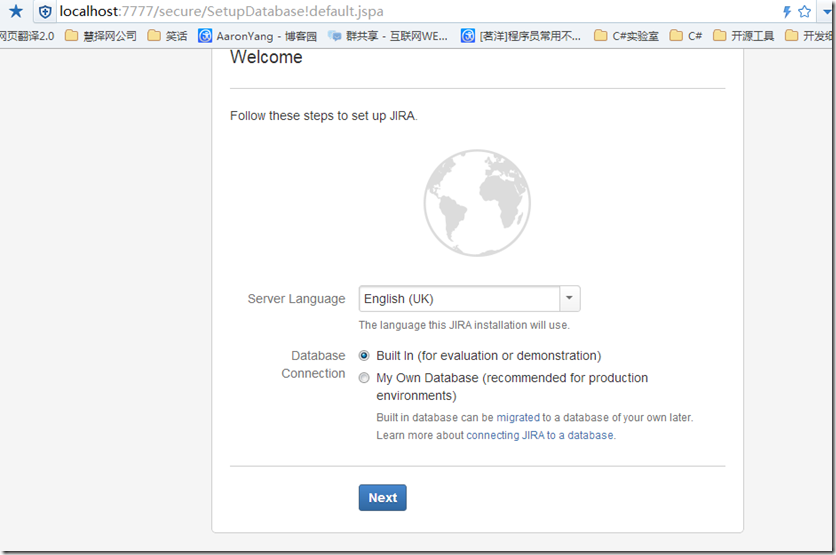
√上 Launch JIRA 6.0.5 in brower然后点击完成,会打开浏览器
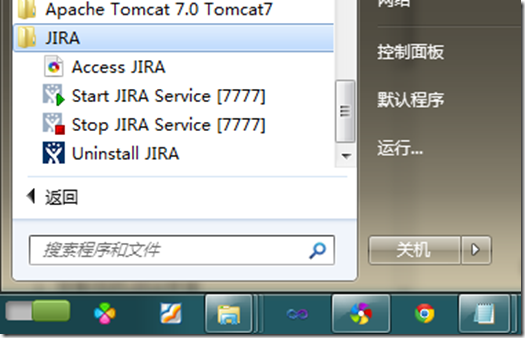
开始菜单的样子



破解和汉化
jira 6的汉化和破解包整理 下载
我的jira安装目录如下,你们找到对应的
D:\Program Files\Atlassian\JIRA\atlassian-jira\WEB-INF\lib
把jirapatcher.jar 和 language_zh_CN.jar 拷贝jira这个目录
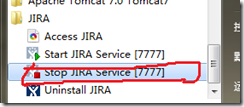
停止JIRA服务
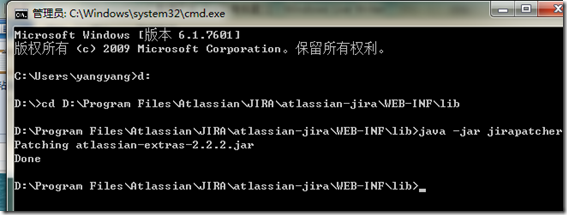
然后Window键+r 打开 运行,输入cmd回车
然后输入 d: 回车,然后进入那个目录
然后输入 java -jar jirapatcher.jar
如果提示这样,说明成功了
重启JIRA服务
然后点击 Access JIRA,界面如下
接下来就是配置了,我们先做到这里
下一篇我们基本配置

Jira 6.0.5环境搭建[2]
基本配置-关卡一(我研究了1.5个小时 AaronYang)
JIRA的设置向导将只显示您安装后第一次JIRA。 一旦你完成了它,你不能再次运行它。 然而,每一个设置在设置向导配置可以通过管理控制台配置JIRA。(http://Aaronyang.cnblogs.com)
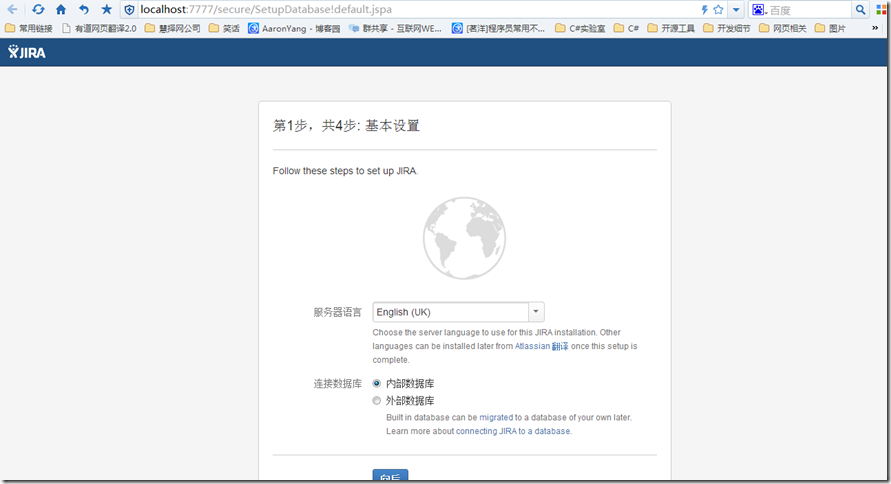
第一个语言默认
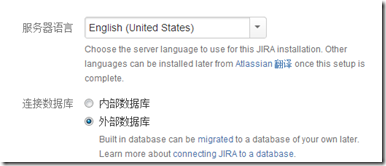
然后数据库,选择外部数据库 (http://Aaronyang.cnblogs.com)
接下来,我们打开MSSql 2008,新建一个空的数据库 ,例如 jiradb
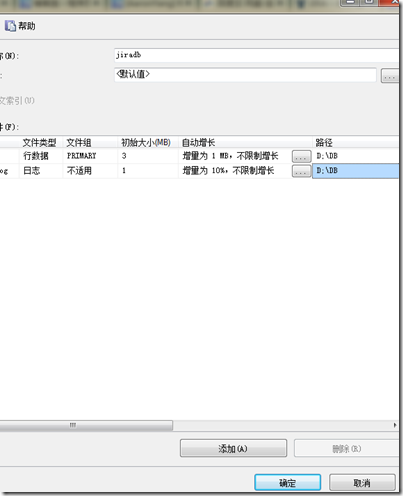
记住你的数据库名称 ,因为它会被用来配置JIRA的连接到该数据库在后续步骤。
创建一个数据库用户的JIRA将连接作为(如: jiradbuser)
记住你的数据库用户名 ,因为它会被用来配置JIRA的连接到该数据库在后续步骤。
这个数据库用户应该不是数据库所有者(sa),但是应该是db所有者作用
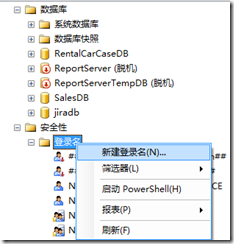
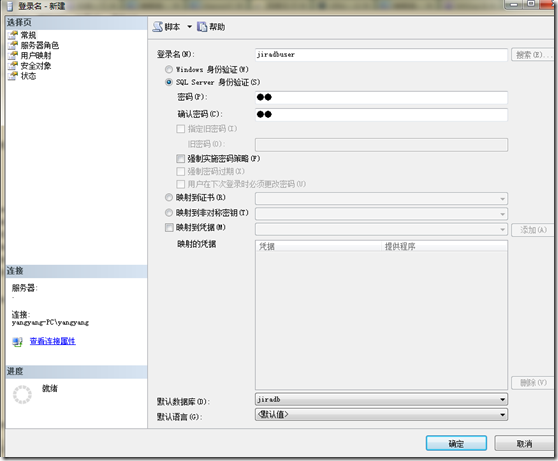
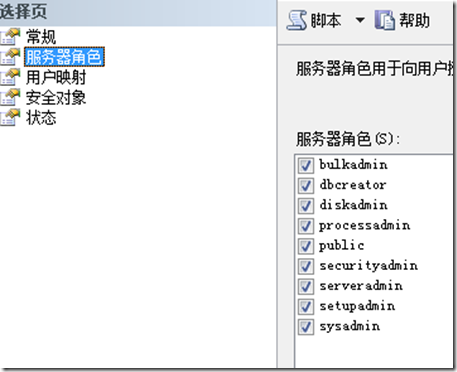
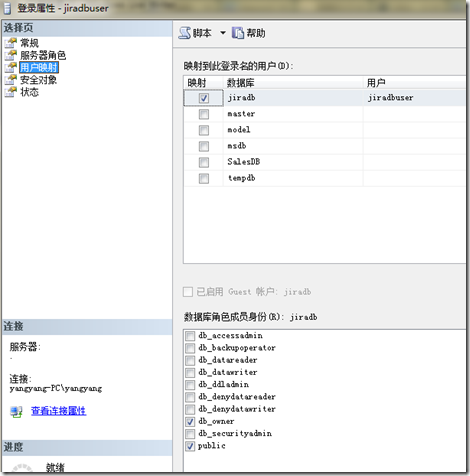
新建一个 “架构”,我取名字叫 jiraschema 记住你的数据库架构名
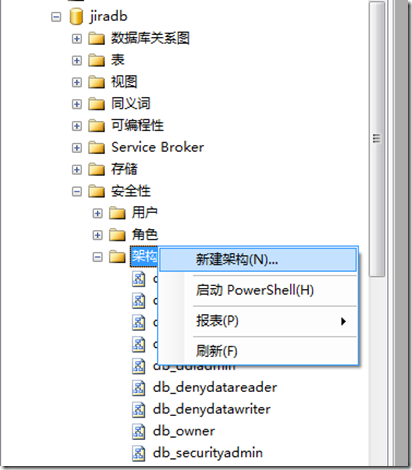
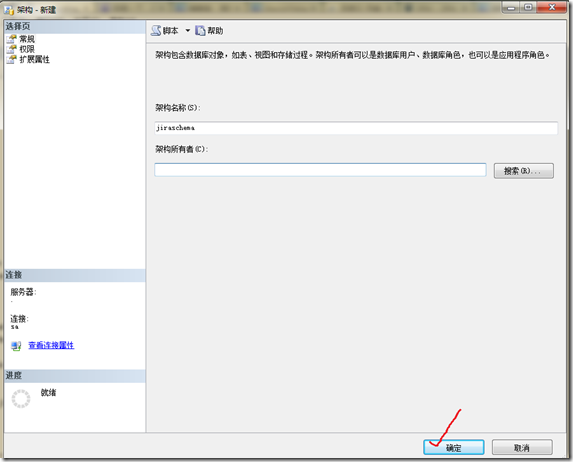
输入名字后,点回车,默认是 架构所有者是 ado
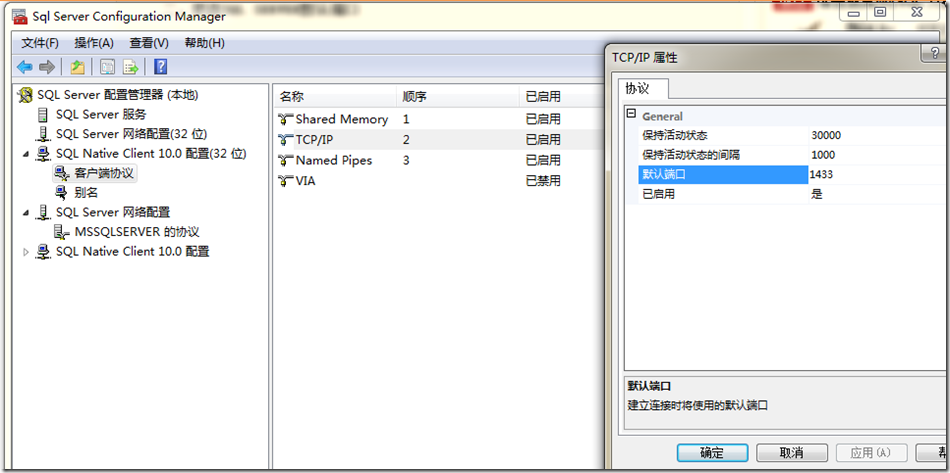
查看自己的 数据库服务器的TCP 端口号,我的是1433,默认都是1433
关闭设置NOCOUNT选项(http://Aaronyang.cnblogs.com)
打开MSSQL2008
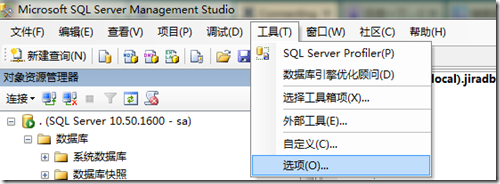
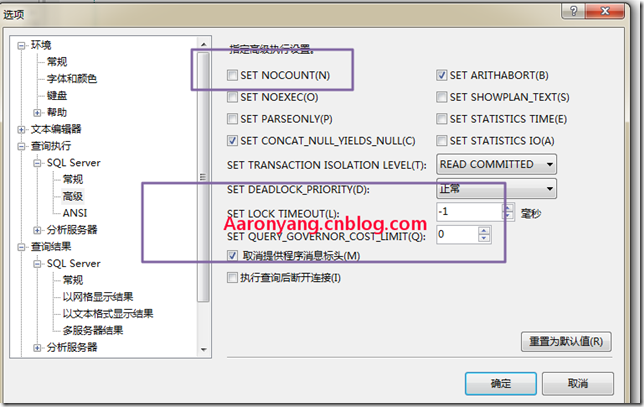
设置 服务器,然后属性--连接--nocount设置不要选中
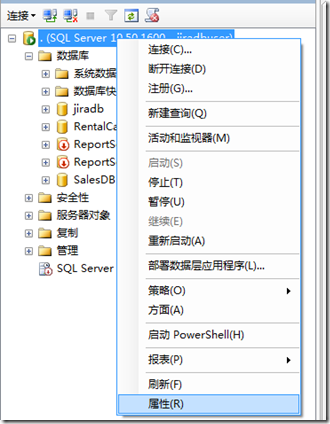
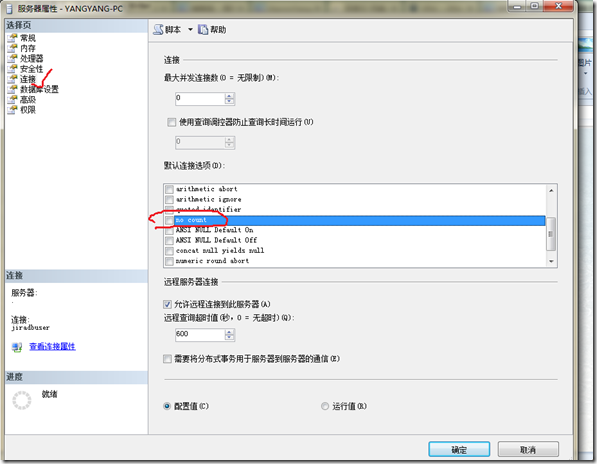
全部完成后,我们回到最初JIRA配置网页页面
我的输入数据库连接配置如下
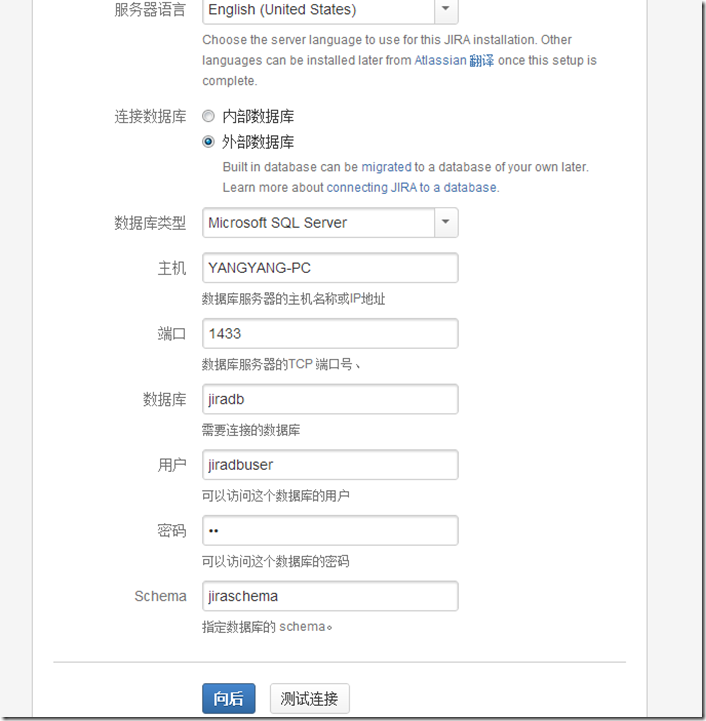
点一下测试连接,看有没有成功?
注意MSSQL 这个协议要启用
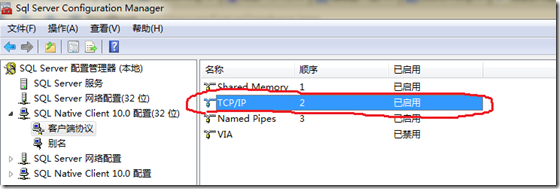
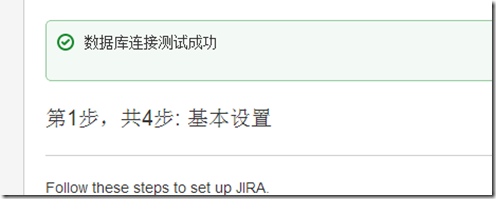
我的已经成功!
在这里我遇到过一个这样的问题

我的修改办法是,最后修改了,jira配置文件,把架构名字-改成 jiraschema就是当时取的那个
我的目录C:\Program Files\Atlassian\Application Data\JIRA\dbconfig.xml
文件内容如下,你一看应该就清楚了
<?xml version="1.0" encoding="UTF-8"?>

<jira-database-config>

  <name>defaultDS</name>

  <delegator-name>default</delegator-name>

  <database-type>mssql</database-type>

  <schema-name>jiraschema</schema-name>

  <jdbc-datasource>

    <url>jdbc:jtds:sqlserver://YANGYANG-PC:1433/jiradb</url>

    <driver-class>net.sourceforge.jtds.jdbc.Driver</driver-class>

    <username>jiradbuser</username>

    <password>sa</password>

    <pool-min-size>20</pool-min-size>

    <pool-max-size>20</pool-max-size>

    <pool-max-wait>30000</pool-max-wait>

    <pool-max-idle>20</pool-max-idle>

    <pool-remove-abandoned>true</pool-remove-abandoned>

    <pool-remove-abandoned-timeout>300</pool-remove-abandoned-timeout>

  </jdbc-datasource>

</jira-database-config>
在schema-name节点,我把ado改成了jiraschema,曾经也又修改jiradb库下,jiraschema的权限,全部赋予
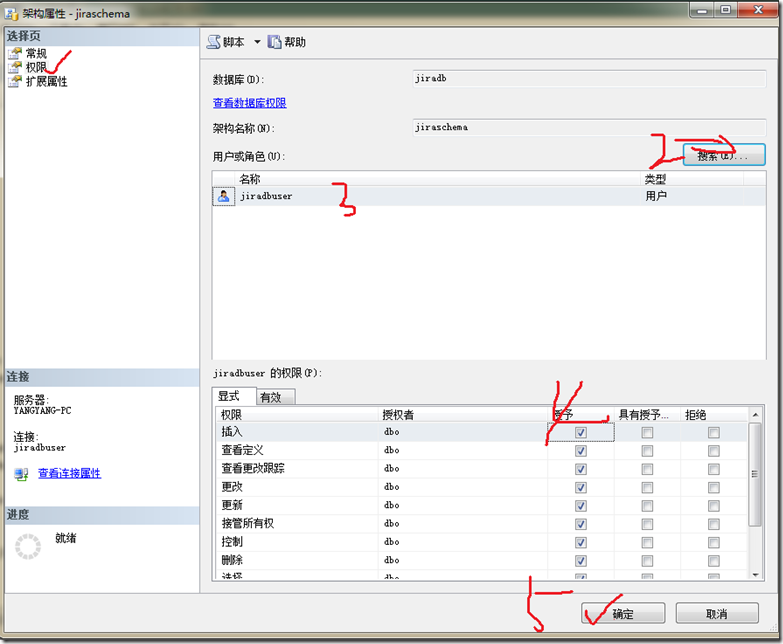
2和3步骤之间,具体如下
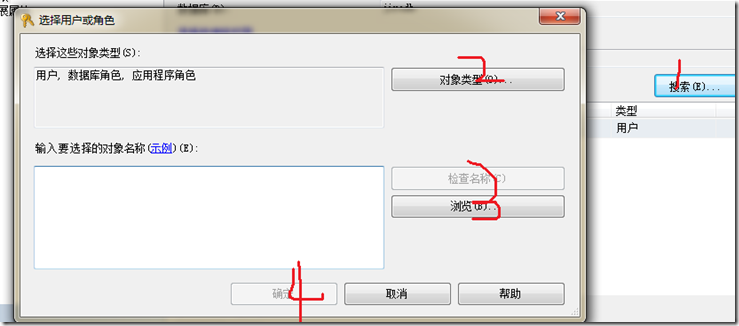
假如失败了,要重启jira服务,然后刷新 localhost:7777我的端口7777,你们按照自己的来
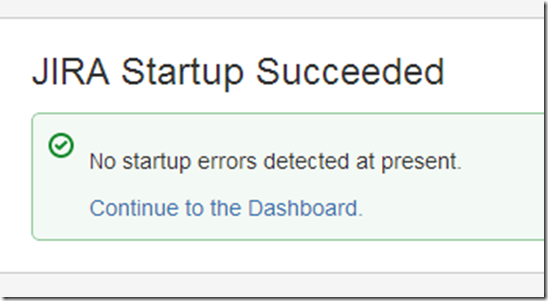
然后点击向后,准备安装,安装成功后如下:
基本配置-关卡二(我研究了1个小时)
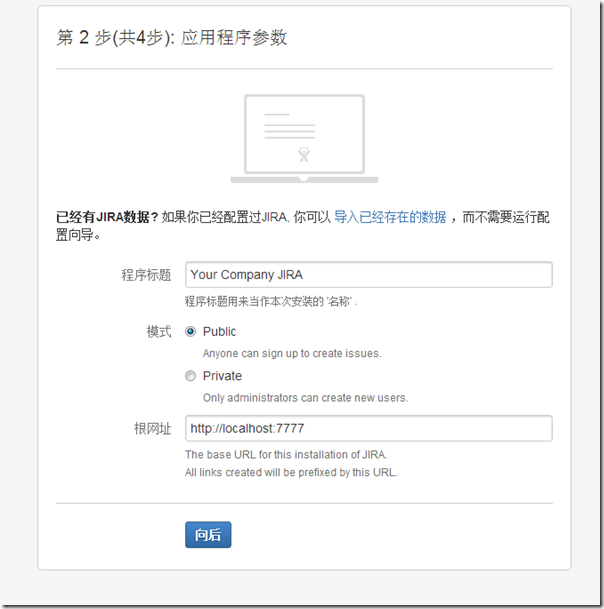
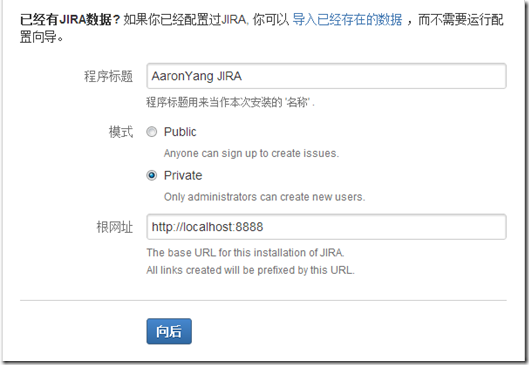
我的配置如上所示,上面有个模式,一个公共问题跟踪器可以用于收集反馈和直接从客户的bug报告。 一个私人问题跟踪器可能更适合跟踪开发进度的团队。
写好后,我们点击向后
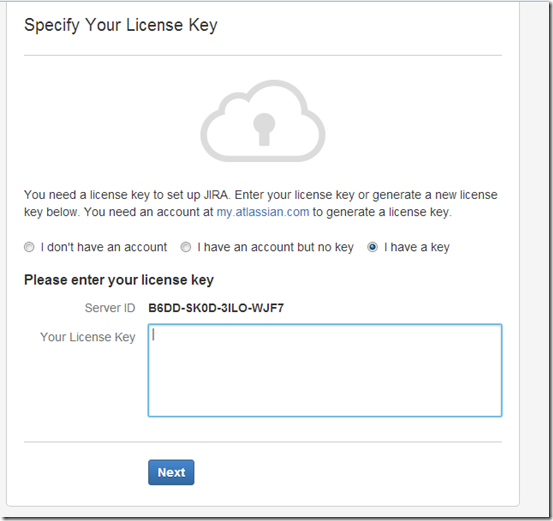
这里会叫你输入产品证书,也就是授权码,哎,看来没有破解成功。。。不要灰心
我电脑不是做java开发的,所以java方面的环境可能有缺失,纠结死了
大家下载个 commons-lang.jar
然后把他放到 D:\Program Files\Atlassian\JIRA\atlassian-jira\WEB-INF\lib这个目录下
然后,我们按照上一篇博客的破解方法,再弄一遍
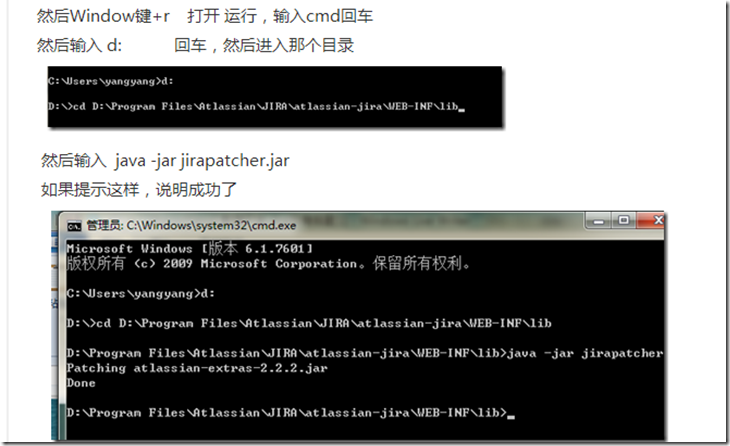
接下来,重启JIRA服务,输入localhost:7777
然后到 了 输入产品证书的时候,我们选择,我有一个key
然后输入 jira,然后点击next
接着我们就是等待
成功后,我们会见到第三步的界面
基本配置-关卡三
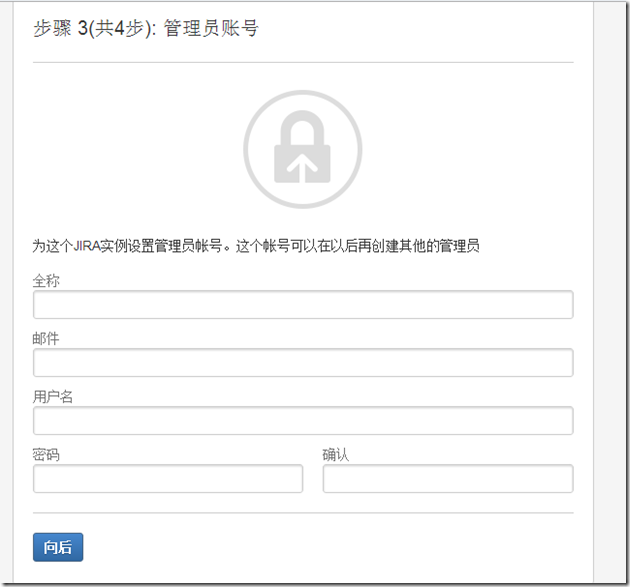
输入对应的信息,这个就相当于超级管理员了,全称,我写的是自己的真实姓名
然后点击 向后
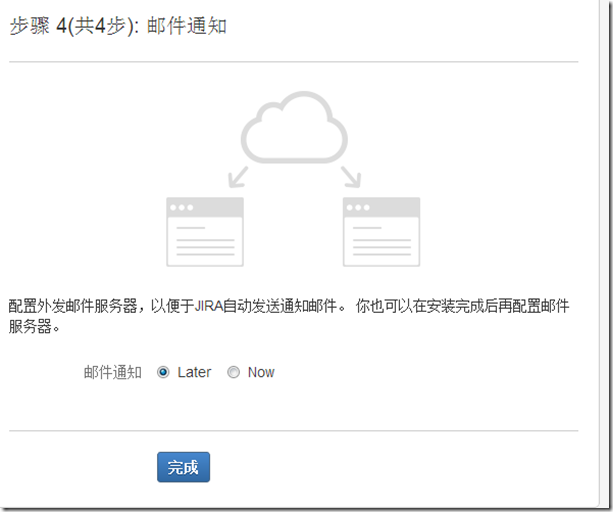
这一步是可选的。 这里我跳过了,选择later
如果你想配置邮件通知在这个阶段,您需要建立一个连接到邮件服务器。 看到这个页面进行进一步的说明: 配置JIRA的SMTP邮件服务器发送通知
这里我点击了完成
完成后,页面处理下,接下来跳到这个页面
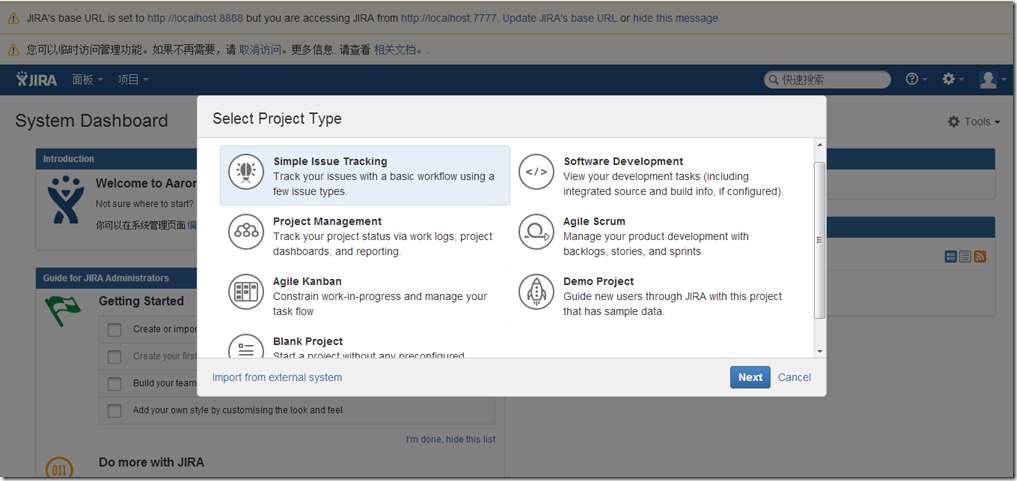
这个是JIRA软件自动生成的表
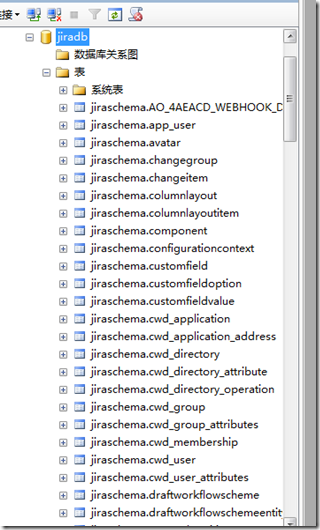
恭喜你,到这里,你已经完成了新的 JIRA 的安装!!!
欢迎支持原创文章!!我一步一步走过来的,不容易啊!!大家给个推荐好吗
看似学起来简单,因为我把复杂的东西简单化了。如果阅读人数超过1000人,推荐达到10个人,我就下篇文章,不然我就加密文章,先供群里的伙伴们学习
下篇主要讲解 创建项目,添加用户
Jira 6.0.5环境搭建的更多相关文章
- [AaronYang原创] 敏捷开发-Jira 6.0.5环境搭建[1]
我的环境 Win7 64位,MSSql2008 R2,已经安装tomcat了 拓展环境 jira 6.0.5 百度网盘下载 官网更多版本下载 安装好Java的运行环境(j ...
- [AaronYang原创] 敏捷开发-Jira 6.0.5环境搭建[2]
基本配置-关卡一(我研究了1.5个小时 AaronYang) JIRA的设置向导将只显示您安装后第一次JIRA. 一旦你完成了它,你不能再次运行它. 然而,每一个设置在设置向导配置可以通过管理控制 ...
- android 5.0开发环境搭建
Android 5.0 是 Google 于 2014 年 10 月 15 日发布的全新 Android 操作系统.本文将就最新的Android 5.0 开发环境搭建做详细介绍. 工具/原料 jdk- ...
- selenium win7+selenium2.0+python环境搭建
win7+selenium2.0+python环境搭建 by:授客 QQ:1033553122 步骤1:下载python 担心最新版的支持不太好,这里我下载的是python 2.7(selenium之 ...
- CentOS7 Redis5.0.5环境搭建
CentOS7 Redis5.0.5环境搭建 1基本环境配置 CentOS Linux release 7.6.1810 (Core) redis 5.0.5 1.下载解压redis.通过wget在官 ...
- faster-rcnn(testing): ubuntu14.04+caffe+cuda7.5+cudnn5.1.3+opencv3.0+matlabR2014a环境搭建记录
python版本的faster-rcnn见我的另一篇博客: py-faster-rcnn(running the demo): ubuntu14.04+caffe+cuda7.5+cudnn5.1.3 ...
- Sqoop-1.4.6.bin__hadoop-2.0.4-alpha 环境搭建
一.Sqoop 环境搭建 1.下载安装包及解压 sqoop-1.4.6.bin__hadoop-2.0.4-alpha.tar.gz 1)拷贝sqoop-1.4.6.bin__hadoop-2 ...
- CC++初学者编程教程(2) Microsoft Visual C++ 6.0开发环境搭建
上一篇演示的是如何安装VS2010,本文演示的是如何安装Microsoft Visual C++ 6.0 简称VC6. 有同学经常VC6都是很古董的版本了,为啥他还存在,不得不说VC6是微软一个很经典 ...
- Hadoop-2.8.0 开发环境搭建(Mac)
Hadoop是一个由Apache基金会开发的分布式系统架构,简称HDFS,具有高容错性.可伸缩性等特点,并且可以部署在低配置的硬件上:同时,提供了高吞吐量的数据访问性能,适用于超大数据集的应用程序,以 ...
随机推荐
- Swift语言指南(八)--语言基础之元组
原文:Swift语言指南(八)--语言基础之元组 元组 元组(Tuples)将多个值组合为一个复合值.元组内的值可以是任何类型,各个元素不需要为相同类型(各个元素之间类型独立,互不干扰--Joe.Hu ...
- IOS中UIDatePicker
UIDatePicker 1.常见属性 /* 样式 UIDatePickerModeTime,时间 UIDatePickerModeDate,日期 UIDatePickerModeDateAndTim ...
- CRUD功能的JqGrid表格
CRUD功能的JqGrid表格 之前的项目也曾用过JgGrid对它的基本功能也是略有了解,网上有个国外的开源的项目,但是不适合个人的风格,所以花了3天空余的时间封装了下JqGrid,也算是参加开发工作 ...
- 安卓WindowManager注入事件如何跳出进程间安全限制
在分析monkey源码的时候有些背景知识没有搞清楚,比如在看到monkey是使用windowmanager的injectKeyEvent方法注入事件的时候,心里就打了个疙瘩,这种方式不是只能在当前应用 ...
- Ajax跨域原理及JQuery中的实现
浅析Ajax跨域原理及JQuery中的实现分析 AJAX 的出现使得网页可以通过在后台与服务器进行少量数据交换,实现网页的局部刷新.但是出于安全的考虑,ajax不允许跨域通信.如果尝试从不同的域请 ...
- testNg的安装与卸载
1.testNG的安装 打开eclips,点击Help菜单.选择Install New Software. 在弹出的窗口的work with的输入框,输入http://beust.com/eclips ...
- Java泛型和集合之泛型介绍
在声明一个接口和类的时候可以使用尖括号带有一个或者多个参数但是当你在声明属于一个接口或者类的变量的时候或者你在创建一个类实例的时候需要提供他们的具体类型.我们来看下下面这个例子 List<Str ...
- js获取编辑框游标的位置
代码如下: <!DOCTYPE html PUBLIC "-//W3C//DTD XHTML 1.0 Transitional//EN" "http://www.w ...
- 安装Oracle 9i - 初学者系列 - 学习者系列文章
Oracle 9i数据库是经典的Oracle版本,就象SQL Server 2000一样.笔者最初使用到的Oracle版本就是Oracle 9i.下面就介绍下Oracle 9i的安装. 1. 下载O ...
- orcale复制表结构及其数据
http://hi.baidu.com/tag/Oracle/feeds http://hi.baidu.com/gqftuisidibabiq/item/14d306cc87cbdf45bcef69 ...