
[AaronYang原创] 敏捷开发-Jira 6.0.5环境搭建[2]
基本配置-关卡一(我研究了1.5个小时 AaronYang)
JIRA的设置向导将只显示您安装后第一次JIRA。 一旦你完成了它,你不能再次运行它。 然而,每一个设置在设置向导配置可以通过管理控制台配置JIRA。(http://Aaronyang.cnblogs.com)
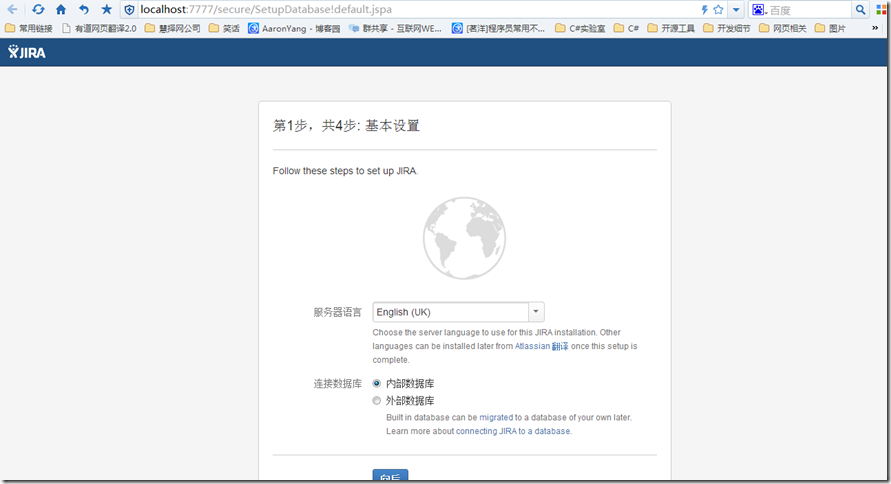
第一个语言默认
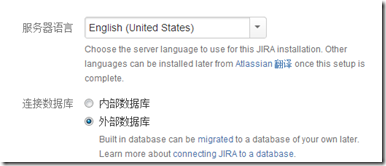
然后数据库,选择外部数据库 (http://Aaronyang.cnblogs.com)
接下来,我们打开MSSql 2008,新建一个空的数据库 ,例如 jiradb
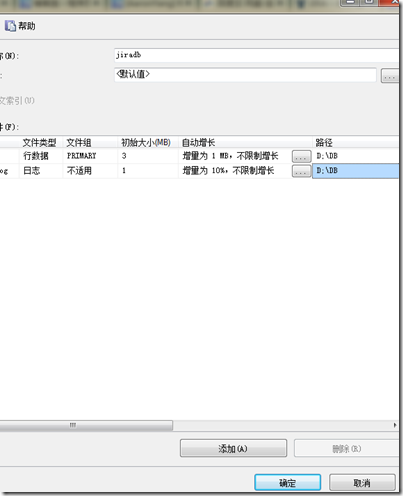
记住你的数据库名称 ,因为它会被用来配置JIRA的连接到该数据库在后续步骤。
创建一个数据库用户的JIRA将连接作为(如: jiradbuser)
记住你的数据库用户名 ,因为它会被用来配置JIRA的连接到该数据库在后续步骤。
这个数据库用户应该不是数据库所有者(sa),但是应该是db所有者作用
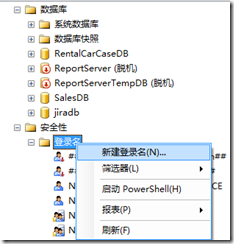
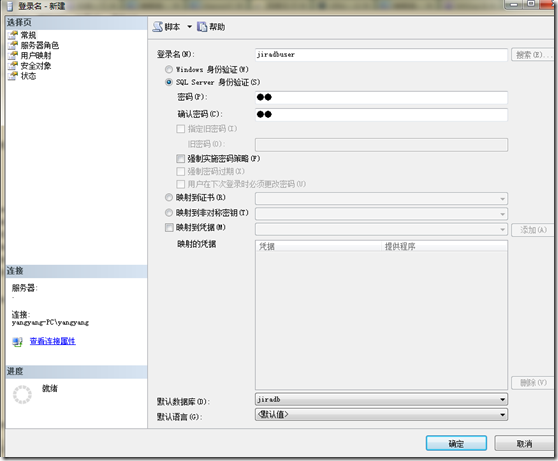
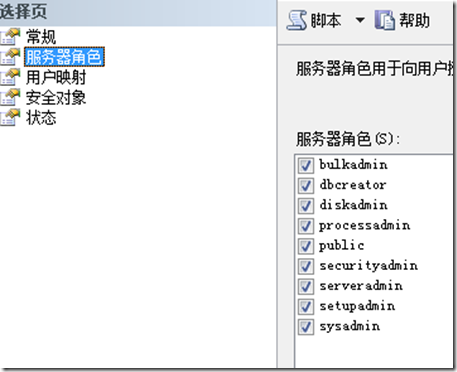
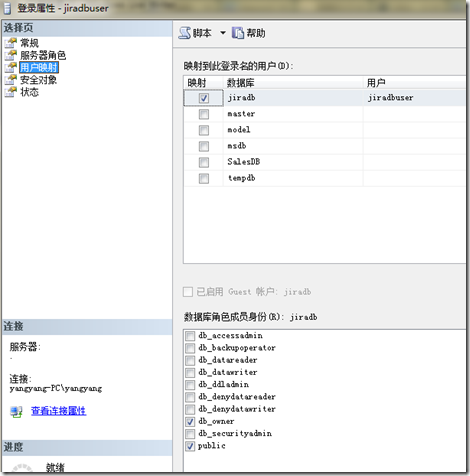
新建一个 “架构”,我取名字叫 jiraschema 记住你的数据库架构名
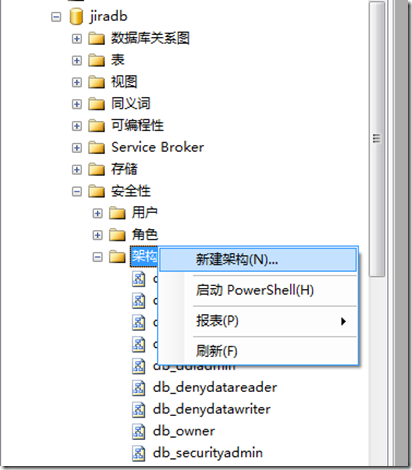
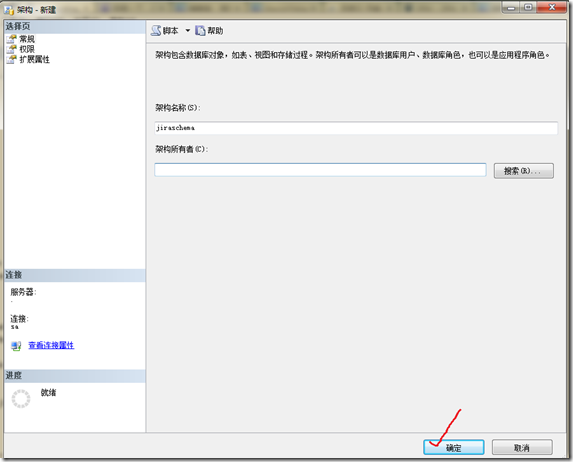
输入名字后,点回车,默认是 架构所有者是 ado
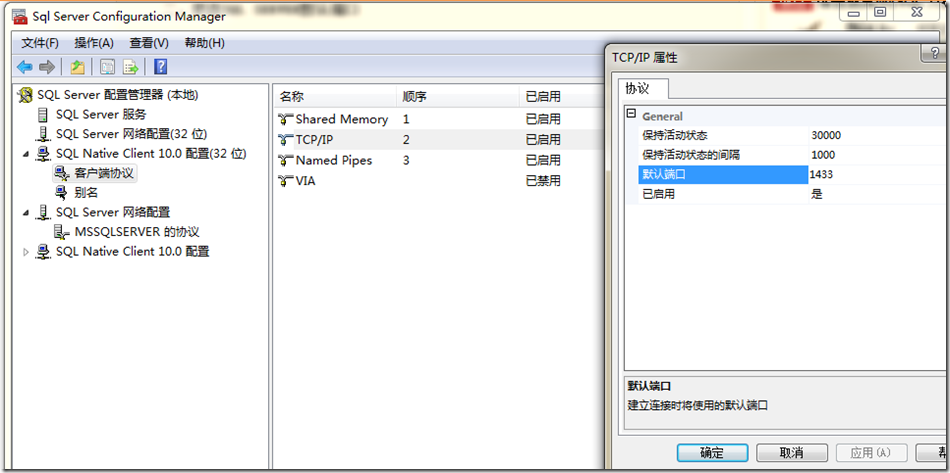
查看自己的 数据库服务器的TCP 端口号,我的是1433,默认都是1433
关闭设置NOCOUNT选项(http://Aaronyang.cnblogs.com)
打开MSSQL2008
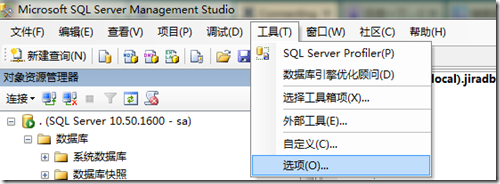
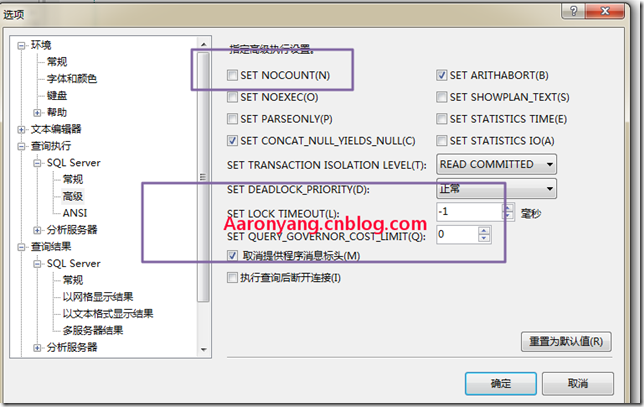
设置 服务器,然后属性--连接--nocount设置不要选中
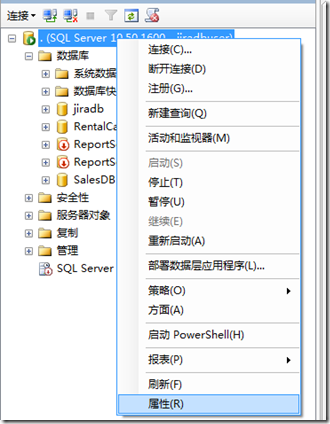
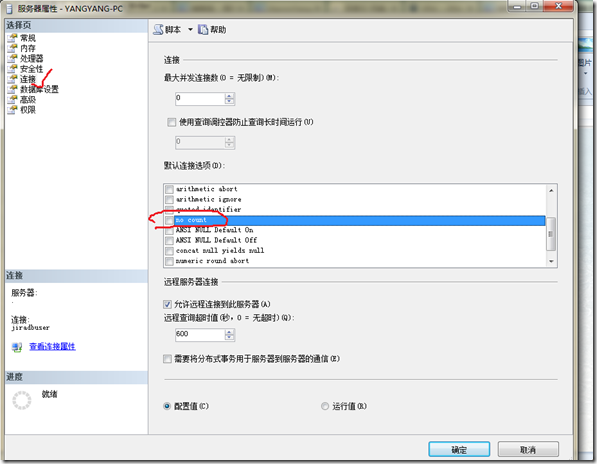
全部完成后,我们回到最初JIRA配置网页页面
我的输入数据库连接配置如下
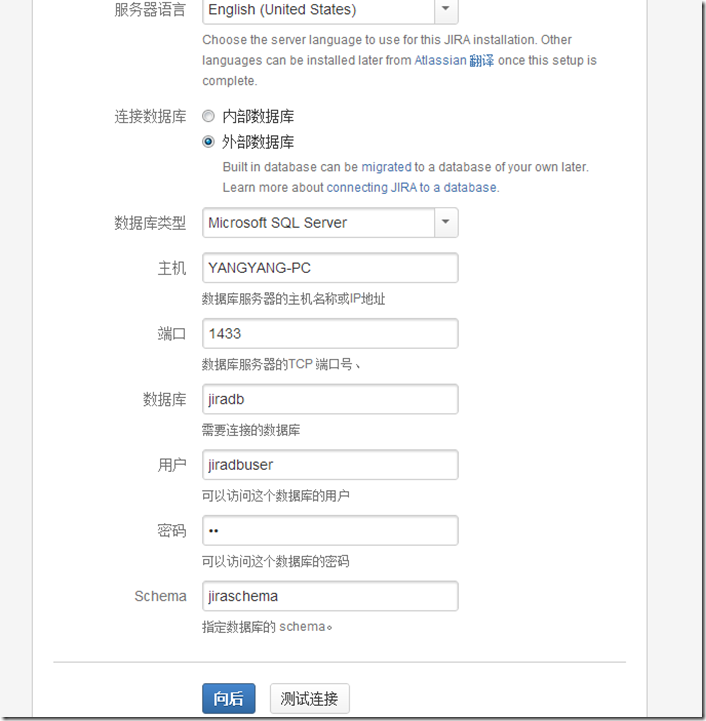
点一下测试连接,看有没有成功?
注意MSSQL 这个协议要启用
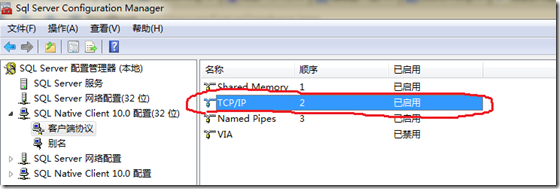
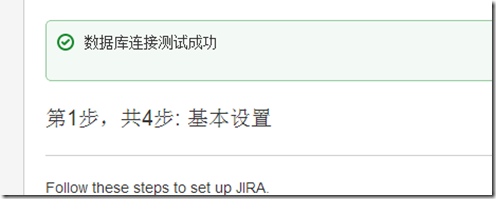
我的已经成功!
在这里我遇到过一个这样的问题

我的修改办法是,最后修改了,jira配置文件,把架构名字-改成 jiraschema就是当时取的那个
我的目录C:\Program Files\Atlassian\Application Data\JIRA\dbconfig.xml
文件内容如下,你一看应该就清楚了
<?xml version="1.0" encoding="UTF-8"?>

<jira-database-config>

  <name>defaultDS</name>

  <delegator-name>default</delegator-name>

  <database-type>mssql</database-type>

  <schema-name>jiraschema</schema-name>

  <jdbc-datasource>

    <url>jdbc:jtds:sqlserver://YANGYANG-PC:1433/jiradb</url>

    <driver-class>net.sourceforge.jtds.jdbc.Driver</driver-class>

    <username>jiradbuser</username>

    <password>sa</password>

    <pool-min-size>20</pool-min-size>

    <pool-max-size>20</pool-max-size>

    <pool-max-wait>30000</pool-max-wait>

    <pool-max-idle>20</pool-max-idle>

    <pool-remove-abandoned>true</pool-remove-abandoned>

    <pool-remove-abandoned-timeout>300</pool-remove-abandoned-timeout>

  </jdbc-datasource>

</jira-database-config>
在schema-name节点,我把ado改成了jiraschema,曾经也又修改jiradb库下,jiraschema的权限,全部赋予
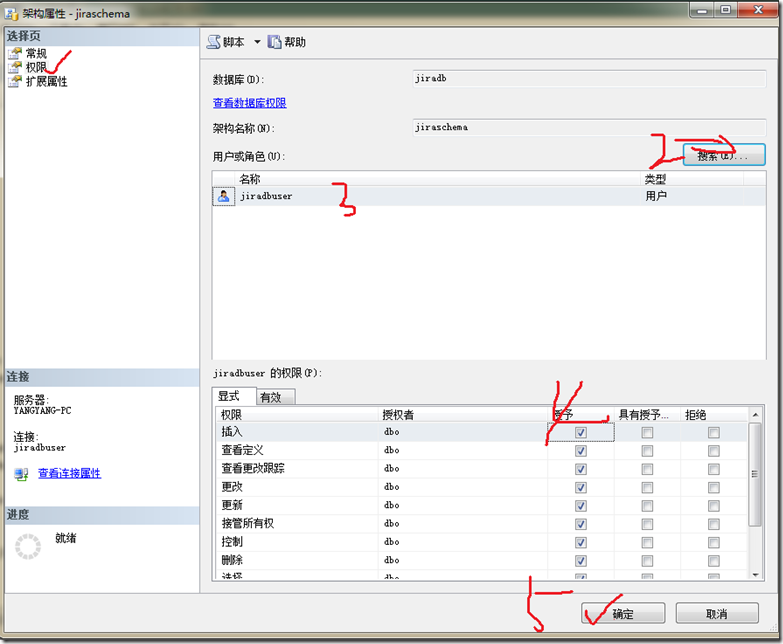
2和3步骤之间,具体如下
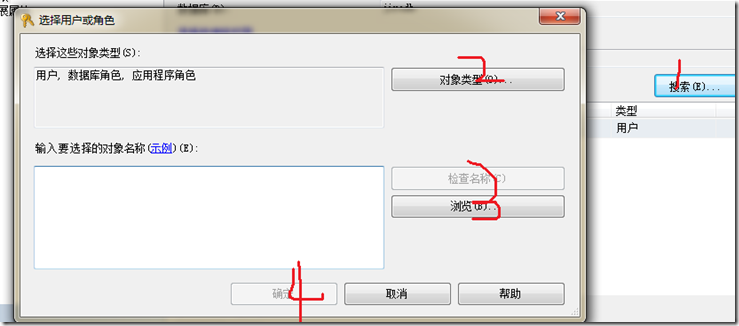
假如失败了,要重启jira服务,然后刷新 localhost:7777我的端口7777,你们按照自己的来
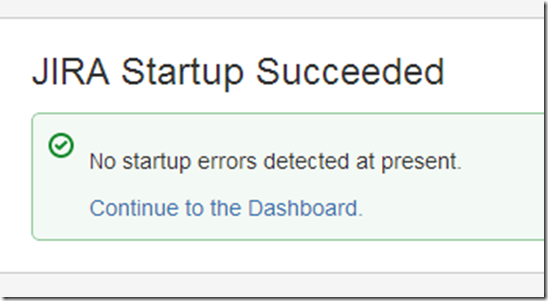
然后点击向后,准备安装,安装成功后如下:
基本配置-关卡二(我研究了1个小时)
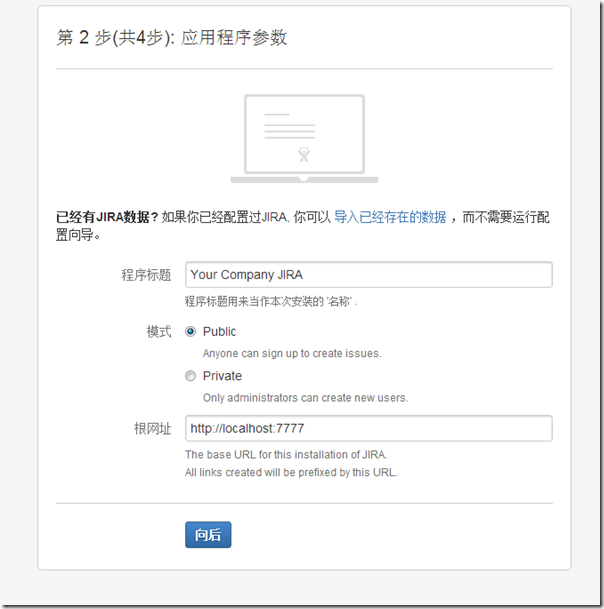
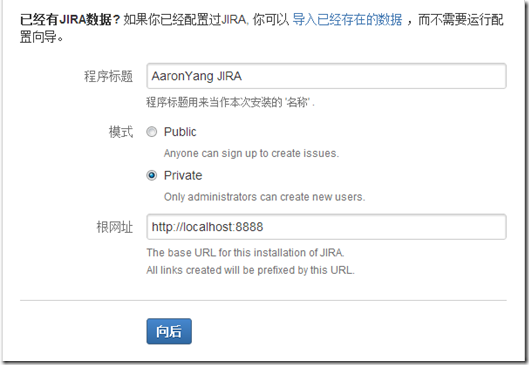
我的配置如上所示,上面有个模式,一个公共问题跟踪器可以用于收集反馈和直接从客户的bug报告。 一个私人问题跟踪器可能更适合跟踪开发进度的团队。
写好后,我们点击向后
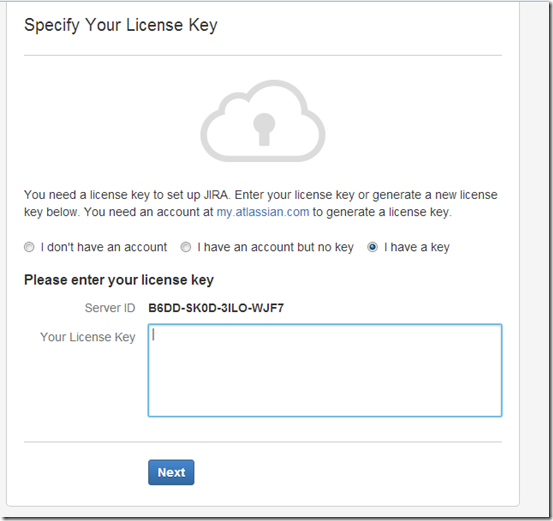
这里会叫你输入产品证书,也就是授权码,哎,看来没有破解成功。。。不要灰心
我电脑不是做java开发的,所以java方面的环境可能有缺失,纠结死了
大家下载个 commons-lang.jar
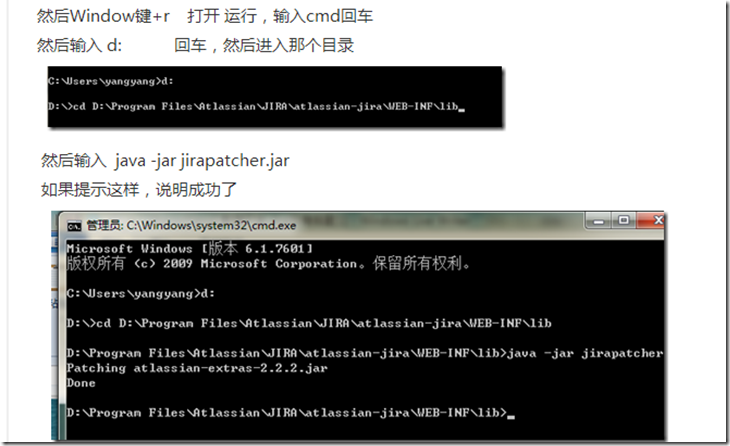
然后把他放到 D:\Program Files\Atlassian\JIRA\atlassian-jira\WEB-INF\lib这个目录下
然后,我们按照上一篇博客的破解方法,再弄一遍
接下来,重启JIRA服务,输入localhost:7777
然后到 了 输入产品证书的时候,我们选择,我有一个key
然后输入 jira,然后点击next
接着我们就是等待
成功后,我们会见到第三步的界面
基本配置-关卡三
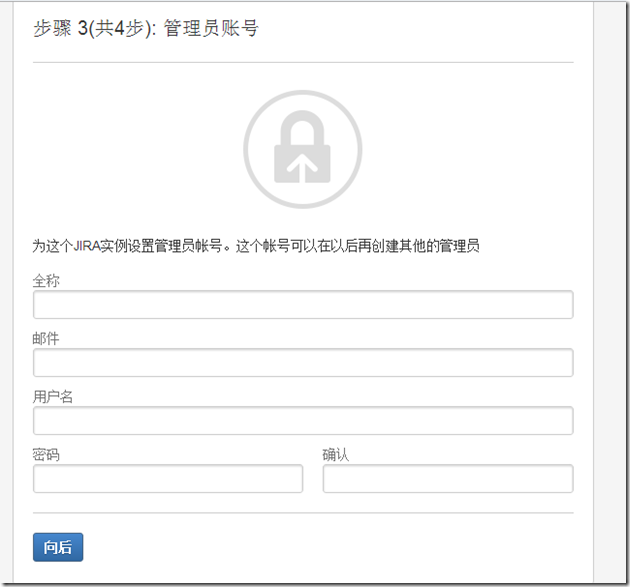
输入对应的信息,这个就相当于超级管理员了,全称,我写的是自己的真实姓名
然后点击 向后
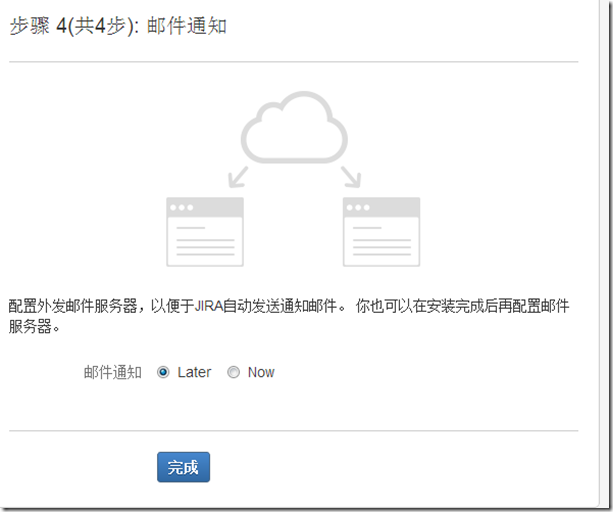
这一步是可选的。 这里我跳过了,选择later
如果你想配置邮件通知在这个阶段,您需要建立一个连接到邮件服务器。 看到这个页面进行进一步的说明: 配置JIRA的SMTP邮件服务器发送通知
这里我点击了完成
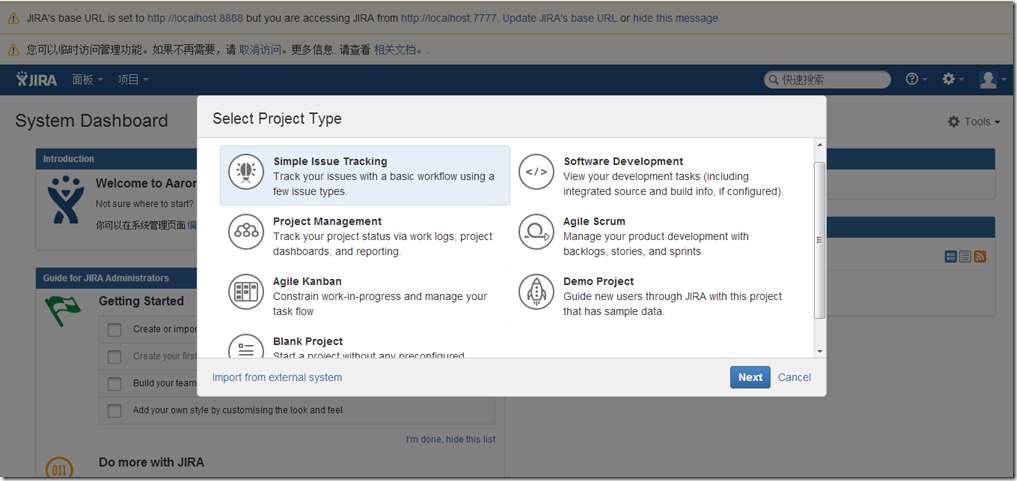
完成后,页面处理下,接下来跳到这个页面
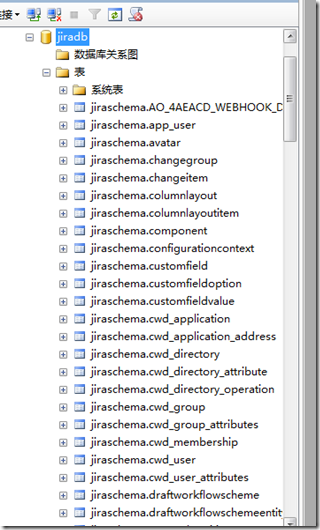
这个是JIRA软件自动生成的表
恭喜你,到这里,你已经完成了新的 JIRA 的安装!!!
欢迎支持原创文章!!我一步一步走过来的,不容易啊!!大家给个推荐好吗
看似学起来简单,因为我把复杂的东西简单化了。如果阅读人数超过1000人,推荐达到10个人,我就下篇文章,不然我就加密文章,先供群里的伙伴们学习
下篇主要讲解 创建项目,添加用户
[AaronYang原创] 敏捷开发-Jira 6.0.5环境搭建[2]的更多相关文章
- [AaronYang原创] 敏捷开发-Jira 6.0.5环境搭建[1]
我的环境 Win7 64位,MSSql2008 R2,已经安装tomcat了 拓展环境 jira 6.0.5 百度网盘下载 官网更多版本下载 安装好Java的运行环境(j ...
- Jira 6.0.5环境搭建
敏捷开发-Jira 6.0.5环境搭建[1] 我的环境 Win7 64位,MSSql2008 R2,已经安装tomcat了 拓展环境 jira 6.0.5 百度网盘下载 ...
- selenium win7+selenium2.0+python环境搭建
win7+selenium2.0+python环境搭建 by:授客 QQ:1033553122 步骤1:下载python 担心最新版的支持不太好,这里我下载的是python 2.7(selenium之 ...
- arcgis api for flex 开发入门(一)环境搭建
http://www.cnblogs.com/wenjl520/archive/2009/06/02/1494514.html arcgis api for flex 开发入门(一)环境搭建arcgi ...
- Android开发使用控件入门--环境搭建
Android开发使用控件入门--环境搭建 软件名称(,梦,,想.CAD ,控件) 1. 环境搭建: 3 1.1. 安装Eclipse 3 1.2. 下载JDK 3 1.3. 下载Android S ...
- CentOS7 Redis5.0.5环境搭建
CentOS7 Redis5.0.5环境搭建 1基本环境配置 CentOS Linux release 7.6.1810 (Core) redis 5.0.5 1.下载解压redis.通过wget在官 ...
- 【ARM-Linux开发】在win下开发的eclipse+yougatoo+jlink环境搭建
在win下开发的eclipse+yougatoo+jlink环境搭建 一 工具的安装 第一步:安装gcc编译工具 yagarto-bu-2.21_gcc-4.6.2-c-C++_nl-1.19.0_g ...
- 跨平台开发之阿里Weex框架环境搭建(一)
转载自:http://www.cnblogs.com/fozero/p/5995122.html 一.介绍 Weex是阿里今年6月份推出的跨平台解决方案,6月底正式开源.官网 https://alib ...
- windows phone 8 开发系列(一)环境搭建
一:前奏说明 本人一名普通的neter,对新玩意有点小兴趣,之前wp7出来的时候,折腾学习过点wp7开发,后来也没怎么用到(主要对微软抛弃wp7的行为比较不爽),现在wp8已经出来一段时间了,市场上也 ...
随机推荐
- 10分钟精通require.js
require.js的诞生,就是为了解决这两个问题:(1)实现js文件的异步加载,避免网页失去响应:(2)管理模块之间的依赖性,便于代码的编写和维护. 实例下载:require.js应用实例 一.re ...
- bootstrap——强大的网页设计元素模板
本文介绍一个网页设计工具——bootstrap,它包含了很多华丽的按钮及排版,我们可以在网页设计中直接使用它,尤其是加入我们只是想简单的使用一下的话,将会是一个不错的选择,下面是几张examples, ...
- 微信小程序 - 怎样合理设计小程序
假如我们无意中,把腾讯地图或者高德地图的管理Key删了! 关于定位的一切相关模块就都会报废! 接着呢?客户会找你,对你公司信任感下降,一系列问题接踵而来 最好的办法就是先预留key后台管理 “随时可以 ...
- java 对视频和图片进行加密解密[转]
是时候回到文件加密与解密的具体实现这个主题上来了.后续的举例均采用图片(包括GIF动画)类型,而其他类型资源的实现原理相同,就不一一给出了.首先来看对一幅JPG类型图片进行异或加密的Java实现,由于 ...
- JAVA开发总结
1.Float取整 long warning; float fwarning = 0f; fwarning = total*0.34/100; warning = new Float(fwarning ...
- phpstudy部署thinkPHP
利用phpstudy配置虚拟主机 Listen 8080 <VirtualHost _default_:80> DocumentRoot "D:\phpStudy\WWW&quo ...
- 创新大师Steve Blank: 你真的知道什么是真正的精益创业吗?
编者注:本文来自被誉为当代创新大师的Steve Blank的博客. 中文版由天地会珠海分舵编译. 全文从当今非常多人对精益创业的误解作为一个切入点,深入的分析了为什么人们这么easy就对精益创业产生误 ...
- 算法笔记_201:第三届蓝桥杯软件类决赛真题(Java本科)
目录 1 数量周期 2 提取子串 3 源码变换 4 古代赌局 5 火柴游戏 前言:以下代码仅供参考,若有错误欢迎指正哦~ 1 数量周期 [结果填空](满分9分) 复杂现象背后的推动力,可能是极其简 ...
- form表单提交,Servlet接收并读取Excel文件
首先是jsp页面: <body scroll=no style="overflow-y:hidden;" onselectstart="return false&q ...
- SpringMVC学习笔记八:文件上传下载(转)
转自:http://www.cnblogs.com/WJ-163/p/6269409.html 一.关键步骤 ①引入核心JAR文件 SpringMVC实现文件上传,需要再添加两个jar包.一个是文件上 ...