
VirtualBox 主机与虚拟机互通
文章转载:http://www.cnblogs.com/HD/p/4011323.html
网络要设置才能互通
注意:不启动Linux系统的时候,设置网络
使用VirtualBox的主机与虚拟机相互通信方法:
(使用VirtualBox不要使用绿色版的,因为绿色版的没有安装虚拟网卡驱动,所以主机与虚拟机是不能相互通信的,切记)
1、设置已经安装好的操作系统对应的“设置”
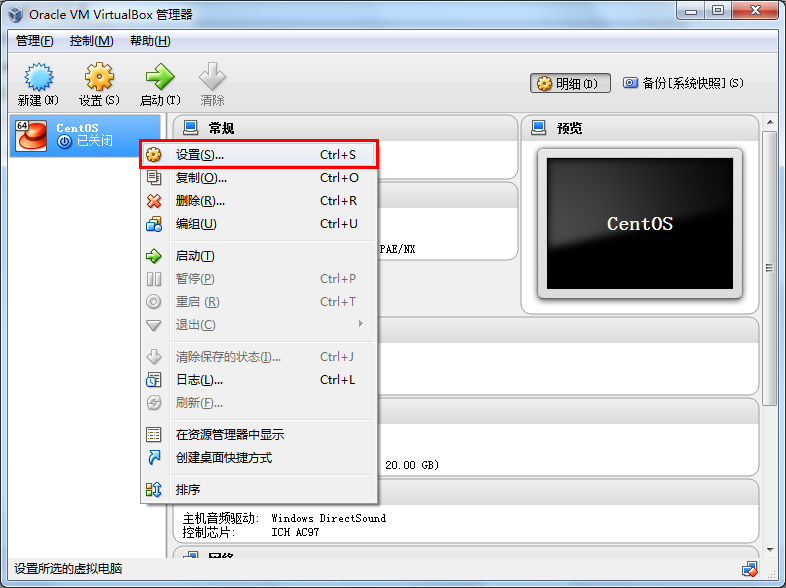
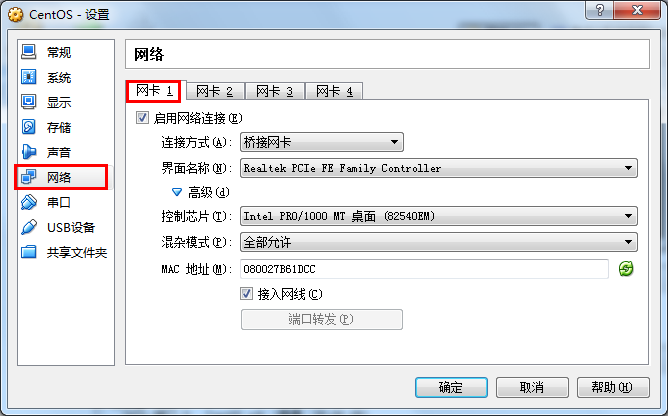
2、选择:网络,将网卡1设置为:桥接网卡,如图:
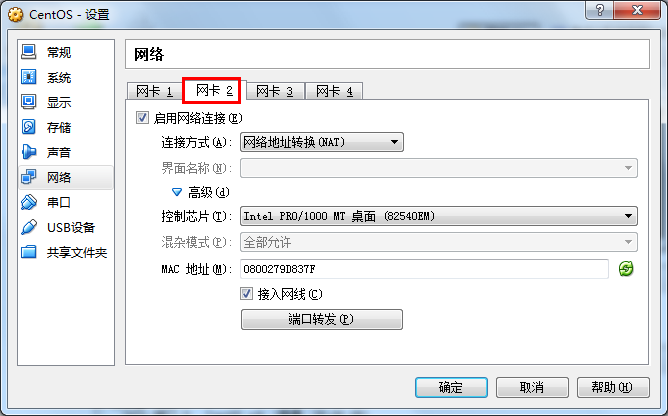
3、设置网卡2为:网络地址转换(NAT)
4、点确认,启动系统,在CentOS中,输入命令:ifconfig
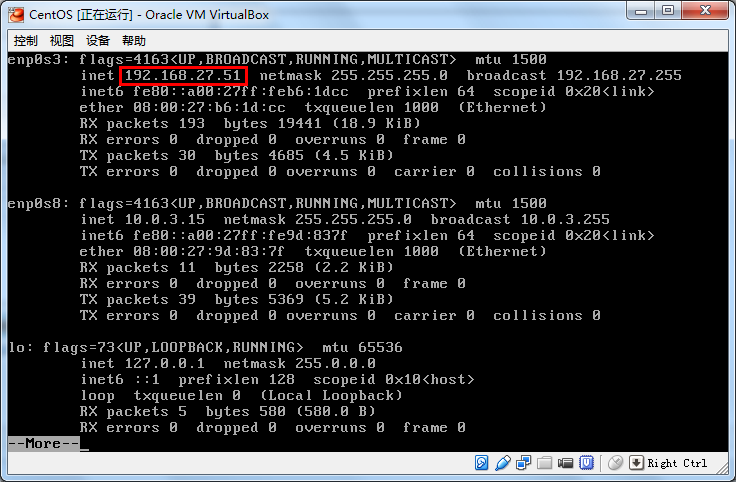
(事实上现在已经是可以互通了,但是CentOS默认开启了防火墙,所以80端口是不能正常访问的)
5、输入命令:
/sbin/iptables -I INPUT -p tcp --dport 80 -j ACCEPT
让防火墙打开80端口给外部即可。
如果不想每次都输入这样一个打开防火墙的命令,可以使用这个安装服务:
service iptables save
如果运行这句命令出现:No such file or ..... 的错误,说明没有安装到服务,使用如下命令:
yum install iptables-services

systemctl restart iptables.service
安装完成之后,还需要运行一句:
service iptables start
这是开启防火墙过滤服务。可以加入到开启启动当中。
开机启动,可以参考:http://www.cnblogs.com/HD/p/4011479.html
参考文章:http://www.tuicool.com/articles/UvYVbq
CentOS IP设置:
1、使用root
2、进入目录:/etc/sysconfig/network-scripts/
命令:cd /etc/sysconfig/network-scripts/
3、编辑文件:ifcfg-enp0s3
命令: vi ifcfg-enp0s3
4、按Insert键进入编辑
5、将ONBOOT=no设置为yes
如果是只需要使用动态获取IP,这步已经完成,按esc键退出编辑,再输入“:wq”保存退出。
如果需要设置静态IP,还需要加入这三个:
IPADDR=192.168.27.52

NETMASK=255.255.255.0

GATEWAY=192.168.27.254
保存退出即可。
另:vi中不保存退出,使用命令“:q!”
CentOS中重启网络,可以使用命令:
service network restart
VirtualBox 主机与虚拟机互通的更多相关文章
- [Linux] VirtualBox - 主机与虚拟机互通 - CentOS
使用VirtualBox的主机与虚拟机相互通信方法: (使用VirtualBox不要使用绿色版的,因为绿色版的没有安装虚拟网卡驱动,所以主机与虚拟机是不能相互通信的,切记) 1.设置已经安装好的操作系 ...
- virtualbox主机与虚拟机互访,虚拟机上网
实现virtualbox主机与虚拟机互访,同时虚拟机还可以上网: 主要通过配置两块网卡来实现: 1,先配置好一台虚拟机Slave1,这里使用CentOS : 2,使用VirtualBox复制这台虚拟机 ...
- virtualbox主机与虚拟机之间互相通信教程
前言 在使用虚拟机搭建集群时,需要实现虚拟机与虚拟机之间互相ping通,并且主机与虚拟机也可以互相ping通. 一.环境准备: 1.主机为win7 2.virtualbox下创建两台ubuntu虚拟机 ...
- [转]Virtualbox主机和虚拟机之间文件夹共享及双向拷贝(Windows<->Windows, Windows<->Linux)
本文转自:https://www.jb51.net/article/97271.htm 最近学习Virtualbox的一些知识,记录下,Virtualbox下如何实现主机和虚拟机之间文件夹共享及双向拷 ...
- VirtualBox主机和虚拟机互相通信
默认情况下VirtualBox虚拟机网络设置为网络地址转换,虚拟机中的地址一般是10.0.2.x,虚拟机中访问主机只需要访问默认网关地址即可,但是主机访问虚拟机就需要增加一些配置了,方法有以下几种: ...
- Virtualbox主机和虚拟机之间文件夹共享及双向拷贝
把文件发到VirtualBox的方法有很多,下面推荐两种: 1.把要共享的文件夹挂载到虚拟机某一个文件上: (1)打开虚拟机的设置,点击左边的“共享文件夹”,点击带加号的文件按钮,在文件夹路径选择要共 ...
- ubuntu 12.04 简单配置samba服务,实现主机与虚拟机互通(设置Windows虚拟盘)
环境: virtualbox ubuntu12.04 首先,如果你到这步了,说明你的window与linux的网络已经配好了,他们之间是可以互相Ping通的,如果没有,请看我以前的文章 由于我linu ...
- VirtualBox 更改主机和虚拟机之间的鼠标切换热键
VirtualBox 主机和虚拟机之间的鼠标切换热键 是 Right Ctrl.一般用惯VM Ware的都不太习惯,那么怎么改变VirtualBox鼠标切换热键呢? 1.点击菜单栏的 管理--&g ...
- VirtualBox 下主机与虚拟机以及虚拟机之间互通信配置
引用链接:1)http://www.it165.net/os/html/201401/7063.html 2)http://www.cnblogs.com/sineatos/p/4489620.htm ...
随机推荐
- Jqury笔记
1. --------------- -var aa = new Array(); aa.push(1); alert(aa[0]); var aa=[];也表示一个数组: ------------ ...
- 关于如何惟一地标识一台Android设备的综合性讨论
想必大家在开发Android项目的时候,多多少少会遇到“如何惟一地标识一台Android设备”等类似的问题.不只是以前,即使是现在乃至可以预见的将来,这个问题都将一直存在. 如果大家使用搜索工具搜索的 ...
- JavaScript实例技巧精选(10)—计算器实例2
>>点击这里下载完整html源码<< 这是截图: 利用Javascript和html实现的另一个计算器实例,核心代码如下: <script language=" ...
- 使用NeatUpload控件实现ASP.NET大文件上传
使用NeatUpload控件实现ASP.NET大文件上传 一般10M以下的文件上传通过设置Web.Config,再用VS自带的FileUpload控件就可以了,但是如果要上传100M甚至1G的文件就不 ...
- [转]Decrypt Any iOS Firmware on Mac, Windows, Linux
source:http://www.ifans.com/forums/threads/decrypt-any-ios-firmware-on-mac-windows-linux.354206/ Dec ...
- ios学习笔记之UIControl解读
UIControl,相信大家对其并不陌生吧,比如平常最常用的UIButton就是继承自UIControl的.按照惯例,还是先来看看为什么有UIControl这个类?什么时候用到它? 查下文档就可以看到 ...
- 多模块分布式系统的简单服务访问 - OSGI原形(.NET)
多模块分布式系统的简单服务访问 - OSGI原形(.NET) 先描述一下本篇描述的适用场景(3台server, 各个模块分布在各个Server上,分布式模块互相依赖.交互的场景): 多个OSIG引擎交 ...
- MongoDB学习(翻译5)
C#驱动序列化文档对象 介绍 本文档基于C#官方驱动1.8版本. 本节C#驱动教程谈论C#类到BSON对象的序列化和反序列化.序列化是映射一个对象到可保存到MongoDB库中BSON对象的过程,反序列 ...
- Win32_Battery class
wmi的Win32_Battery类实现 其中EstimatedChargeRemaining属性返回剩余电量的百分比,EstimatedRunTime属性返回剩余时间(分钟) 其他属性参考http: ...
- 查看TOMCAT内存使用情况 以及修改方法
查看TOMCAT内存使用情况 <% double total = (Runtime.getRuntime().totalMemory()) / (1024.0 * 1024); double m ...