
3.下载CentOS镜像
下载CentOS镜像
引子: 镜像可以看成是类似ZIP的压缩文件,与rar ZIP压缩包类似,镜像文件是无法直接使用的,需要利用一些虚拟光驱工具 进行解压后才能使用 我们这里就是CentOS系统的镜像文件
1、进入CentOS
https://www.centos.org/download/
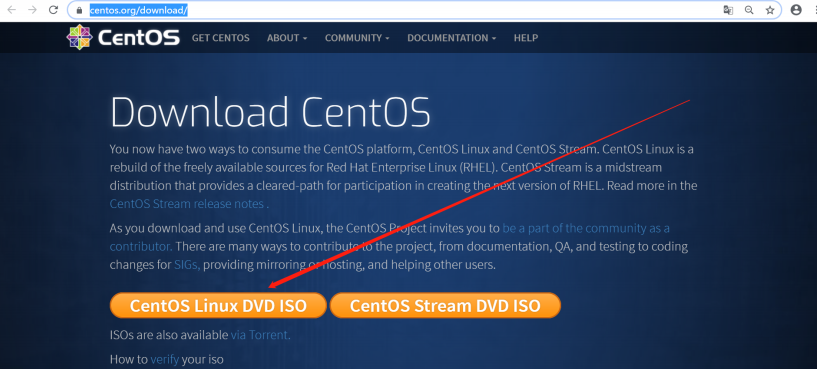
点击【CentOS Linux DVD ISO】 进入后您可以看到您所在区域可用的ISO映像,如下
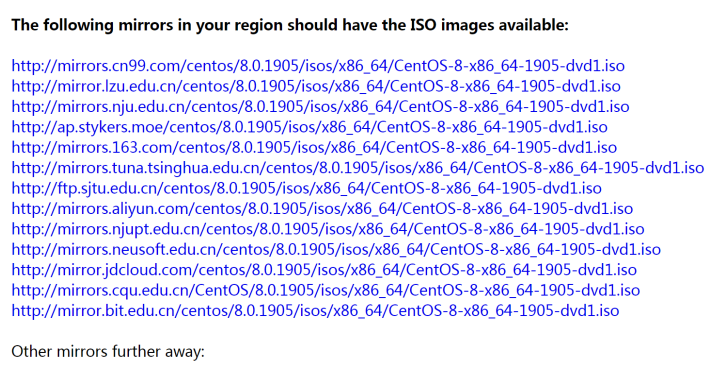
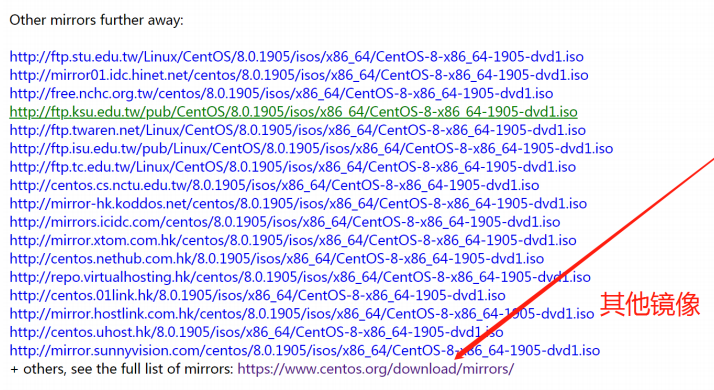
点击上面的其他镜像,可以查询其他国家的CentOS镜像列表
CentO国内镜像源
我们在下载的时候建议使用国内镜像源,速度快也稳定
http://mirrors.aliyun.com--------------阿里云
http://mirrors.sohu.com--------------搜狐
http://mirrors.163.com--------------163
https://mirrors.tuna.tsinghua.edu.cn/centos--------------清华大学
http://mirrors.cqu.edu.cn/CentOS/--------------重庆大学
此处我们使用sohu的镜像源进行下载 在浏览器中输入 点击【CentOS-7-x86_64-DVD-1810.iso】进行下载,由于文件比较大,下载时间会比较长,请耐心等待... http://mirrors.sohu.com/centos/7.6.1810/isos/x86_64/
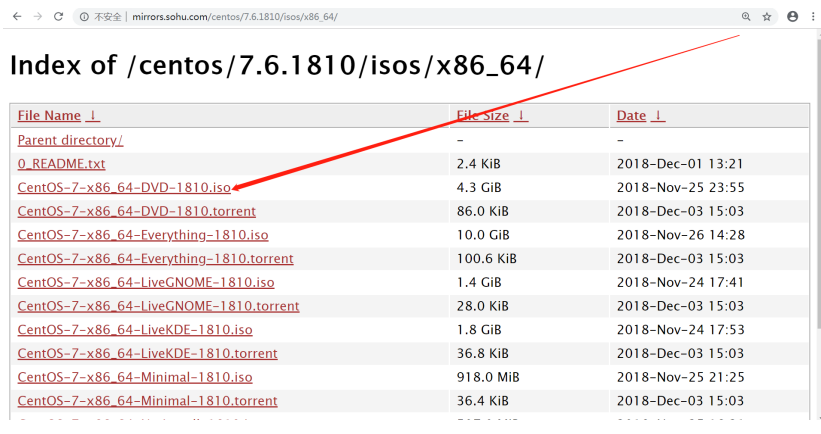
点击【CentOS-7-x86_64-DVD-1810.iso】进行下载,由于文件比较大,下载时间会比较长,请耐心等待...
创建虚拟机
1.开始创建虚拟机 1) 安装完VMware后,双击桌面图标,创建新的虚拟机,如下图:
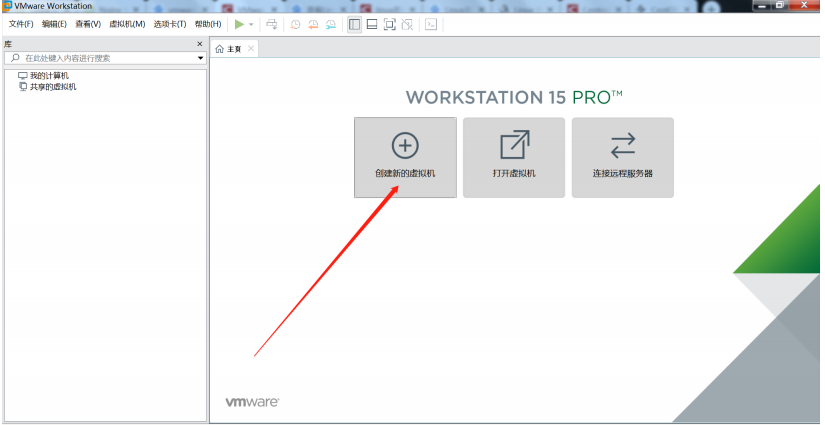
2) 使用推荐安装

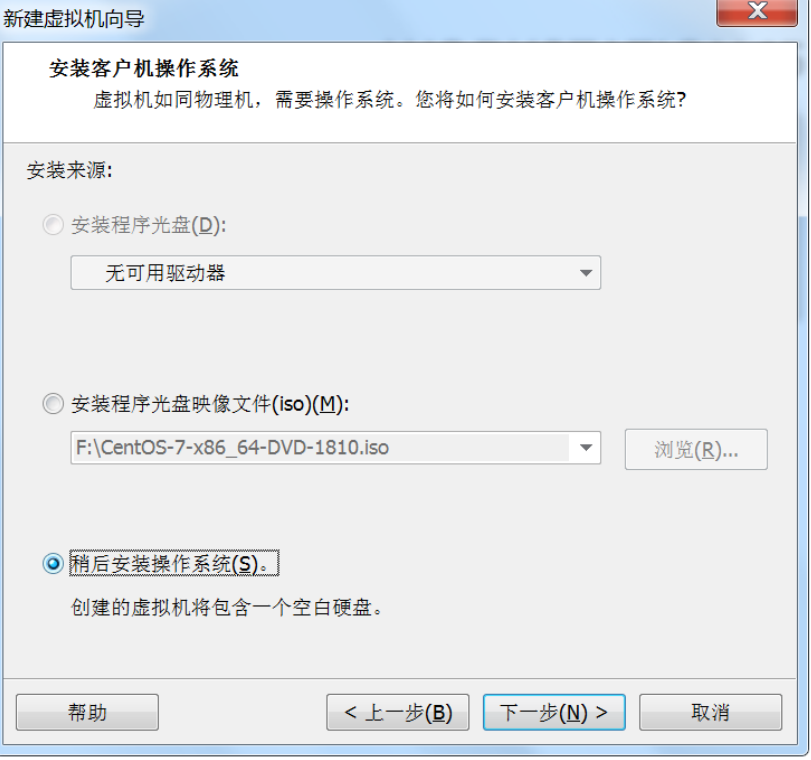
3)选择稍后安装操作系统,后续我们需要做一些相关配置
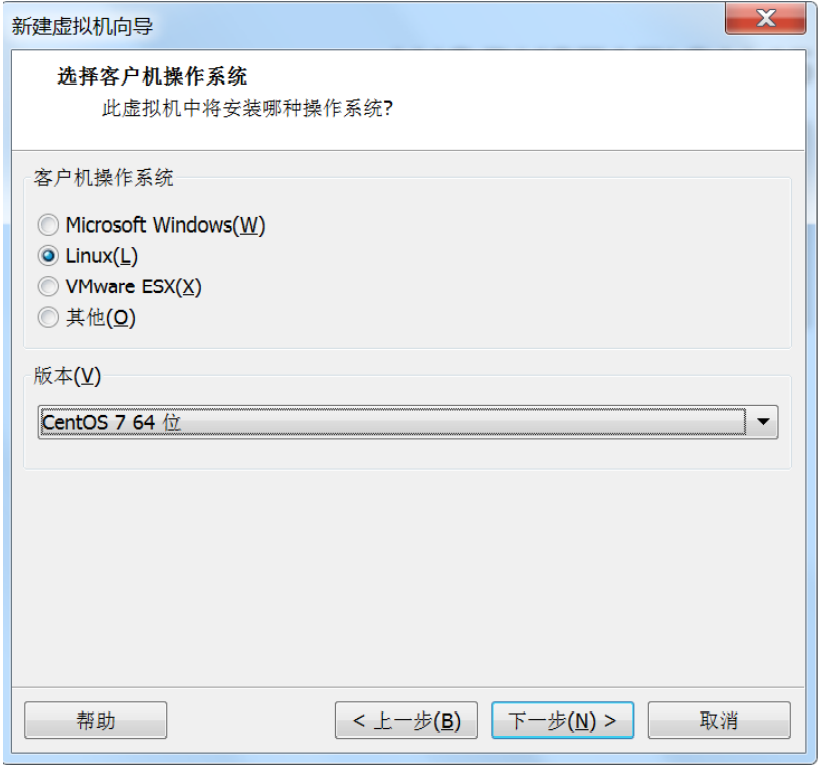
4)选择操作系统类型 客户机操作系统:选择Linux 版本:选择CentOS7 64位
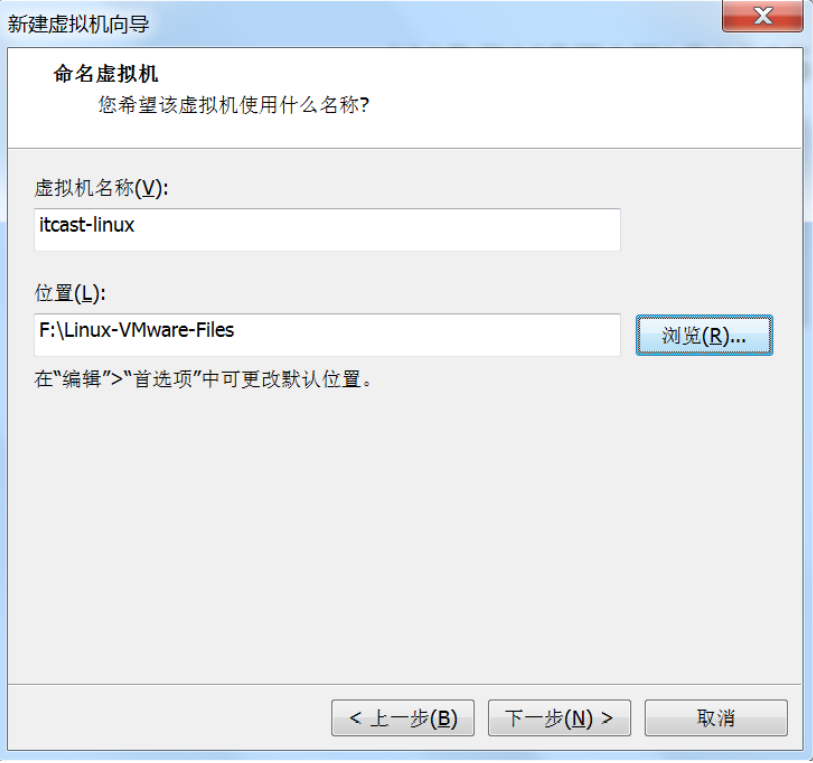
5)开始新建虚拟机 虚拟机名称可以自定义(注意:不要出现特殊字符即可) 虚拟机运行文件路径选择本地磁盘路径(注意:磁盘空间尽量要大写,因为一个虚拟机的运行文件大约要在4G以 上)
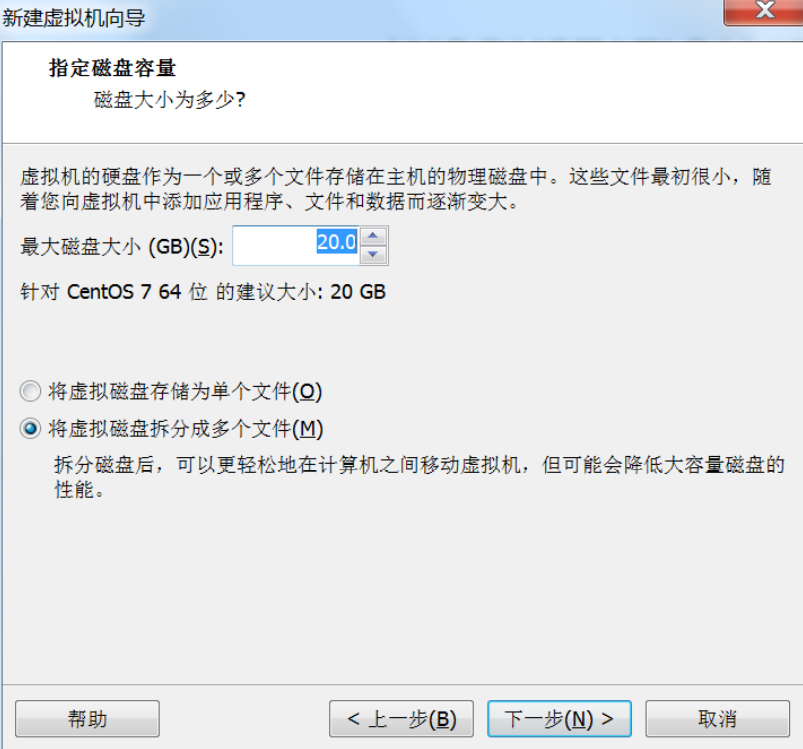
6)设置磁盘容量,根据自己的需要设置 此处我们设置为默认
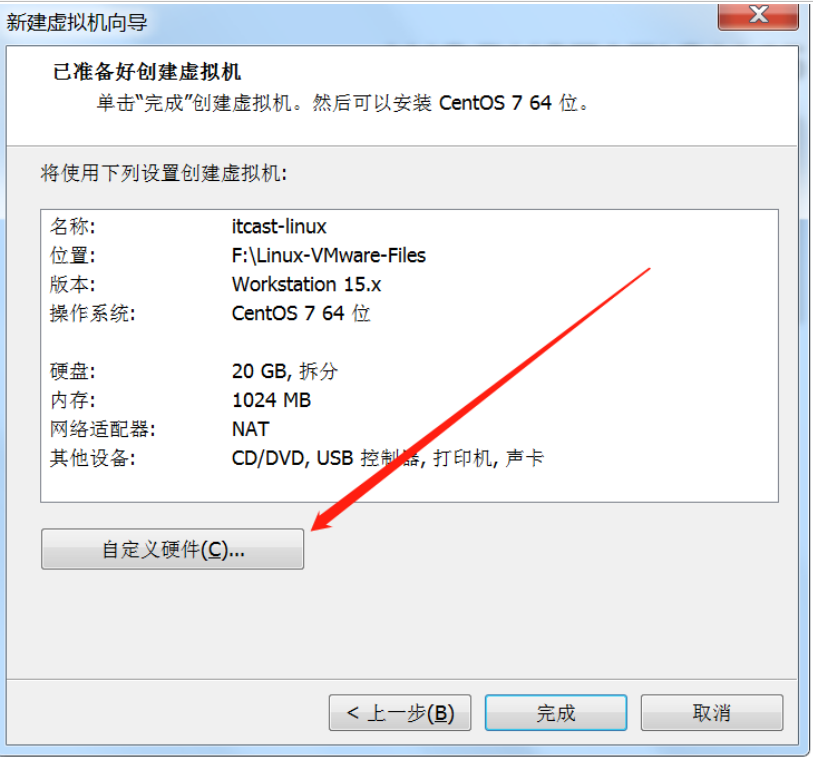
7)选择自定义硬件,主要设置CentOS的镜像 点击【自定义硬件】
3)新建虚拟机镜像 选择硬件【cd/dvd】,在【使用ISO镜像文件】中选择我们在sohu镜像源下载的镜像 CentOS-7-x86_64-DVD-1810.iso文件
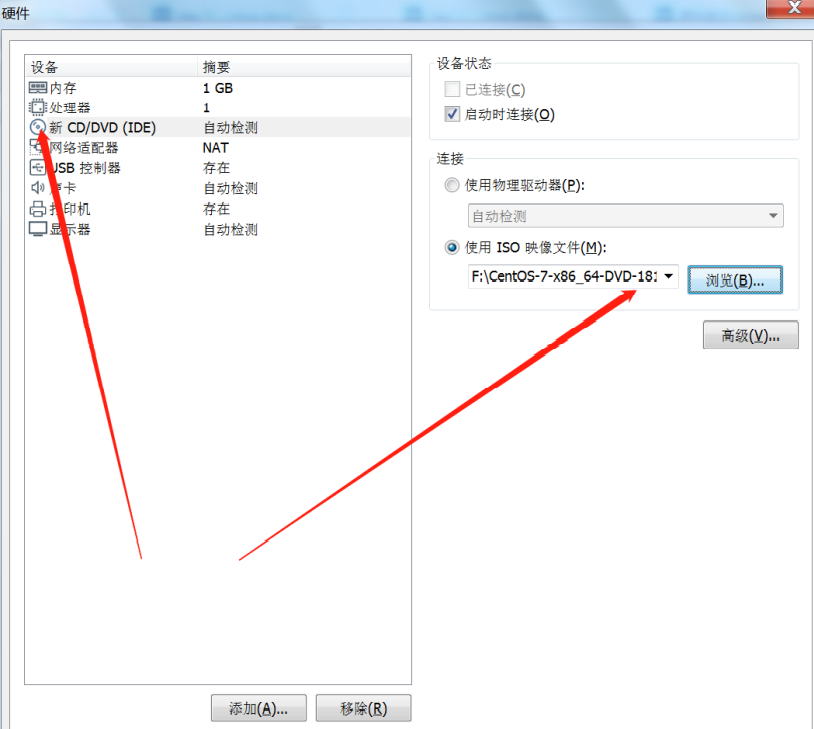
设置完成后点击【关闭】
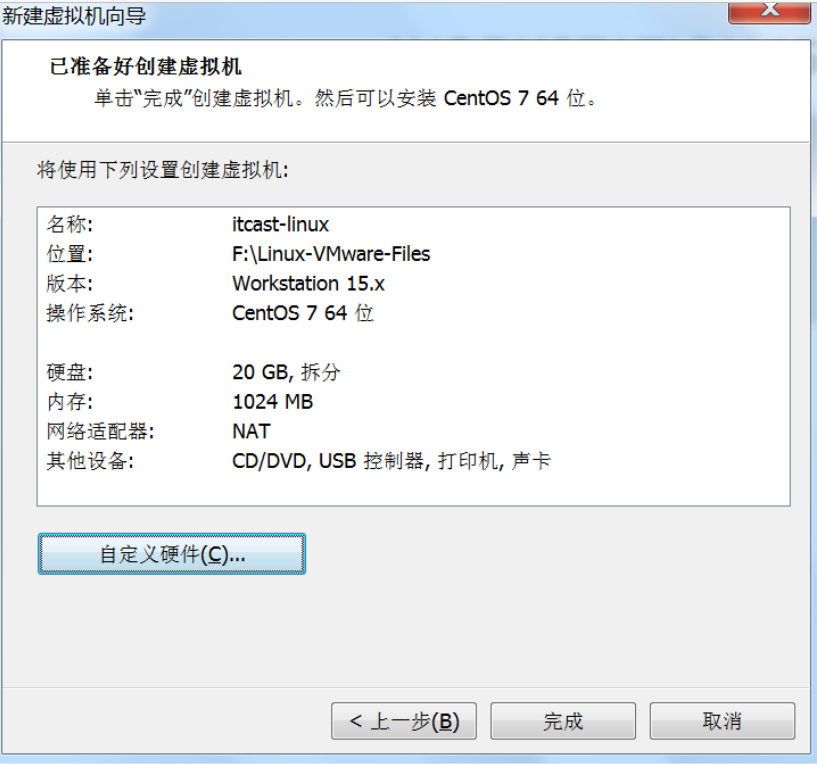
回到【新建虚拟机向导】页面,点击完成即可配置完毕。
3.下载CentOS镜像的更多相关文章
- 下载centos镜像的地址
- 『学了就忘』Linux基础 — 3、CentOS镜像下载
下载CentOS镜像可以从官网下载:https://www.centos.org/download/. 也可以从国内的镜像网站下载. 阿里云:https://mirrors.aliyun.com/ce ...
- 下载 CentOS 7 镜像文件
CentOS 7 镜像文件的下载地址 CentOS 官网:https://www.centos.org/ 点击“Get CentOS Now” 点击想要下载的ISO镜像,(目前仅有“DVD ISO”和 ...
- 从CentOS官网下载系统镜像详细教程
很多新手小白鼠想学习CentOS系统,但是不知道镜像去哪里搞,随便去个第三方发现要么要注册,要么各种广告病毒,或者好不容易找到官网,点进去一看却一脸懵逼,不仅全英文,有些专业术语也不懂啊,不要担心 ...
- CentOS 镜像下载地址
CentOS镜像地址:http://isoredirect.centos.org/altarch/7/isos/i386/
- Centos镜像下载
1.进入官网,并点击下图所示的红框(alternative downloads) 官网网址:https://www.centos.org/download/ 2.在往下翻,可以看到如下图的历史版本, ...
- 安装Docker和下载images镜像和常用Docker命令
我的是centos7,也会6的方法: $sudo yum install docker 直接yum安装contos7使用centos6.5先获取epel源并 启动Docker,并注册开机服务 [roo ...
- CentOS7安装Docker,运行Nginx镜像、Centos镜像
摘要 总体思路:yum命令直接安装Docker,下载想要的镜像并启动 1.环境,CentOS7 Minimal 64位,Docker必须要64位的系统 2.通过yum命令直接安装,yum instal ...
- Docker自制CentOS镜像
系统环境:CentOS 7.3 将yum源切换到阿里源 可以直接写成一个脚本 #!/bin/sh mv /etc/yum.repos.d/CentOS-Base.repo /etc/yum.repos ...
随机推荐
- 13 条高效实用的 JavaScript 单行代码
JavaScript可以实现很多令人惊奇的事! 从复杂的框架到处理API,有太多的东西可以学习. 甚至,仅用一行代码,它也能完成一些很棒的工作. 不信?那么请看这13条JavaScript单行代码,用 ...
- 论Redis分布式锁的正确使用姿势
前言 日常开发中,秒杀下单.抢红包等等业务场景,都需要用到分布式锁.而Redis非常适合作为分布式锁使用.本文将分七个方案展开,跟大家探讨Redis分布式锁的正确使用方式.如果有不正确的地方,欢迎大家 ...
- Spring Cloud 升级之路 - 2020.0.x - 2. 使用 Undertow 作为我们的 Web 服务容器
本项目代码地址:https://github.com/HashZhang/spring-cloud-scaffold/tree/master/spring-cloud-iiford 在我们的项目中,我 ...
- JDK8中新日期时间API
它们面临的问题是:可变性:像日期和时间这样的类应该是不可变的.偏移性:Date中的年份是从1900开始的,而月份都从0开始.格式化:格式化只对Date有用,Calendar则不行.此外,它们也不是线程 ...
- ES系列(二):基于多播的集群发现实现原理解析
ES作用超强悍的搜索引擎,除了需要具有齐全的功能支持,超高的性能,还必须要有任意扩展的能力.一定程度上,它是一个大数据产品.而要做扩展性,集群自然少不了.然而单独的集群又是不够的,能够做的事情太少,所 ...
- Linux Nvidia显卡驱动安装
1 概述 因为某些需要需要在Linux上安装显卡驱动,这里记录一下安装过程. 2 环境 Manjaro RTX 2060 3 下载驱动安装包 到官网上搜索下载即可,可以戳这里: 选择自己的显卡型号即可 ...
- irreader网页订阅
flag:立刻阅读,订阅你的全世界 订阅网页.RSS和Podcast,具备急速的阅读体验,高品质.免费.无广告.多平台的阅读器.泛用型Podcast播放器. 下载位置:http://irreader. ...
- js格式化时间(指定模板格式)
1 /** 格式化时间 2 * @param {string} date 需要格式化的时间 3 * @param {string} fmt 想要格式化的格式 4 */ 5 function forma ...
- [源码分析]并行分布式任务队列 Celery 之 子进程处理消息
[源码分析]并行分布式任务队列 Celery 之 子进程处理消息 0x00 摘要 Celery是一个简单.灵活且可靠的,处理大量消息的分布式系统,专注于实时处理的异步任务队列,同时也支持任务调度.在前 ...
- 在nginx配置将请求转发到某个真实后端服务ip
一.打开nginx机器的nginx配置文件 命令: locate nginx.conf 会列出所有nginx.conf文件的地址, 一般咱们要用的nginx配置文件是/usr/local/nginx/ ...