
『学了就忘』Linux基础 — 3、CentOS镜像下载
下载CentOS镜像可以从官网下载:https://www.centos.org/download/。
也可以从国内的镜像网站下载。
两个都可以,操作一样,下面就以阿里云举例。
步骤1
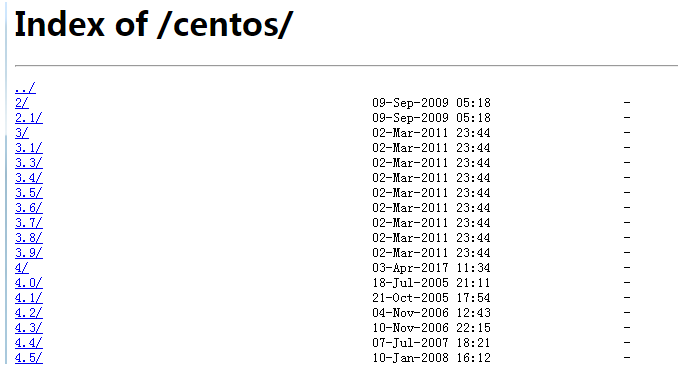
进入上面阿里云centos镜像下载页面
步骤2
选择你要下载的版本,这里下载6.8版本,点击。
步骤3
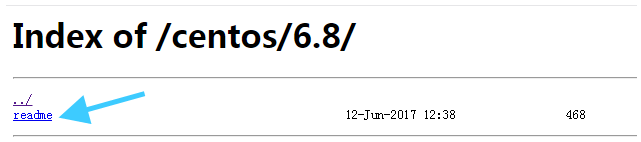
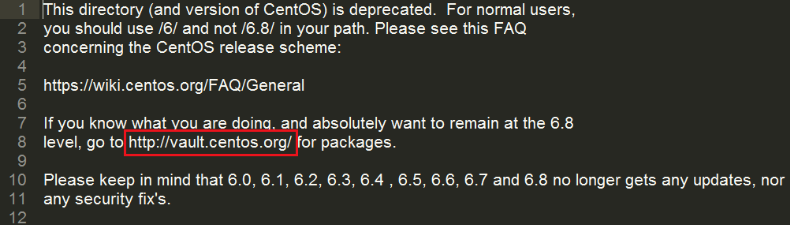
点击readme,浏览器中可能需要下载,打开文件,选取网址。
步骤4
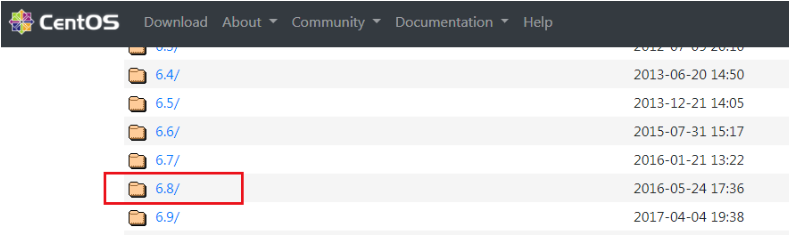
在浏览器中打开网址,选择对应的版本号进入文件。
步骤5
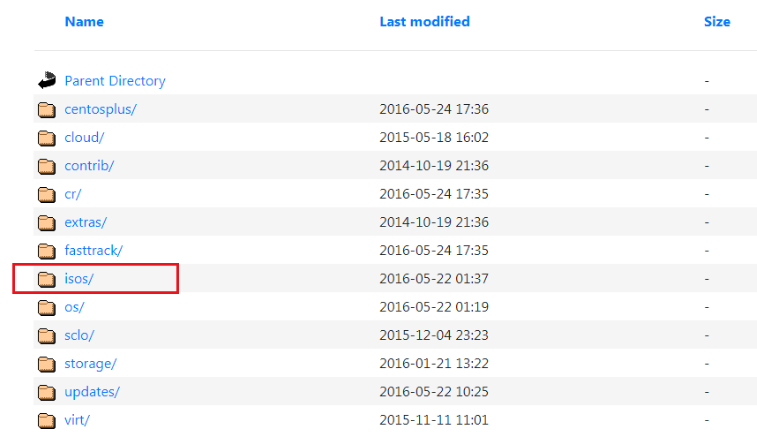
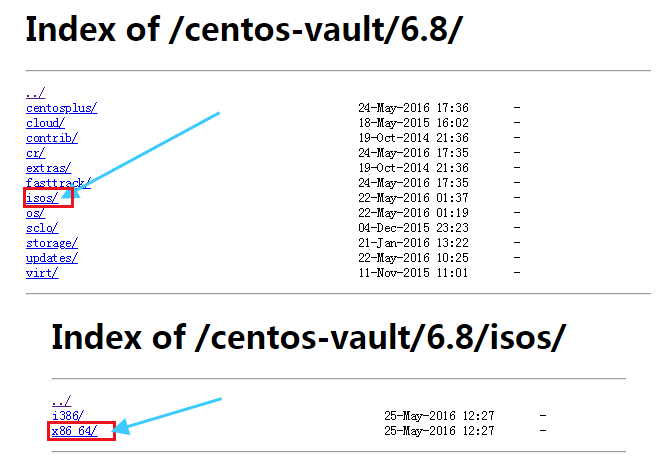
我们需要的镜像文件在 `isos/ 目录下,点击进入下一层目录。
步骤6
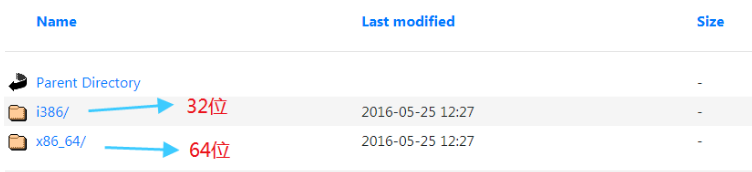
我们发现这一层目录下又有两个子目录,i386/ 和x86_64/ ,i386/表示32位的镜像文件,x86_64/ 表示64位的镜像文件,可根据自己需要选择,这里我们选择x86_64
步骤7
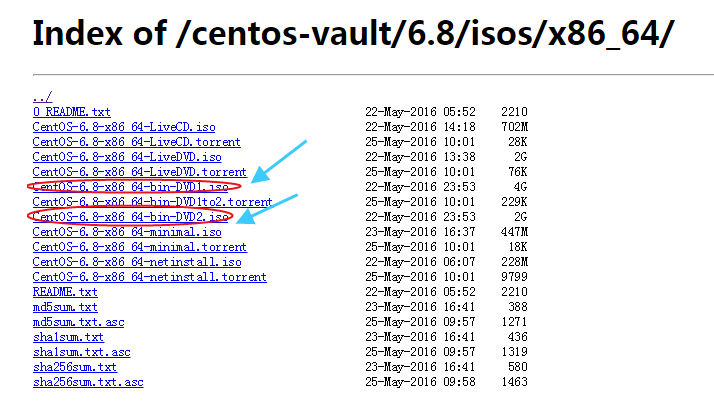
进入根目录后,发现里边有不同类型的镜像文件和其他文件 :
首先是
readme.txt里边给出了不同镜像文件类型的说明然后是各种类型的镜像文件,简介中已有说明,再简单提一下:
bin-DVD.iso:本地离线镜像文件,可直接直接安装到硬盘上,一般下载这个即可。LiveCD/DVD.iso: 是一个光盘Centos系统,可通过光盘在电脑商启动系 统,也可以安装到计算机,有些内容还需要再次下载。minimal.iso: 精简版的镜像,可安装最基本的Centos系统,一般用在服务器上。netinstall.iso: 在线安装版本,启动后边下载边安装。- 最后是一些不同的校检文件,用来验证文件的安全性和可用性,一般不用考虑。
最后,我们选择需要的版本(最好两个都下):
CentOS-6.5-x86_64-bin-DVD1.isoCentOS-6.5-x86_64-bin-DVD2.iso
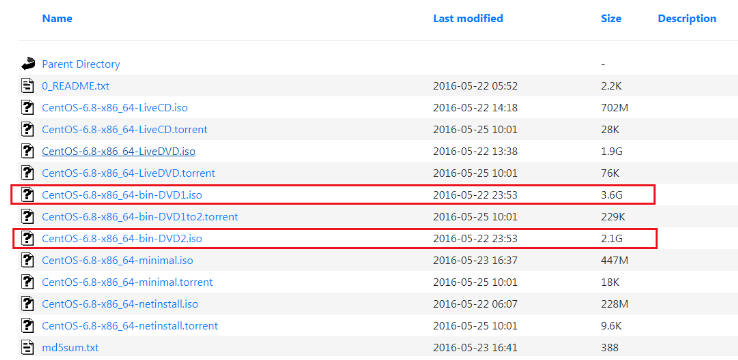
注:下载好的镜像文件分成两部分,是因为光盘文件不能超过4.7GB,DVD1中包含主要的centos系统和部分必需的软件包,DVD2就是些额外的软件包,在安装centos的时候只安装DVD1也可以。
步骤8
选择下载资源站点:
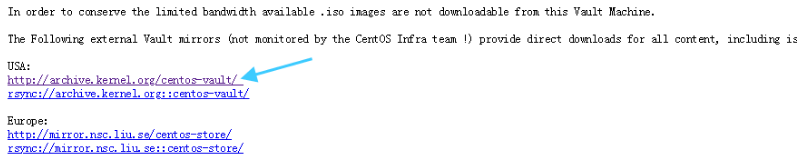
点击上边选择的镜像文件中任一个后,进入一个资源站点选择界面,如下,只有两个资源区即USA和Europe,经测试,选择USA或Europe的第一个站点都可以的,第二个站点都不能访问。这里我们选USA的第一个站点,点击后会进入站点镜像资源主目录:
Tips:
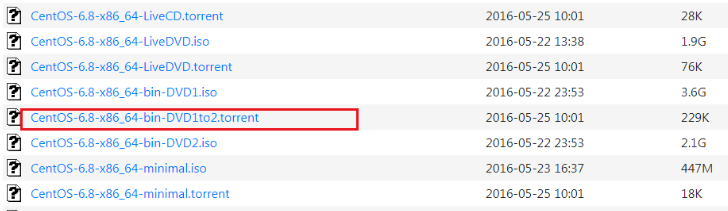
我一般会选择第7步中,下图中选项:
直接下载种子,通过下载工具直接下载。(两个文件同时下载下来)
步骤9
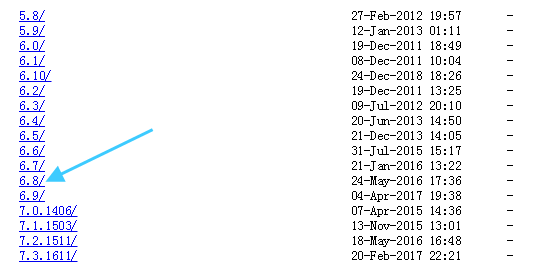
接第8步,选择我们下载对应版本的资源目录,例如:6.8。
步骤10
上一步选择版本号之后,就进入下一层资源目录,之后就是与前边相似的目录结构,依次选择,直到进入镜像资源根目录。
步骤11
分别点击图中链接,进行下载。
接第8步,选择我们下载对应版本的资源目录,例如:6.8。
总结:下载CentOS镜像的方法有很多的途径和很多的方式,我们找一个自己习惯的方式方法即可。这里我只是记录我用过的一种方式。
『学了就忘』Linux基础 — 3、CentOS镜像下载的更多相关文章
- 『学了就忘』Linux基础 — 6、VMware虚拟机安装Linux系统(超详细)
目录 1.打开VMware虚拟机软件 2.选择Linux系统的ISO安装镜像 3.开启虚拟机安装系统 (1)进入Linux系统安装界面 (2)硬件检测 (3)检测光盘 (4)欢迎界面 (5)选择语言 ...
- 『学了就忘』Linux基础命令 — 25、文件基本权限的管理
目录 1.文件和目录的默认权限 2.umask默认权限 (1)查看系统的umask权限 (2)用八进制数值显示umask权限 (3)umask权限的计算方法 (4)注意:umask默认权限的计算绝不是 ...
- 『学了就忘』Linux基础 — 1、UNIX系统介绍
目录 (一)UNIX系统介绍 1.UNIX系统发展历史 2.UNIX 主要发行版本 (二)GNU计划 1.GNU计划介绍 2.为何Stallman会发起这个GNU计划呢? 3.GNU的通用公共许可证: ...
- 『学了就忘』Linux基础 — 5、使用VMware创建虚拟机
目录 1.在VMware中创建虚拟机 (1)点击[创建新的虚拟机]. (2)选择系统安装方式 (3)选择客户机操作系统 (4)自定义虚拟机的名称和安装位置. (5)指定系统硬盘容量 (6)完成创建 2 ...
- 『学了就忘』Linux基础 — 7、补充:安装Linxu系统时设置硬盘挂载说明
目录 (1)新建一个/home分区 (2)再创建一个/boot分区. (3)创建一个swap分区 (4)最后剩余的空间全部分给根目录 (5)总结 上一篇在VMwar虚拟机中安装Linux操作系统中ht ...
- 『学了就忘』Linux基础 — 9、虚拟机中快照的使用
目录 1.快照的含义 2.快照的使用 步骤一:创建拍摄快照 步骤二:填写快照信息并创建 步骤三:查看快照 步骤四:操作快照 3.管理虚拟机小技巧 4.关于快照说明 快照和克隆是VMware中两个非常实 ...
- 『学了就忘』Linux基础 — 10、VMware虚拟机中克隆的使用
目录 1.什么是克隆 2.克隆的两种类型 (1)完整克隆 (2)链接克隆 3.克隆操作 步骤一:克隆虚拟机 步骤二:进行克隆导向 3.快照与克隆的区别 4.镜像的管理 快照和克隆是VMware中两个非 ...
- 『学了就忘』Linux基础 — 11、通过setup工具配置Linux系统IP地址
目录 1.setup命令介绍 2.使用setup命令配置IP (1)执行setup命令 (2)进入图形化配置界面 (3)选择配置IP还是DNS (4)选择要配置的网卡 (5)进入IP地址配置页面 (6 ...
- 『学了就忘』Linux基础 — 13、Linux系统的分区和格式化
目录 1.Linux系统的分区 (1)磁盘分区定义 (2)两种分区表形式 (3)MBR分区类型 2.Linux系统的格式化 (1)格式化定义 (2)格式化说明 1.Linux系统的分区 (1)磁盘分区 ...
- 『学了就忘』Linux基础 — 14、Linux系统的设备文件名和挂载
目录 1.设备文件名 (1)为什么需要设备文件名 (2)硬件设备文件名命名规则 2.挂载点 3.挂载 (1)什么是挂载 (2)挂载前的分区要求 (3)小结(重点) 1.设备文件名 (1)为什么需要设备 ...
随机推荐
- Weblogic Coherence组件漏洞初探CVE-2020-2555
Weblogic Coherence组件漏洞初探CVE-2020-2555 2020年1月,互联网上爆出了weblogic反序列化远程命令执行漏洞(CVE-2020-2555),Oracle Fusi ...
- lombok时运行编译无法找到get/set方法 看这篇就够了
今天项目突然运行的时候报错,提示找不到get和set方法,这个时候我就检查了项目,在编译器(idea)是没有报错的.说明编译没问题,只是运行过不去. 后面就开始用我的方法解决这个问题,一步一步排查. ...
- PHP中的MySQLi扩展学习(五)MySQLI_STMT对象操作
就像 PDO 中的 PDO_Statment 对象一样,MySQLI_STMT 对象也是一个预处理语句所形成的对象,专门用来操作 MySQLi 所生成的预处理语句的.其实操作方式之类也都比较相似,不外 ...
- swiper-wrapper轮滑组件(多组轮滑界面)间隔无效问题
在多组此种轮滑效果出现时,你需要加两个属性值,即 new Swiper('.swiper-container', { slidesPerView: 3, slidesPerColumn: 2, spa ...
- Jenkins操作手册 - 巨详细,一篇足矣!
一.继续集成相关概念 1.1.什么是持续集成? 随着软件开发复杂度的不断提高,团队开发成员间如何更好的协同工作以确保软件开发的质量已经成为开发过程中不可回避的问题.尤其是近年来敏捷开发在软件领域越来越 ...
- Docker DevOps实战:Docker+Jenkins+Python+Pytest+Allure(1)- 创建Jenkins容器、安装Python环境、安装项目依赖类库、安装Allure报告插件
前言: 本文实操笔记参照菠萝笔记,安装过程中的坑大家可以参考下 创建Jenkins容器 # 下载Jenkins镜像 [root@localhost ~]# docker pull jenkins/je ...
- Linux系列(4) - 目录处理命令(1)
前言 linux中一切皆文件.目录为目录文件,普通文件用来保存数据,目录文件用来保存文件 建立目录:mkdir mkdir -p [目录名] -p 递归创建目录,例子:mkdir -p LinuxTe ...
- js中date类型的格式转化为yyyy-MM-dd HH:mm:ss的String类型
在vue中或其他框架中可以在Date的原型链中添加Format的方法,如ruoyi可以写在main.js中更好,如果写在utils还需要去导入包. 正常的js直接放到utils.js就好 Date.p ...
- linux 上添加多个jdk
1. 首先将你需要上传的jdk 上传并解压 2.你可以自定义解压的路径 3. alternatives --install /usr/bin/java java /usr/java/jdk1.7.0_ ...
- 『PyTorch』屌丝的PyTorch玩法
1. prefetch_generator 使用 prefetch_generator库 在后台加载下一batch的数据,原本PyTorch默认的DataLoader会创建一些worker线程来预读取 ...