
『动善时』JMeter基础 — 59、进行JMeter分布式测试遇到的坑
自己在使用JMeter进行分布式测试的时候,遇到了很多的坑。下面总结起来,方便以后查看。
1、控制机端
(1)执行机没有关闭防火墙
在执行机IP+端口号设置正确的情况下,控制机在启动测试计划的时候,出现如下情况:
Windows系统,下的GUI界面:
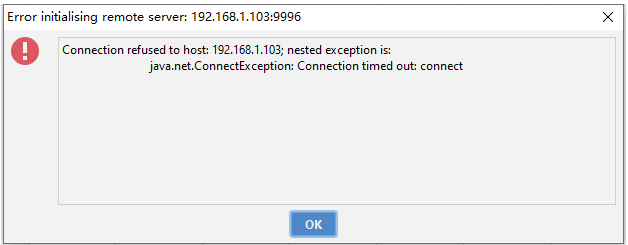
Linux系统下,出现:
[root@localhost ~]# jmeter -n -t /tmp/jmeterscript/CLI_test.jmx -r -l /tmp/result/result.jtl -j /tmp/jmeterlog/test.log -e -o /tmp/resultforHTML/tableresult

Creating summariser <summary>

Created the tree successfully using /tmp/jmeterscript/CLI_test.jmx

Configuring remote engine: 192.168.134.130:9996

Exception creating connection to: 192.168.134.130; nested exception is:

	java.net.NoRouteToHostException: 没有到主机的路由 (Host unreachable)

Failed to configure 192.168.134.130:9996

Configuring remote engine: 192.168.134.131:9996

Exception creating connection to: 192.168.134.131; nested exception is:

	java.net.NoRouteToHostException: 没有到主机的路由 (Host unreachable)

Failed to configure 192.168.134.131:9996

Stopping remote engines

Remote engines have been stopped

Error in NonGUIDriver java.lang.RuntimeException: Following remote engines could not be configured:[192.168.134.130:9996, 192.168.134.131:9996]

An error occurred: Error in NonGUIDriver Following remote engines could not be configured:[192.168.134.130:9996, 192.168.134.131:9996]
如上情况说明,无法找到执行机与之进行连接,最先应想的就是执行机中的防火墙是不是没有关闭,我关闭执行机的防火墙后,以上错误消失。
CentOS7中关闭防火墙如下:
1)查看防火墙状态命令:systemctl status firewalld.service
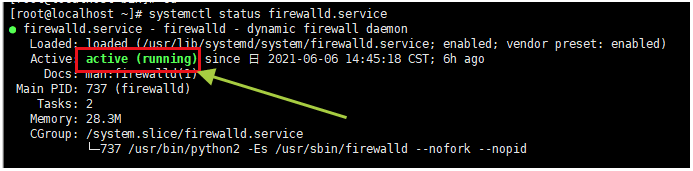
active(running):说明防火墙是开启状态。
2)关闭运行的防火墙使用命令:systemctl stop firewalld.service

disavtive(dead):说明防火墙已经是关闭状态。
3)前面的方法,一旦重启操作系统,防火墙就自动开启了,该怎么设置才能永久关闭防火墙呢?
systemctl disable firewalld.service,开机禁止防火墙服务器。systemctl enable firewalld.service,开机启动防火墙服务器。
提示:开启防火墙命令
systemctl statr firewalld.service。
(2)内存溢出
在执行JMeter命令时,提示如下信息。
Windows系统,提示如下:
Error occurred during initialization of VM Could not reserve enough space for object heap errorlevel=1
Linux系统,提示如下:
[root@jmeter2 bin]# ./jmeter

Java HotSpot(TM) 64-Bit Server VM warning: INFO: os::commit_memory(0x00000000c0000000, 1073741824, 0) failed; error='Cannot allocate memory' (errno=12)

#

# There is insufficient memory for the Java Runtime Environment to continue.

# Native memory allocation (mmap) failed to map 1073741824 bytes for committing reserved memory.

# An error report file with more information is saved as:

# /usr/local/jmeter/apache-jmeter-5.0/bin/hs_err.log
提示你,虚拟机初始化期间无法为HotSpot保留足够的空间。
解决方法:打开jmeter.bat文件,查找set HEAP,把set HEAP=-Xms128m –Xmx512m修改为set HEAP=-Xms512m-Xmx1024m。(看实际需求往大调整)
2、执行机端
(1)启动jmeter-server服务情况一
出现如下所示:
# 启动jmeter服务

[root@localhost bin]# ./jmeter-server

Created remote object: UnicastServerRef2 [liveRef: [endpoint:[127.0.0.1:39077](local),objID:[c466f3:179e14425ba:-7fff, -6326112065037884314]]]

Server failed to start: java.rmi.RemoteException: Cannot start. localhost.localdomain is a loopback address.

An error occurred: Cannot start. localhost.localdomain is a loopback address.
服务器启动异常:Java远程方法调用抛出异常:无法启动服务。localhost.localdomain是一个本地环回地址。
原因:
要在远程对象上调用方法,RMI客户端首先必须从RMI注册表中检索远程存根对象。 此存根对象包含服务器地址,该服务器地址稍后将在调用远程方法时用于连接到远程对象(与RMI注册表的连接和与远程对象的连接是两个完全不同的东西)。 默认情况下,服务器将尝试检测自己的地址并将其传递给存根对象。 不幸的是,用于检测服务器地址的算法并不总是产生有用的结果(取决于网络配置)。
通过设置RMI服务器上的系统属性java.rmi.server.hostname,可以覆盖传递给存根对象的服务器地址。
默认情况下,RMI注册表使用端口1099。
解决方案:
方法一:
运行JMeter命令启动jmeter-server服务时,增加如下参数:
./jmeter-server -Djava.rmi.server.hostname=(执行机-本机ip)
方法二:
修改jmeter-server文件:
# 修改RMI_HOST_DEF如下

RMI_HOST_DEF=-Djava.rmi.server.hostname=192.16.*.*(本机ip)
之后执行命令./jmeter-server,来启动jmeter-server服务即可。(可方法一同理)
补充:
Linux系统中后台执行,启用jmeter-server服务:
nohup ./jmeter-server -Djava.rmi.server.hostname=192.168.*.*
查看jmeter-server服务是否启动成功,执行命令:ps axu | grep jmeter。
方法三:
也有可能是hostname与localhost不一致导致的。
当在 /etc/hosts 文件中进行映射时,通过localhost无法映射到一个有效的IP地址,就会出现上述问题。
操作步骤:
获取机器名称,增加一条域名与IP的映射。
1)先在/etc/hosts里添加一行,如下所示:
机器的实际IP地址为:192.168.134.130
[root@JMeter-01 /]# vim /etc/hosts

127.0.0.1   localhost localhost.localdomain localhost4 localhost4.localdomain4

::1         localhost localhost.localdomain localhost6 localhost6.localdomain6

192.168.134.130 JMeter-01 localhost
2)然后修改/etc/sysconfig/network文件里面的HOSTNAME。
[root@JMeter-01 /]# vim /etc/sysconfig/network

# Created by anaconda

HOSTNAME=JMeter-01
则可以访问成功。
(以上三种方式都可以试试,其实是一类问题)
(2)启动jmeter-server服务情况二
出现如下所示:
[root@jmeter2 bin]# ./jmeter-server

Server failed to start: java.rmi.server.ExportException: Listen failed on port: 0; nested exception is:

	java.io.FileNotFoundException: rmi_keystore.jks (没有那个文件或目录)

An error occurred: Listen failed on port: 0; nested exception is:

	java.io.FileNotFoundException: rmi_keystore.jks (没有那个文件或目录)
提示你,找不到系统指定的文件。
原因:要么拥有RMI over SSL的有效密钥库,要么禁用掉SSL。
解决方案禁用掉SSL:修改bin/jmeter.properties配置文件,server.rmi.ssl.disable=true即可解决。
提示:master和slave机器上
jmeter.properties配置文件中,server.rmi.ssl.disable都改为true。
(3)启动jmeter-server服务情况三
执行机启动jmeter-server服务,提示“Could notfind ApacheJmeter_core.jar”
原因:是因为JMeter没有配置环境变量。
看之前的文章【Linux系统中运行JMeter脚本】,里面有详细的配置环境变量说明。
3、分布式测试控制机接收不到返回结果
即:也就是关于控制机的多网卡问题。
如果控制机(master)只有一个网卡,不需要关注这个问题。
如果我们在练习的时候,只有一台电脑,需要启动虚拟机完成演示的时候,就需要注意这里的问题了。
(1)多网卡出现的问题说明
JMeter采用了rmi进行远程调用,如果控制机(master)有多个网卡,它只是使用其中任意一个网卡。
默认情况下,他会使用无线局域网适配器这块网卡,而虚拟机使用的网卡是以太网适配器VIware Network Adapter VMnet8。
如下图所示:
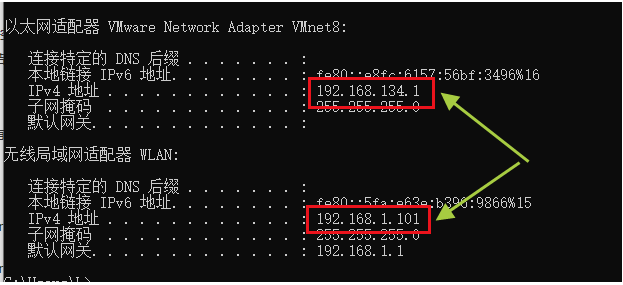
这就导致JMeter的控制机(master)和执行机(slave)不在同一个网段内,会导致无法互通,出现的情况可能是控制机无法连接执行机,或者是执行机中的测试结果无法回传给控制机。
(2)多网卡出现的问题解决方式
我的测试机情况如下:
一台Windows系统主机作为控制机,IP地址如上图中所示。
在该主机上启动了三台虚拟机,IP地址分别为192.168.134.129、192.168.134.130、192.168.134.131。
1)执行机中的配置
修改jmeter-server文件:
RMI_HOST_DEF=-Djava.rmi.server.hostname=xxx.xxx.xxx.xxx(执行机的IP)
当然也可以不配置,在执行机启动jmeter-server服务的时候,执行如下命令,也是一样的。
./jmeter-server -Djava.rmi.server.hostname=xxx.xxx.xxx.xxx
2)控制机中的配置
修改jmeter.bat启动文件(我是Windows系统主机作为控制机)
在文件中新增如下内容:
set rmi_host=-Djava.rmi.server.hostname=192.168.134.100

# 可添加,可修改

set ARGS=%DUMP% %HEAP% %NEW% %SURVIVOR% %TENURING% %PERM% %DDRAW% %rmi_host%
如下图所示:
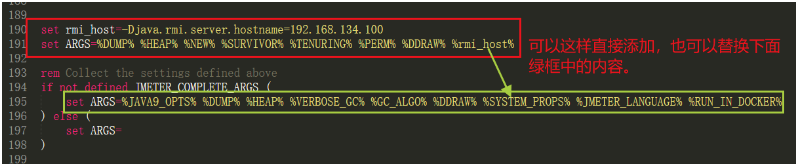
这样就把控制机的IP网段从192.168.1.101换成了192.168.134.100
提示:
- 设置网段的IP不要和虚拟机中的IP冲突。
- 这里的配置是基于上一篇文章【JMeter分布式测试】中的配置。
- 如果不需要进行分布式了,不要忘记把
jmeter.bat启动文件修改回来,防止做其他工作时有影响。
这样就设置后,Windows系统主机就可以控制三个Linux虚拟机分布式执行脚本了。
4、参数化问题
(1)参数化问题说明
- 通常,我们编写、调试脚本都是在 Window 机器上,而真正性能测试时,脚本几乎都在 Linux 下运行。
- 使用 CSV 数据文件做参数化时,是需要指定文件路径的。
- 这里就有个问题:Window 下写的文件路径到了 Linux 下是不正确的,导致无法正常读取 CSV 文件。
- 为了解决这个问题,下面将要讲解一个简单的万能解决方法。
(2)两个前提
- 我们的 CSV 文件必须在 JMeter的
bin目录下创建,然后再添加自己要的数据。 - JMeter命令必须从
bin目录下启动。
(3)操作方式
CSV 数据文件设置组件中,直接按下面的格式写:
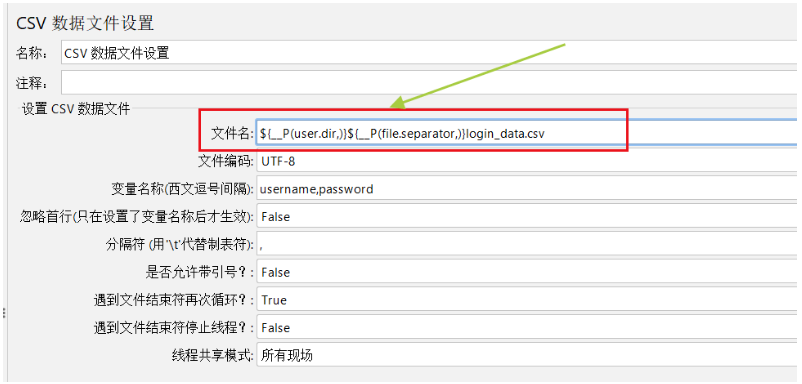
这样就可以了,只要把CSV文件上传到Linux系统 JMeter下的bin目录,这个脚本就可以跨平台执行了。
(4)总结
${__P(user.dir,)}${__P(file.separator,)}test.txt可以根据不同的系统,不同的JMeter安装路。径,自动获取 Jmeter 路径,然后再获取不同系统下的文件路径分隔符,最后加上文件名称拼成文件路径。- 这样就可以解决使用CSV数据文件做参数化时,跨平台导致路径不一致的问题。
- 重点前提:CSV 文件放在JMeter的
bin目录下,且到bin目录中执行Jmeter命令。
5、其他补充
(1)修改端口号
JMeter分布式测试的默认端口号是1099,我们可以自定义修改端口号。
在jmeter.properties配置文件中修改:
server_port=10086:表示master机器要远程连接的端口,即:remote_hosts=xxxx:10086。server.rmi.localport=10086:表示slave server启动显示的端口。
其实上面两者一样,修改改server_port即可。
(2)查看分布式测试过程中
在jmeter.properties配置文件中修改mode=Standard。
- 用于查看分布式测试过程中,每个压力机的测试结果。
- 若不启用,在运行过程中,控制器是无法实时看到压力机的结果。
提示:一般不需要开启。
参考:
『动善时』JMeter基础 — 59、进行JMeter分布式测试遇到的坑的更多相关文章
- 『动善时』JMeter基础 — 6、使用JMeter发送一个最基础的请求
目录 步骤1:创建一个测试计划 步骤2:创建线程组 步骤3:创建取样器 步骤4:创建监听器 步骤5:完善信息 步骤6:保存测试计划 步骤7:查看结果 总结:JMeter测试计划要素 当我们第一次打开J ...
- 『动善时』JMeter基础 — 8、JMeter主要元件介绍
目录 1.测试计划(Test Plan) 2.线程组 3.取样器(sampler) 4.逻辑控制器(Logic Controller) 5.配置元件(Config Element) 6.定时器(Tim ...
- 『动善时』JMeter基础 — 41、使用JMeter连接数据库(MySQL)
目录 1.为什么要使用JMeter连接数据库 2.JMeter连接数据库的前提 3.JDBC连接配置组件界面介绍 4.JMeter连接数据库演示 (1)测试计划内包含的元件 (2)测试计划中添加链接数 ...
- 『动善时』JMeter基础 — 2、JMeter的安装和启动
1.安装Java环境 由于JMeter是纯Java的桌面应用程序,因此它的运行环境需要Java环境,即需要安装JDK或JRE.(也就是安装JDK环境) 步骤简要说明: 下载并安装JDK 配置环境变量 ...
- 『动善时』JMeter基础 — 7、jmeter.properties文件常用配置
目录 1.默认语言设置 2.配置默认编码格式 3.GUI图标放大比例设置 4.功能区工具栏图标大小设置 5.视图区目录树图标大小设置 6.内容区编辑字体设置 7.添加JMeter元素快捷键设置 8.捕 ...
- 『动善时』JMeter基础 — 22、JMeter中实现参数化(CSV)
目录 1.参数化的定义 2.什么情况下需要用到参数化 3.JMeter实现参数化的方式 4.CSV数据文件设置界面详细说明 (1)CSV数据文件设置组件界面说明 (2)补充说明:Recycle on ...
- 『动善时』JMeter基础 — 27、通过JMeter函数助手实现参数化
目录 1.测试计划中的元件 2.数据文件内容 3.函数助手配置 (1)函数助手的打开方式 (2)函数助手界面介绍 (3)编辑后的函数助手界面 4.HTTP请求组件内容 5.线程组元件内容 6.脚本运行 ...
- 『动善时』JMeter基础 — 47、JMeter的HTTP代理服务器详细介绍
目录 1.HTTP代理服务器的添加 2.HTTP代理服务器界面详解 (1)State:状态 (2)Global Settings:全局设置 (3)Test Plan Creation:测试计划创建 ( ...
- 『动善时』JMeter基础 — 55、JMeter非GUI模式运行
目录 1.JMeter的非GUI模式说明 2.为什么使用非GUI模式运行JMeter 3.怎样使用非GUI模式运行JMeter (1)非GUI模式运行JMeter步骤 (2)其它参数说明 4.CLI模 ...
随机推荐
- 逻辑学与Prolog学习笔记
int a = 3 + 5; 很自然.如果Matrix a, b要加呢?没有运算符重载,a + b是不行的,只能add(a, b). int a = add(3, 5)也行.如果函数名可以用+呢?+( ...
- 什么是 IP 地址 – 定义和解释
IP 地址定义 IP 地址是一个唯一地址,用于标识互联网或本地网络上的设备.IP 代表"互联网协议",它是控制通过互联网或本地网络发送的数据格式的一组规则. 本质上,IP 地址是允 ...
- Ajax异步更新网页(使用jQuery)
jquery下载链接:https://pan.baidu.com/s/1KWQVpPV-RwhwGeBaXbZdVA 提取码:vn7x 一.页面代码 <!DOCTYPE html> < ...
- Mybatis中原生DAO实现和Mapper动态代理实现
Mybatis开发dao的方法通常用两种,一种是传统DAO的方法,另一种是基于mapper代理的方法. 一.传统DAO方式开发 1.sql语句映射文件编写 User.xml <?xml vers ...
- [BUUCTF]PWN——CmmC_Simplerop
cmcc_simplerop 附件 步骤 例行检查,32位,开启了nx保护 本地试运行一下程序,查看一下大概的情况 32位ida载入,习惯性的检索程序里的字符串,看了个寂寞,从main函数开始看程序 ...
- 删除…Remove…(Power Query 之 M 语言)
删除行(表): 删除指定行:=Table.RemoveRows( 表, 起始行数, 删除的行数) 起始行数从0开始计 删除前面N-.Skip/RemoveFirstN 删除后面N-.RemoveLas ...
- CF1506C Double-ended Strings 题解
Content 有两个字符串 \(a,b\).我们每次操作可以将两个字符串中的一个字符串的最前面一个字符或这最后面一个字符删去(可以将某个字符串通过若干次操作变为空串).求需要多少次操作才能够使 \( ...
- JAVA判断是否是Ajax请求
/** * 是否是Ajax异步请求 * * @param request */ public static boolean isAjaxRequest(HttpServletRequest reque ...
- JS判断是否是苹果系统(ios)和安卓系统(Android)客户端
通过判断浏览器的userAgent,用正则来判断是否是ios和Android客户端.代码如下: <script type="text/javascript"> var ...
- 如何下载哔哩哔哩、爱奇艺、腾讯视频、优酷、斗鱼、TED、YouTube网页视频
这里使用you-get工具进行下载 github地址:https://github.com/soimort/you-get/ github项目文档:https://github.com/soimort ...