
Identity Server 4 从入门到落地(三)—— 创建Web客户端
书接上回,我们已经搭建好了基于Identity Server 4的认证服务和管理应用(如果还没有搭建,参看本系列前两部分,相关代码可以从github下载:https://github.com/zhenl/IDS4Admin )。
现在我们来创建Web客户端。基本上可以按照Identity Server官网教程来: https://identityserver4.readthedocs.io/en/latest/quickstarts/2_interactive_aspnetcore.html 。只不过我使用的是.Net 6,代码上有少许出入。
首先创建一个Asp.Net Core Web项目,使用MVC项目模板,在创建时选择不需要身份认证。然后引入程序包 Microsoft.AspNetCore.Authentication.OpenIdConnect。
接下来修改Program.cs,.Net 6引入了简洁模式,代码看上去有些不同。
using System.IdentityModel.Tokens.Jwt;

var builder = WebApplication.CreateBuilder(args);

//增加的代码

JwtSecurityTokenHandler.DefaultMapInboundClaims = false;

builder.Services.AddAuthentication(options =>

{

    options.DefaultScheme = "Cookies";

    options.DefaultChallengeScheme = "oidc";

})

    .AddCookie("Cookies")

    .AddOpenIdConnect("oidc", options =>

    {

        options.Authority = "http://localhost:4010";

        options.RequireHttpsMetadata = false;

        options.ClientId = "myclient";

        options.ClientSecret = "secret";

        options.ResponseType = "code";

        options.Scope.Add("openid");

        options.Scope.Add("profile");

        options.GetClaimsFromUserInfoEndpoint = true;

        options.SaveTokens = true;

    });

//增加结束

// Add services to the container.

builder.Services.AddControllersWithViews();

var app = builder.Build();

// Configure the HTTP request pipeline.

if (!app.Environment.IsDevelopment())

{

    app.UseExceptionHandler("/Home/Error");

    // The default HSTS value is 30 days. You may want to change this for production scenarios, see https://aka.ms/aspnetcore-hsts.

    app.UseHsts();

}

app.UseHttpsRedirection();

app.UseStaticFiles();

app.UseRouting();

app.UseAuthentication(); //增加的代码

app.UseAuthorization();

app.MapControllerRoute(

    name: "default",

    pattern: "{controller=Home}/{action=Index}/{id?}")

    .RequireAuthorization(); //增加的代码

app.Run();
增加的代码进行了注释。需要注意的是,由于我们的测试认证服务器运行在http://localhost:4010,没有使用HTTPS协议,所以增加了options.RequireHttpsMetadata = false。
还需要修改lanuch.json中的代码,将项目改变为自启动项目,不依赖IIS Express:
{

  "profiles": {

    "IDS4Client": {

      "commandName": "Project",

      "dotnetRunMessages": true,

      "launchBrowser": true,

      "applicationUrl": "https://localhost:7002;http://localhost:5002",

      "environmentVariables": {

        "ASPNETCORE_ENVIRONMENT": "Development"

      }

    }

  }

}
最后,修改Index.cshtml,显示用户信息:
@{

    ViewData["Title"] = "Home Page";

}

@using Microsoft.AspNetCore.Authentication

<h2>Claims</h2>

<dl>

    @foreach (var claim in User.Claims)

    {

        <dt>@claim.Type</dt>

        <dd>@claim.Value</dd>

    }

</dl>

<h2>Properties</h2>

<dl>

    @foreach (var prop in (await Context.AuthenticateAsync()).Properties.Items)

    {

        <dt>@prop.Key</dt>

        <dd>@prop.Value</dd>

    }

</dl>
客户端就编写完成了,然后使用管理应用(我这里是http://localhost:4003)向认证服务的数据库中增加这个客户端的定义。设置项很多,可以参考现有的管理客户端进行设置,也可以克隆现有的客户端进行修改。主要的设置是基本信息和认证注销部分,特别注意别忘了设置客户端密钥,并且密钥需要与客户端代码中的相同,还有就是允许作用域也要和代码中的相同。这两部分的截图如下:
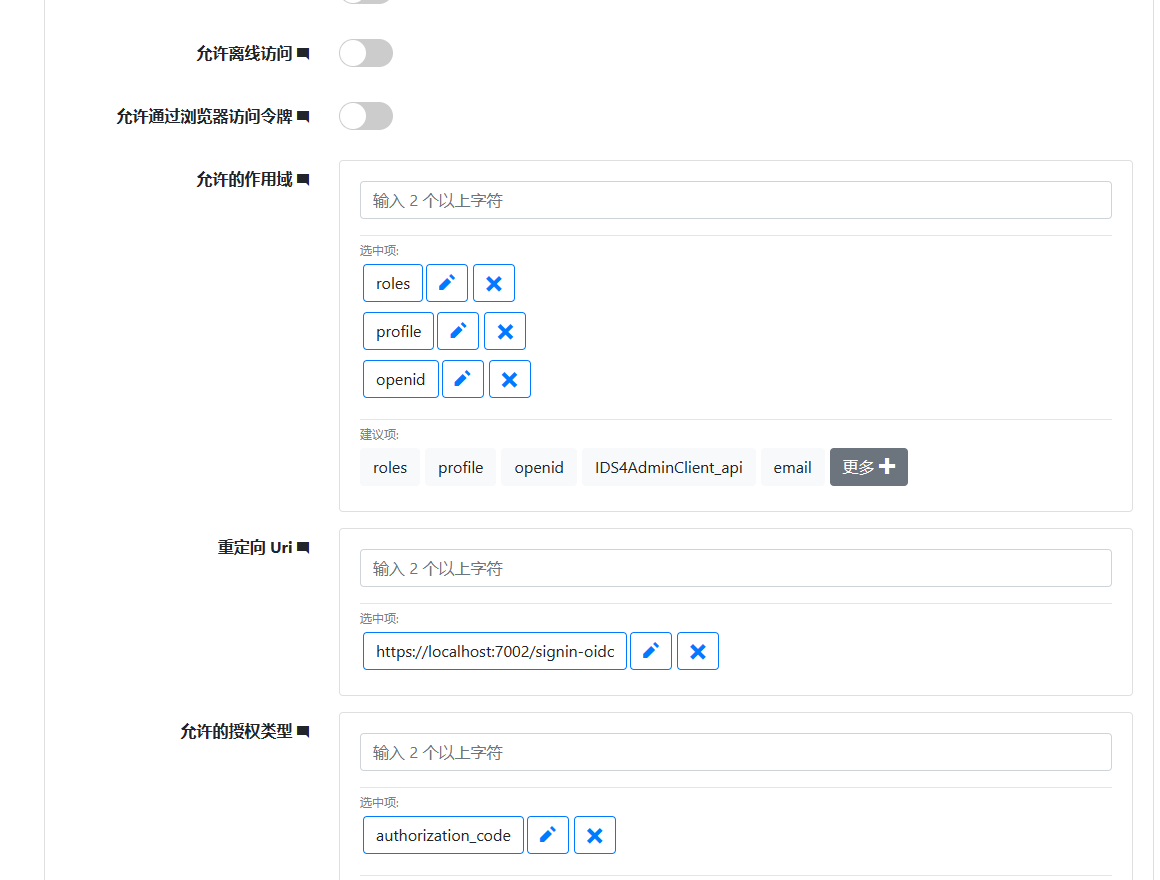
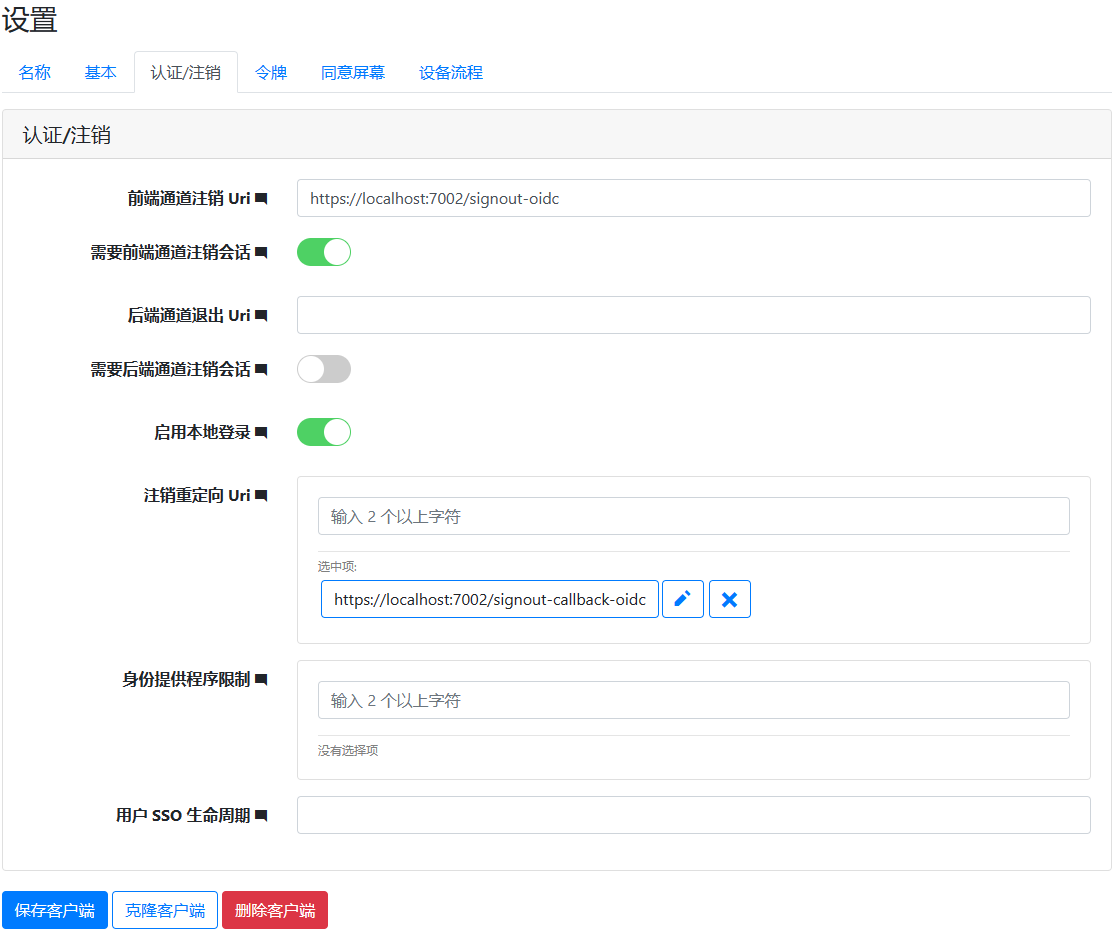
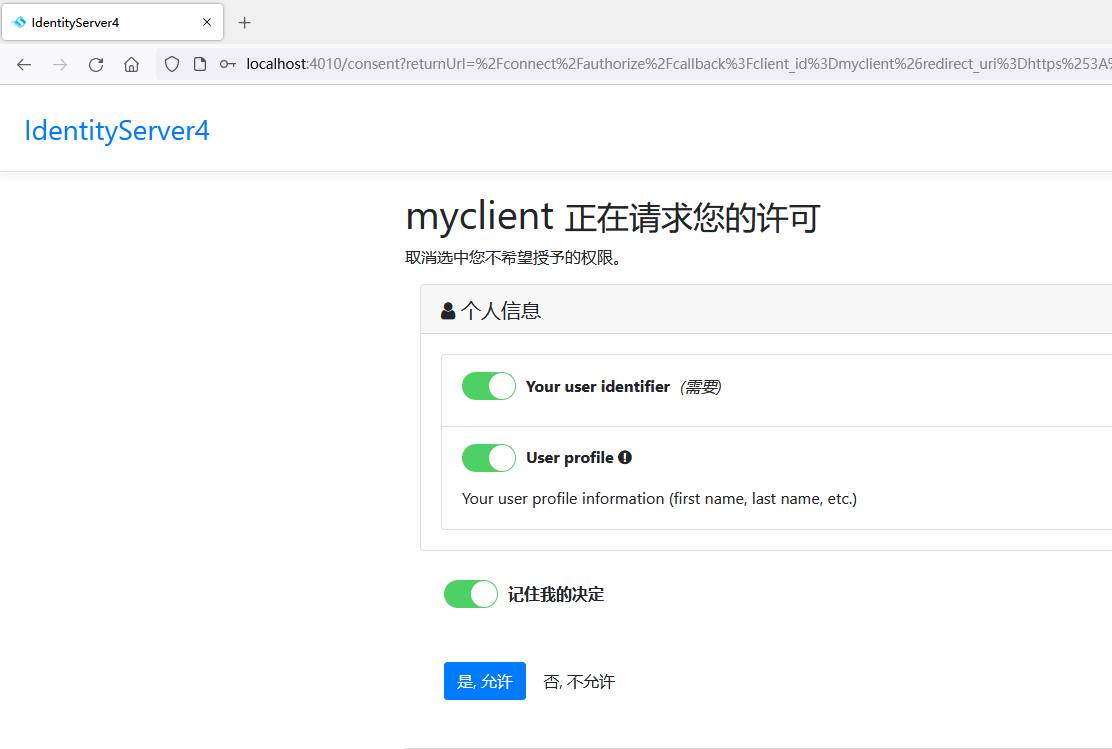
设置完成后,访问这个客户端http://localhost:7002,会重定位到认证服务器提示登录,登录后,会出现下面的界面:
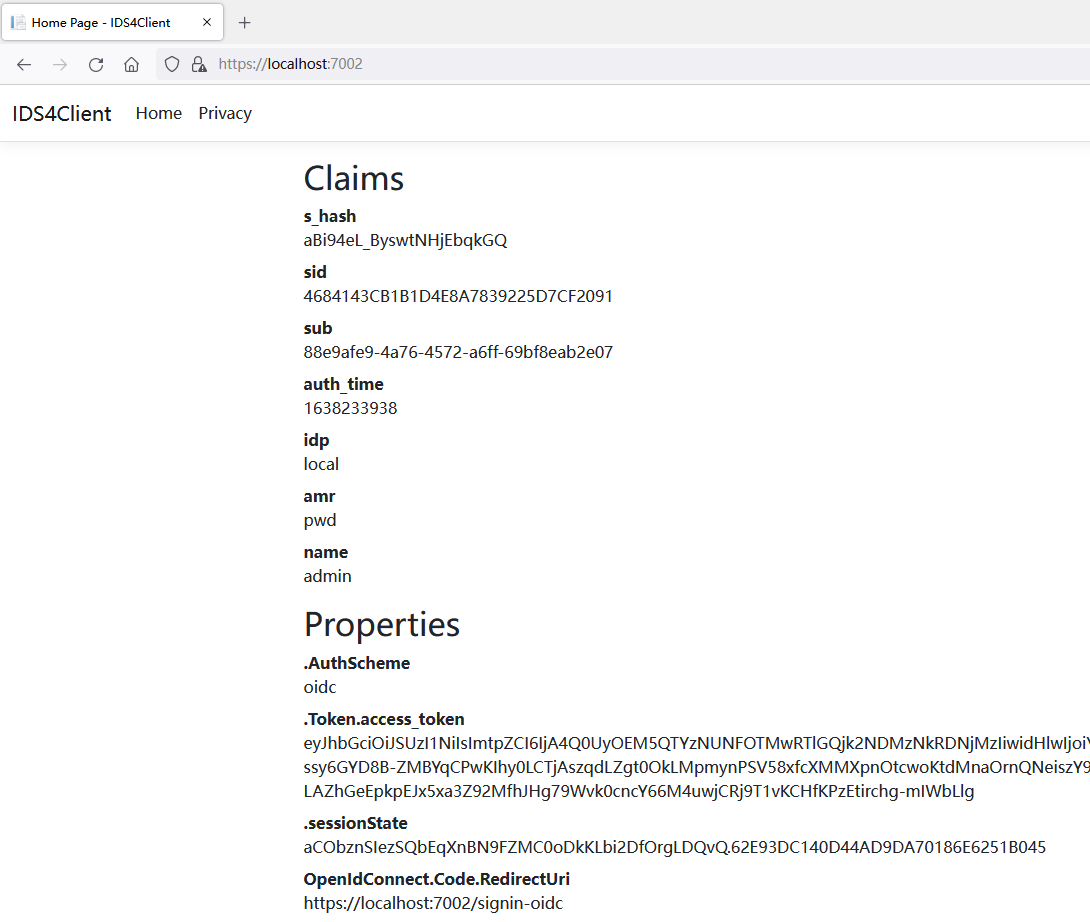
同意确认后,回到我们需要访问的界面:
最后,增加登出链接,将这个链接增加到_Layout.chstml中,在菜单代码下面增加这个链接:
                    <ul class="navbar-nav">

                        <a class="nav-link text-dark" asp-area="" asp-controller="Home" asp-action="Logout">Logout</a>

                    </ul>
简化起见,我们在HomeController中增加登出代码,很简单:
       public IActionResult Logout()

        {

            return SignOut("Cookies", "oidc");

        }
到此,采用Identity Server 4进行认证管理的Web客户端就初步搭建完成了。下一步,我们需要搭建一个受Identity Server 4 保护的Web Api。
上述代码可以github下载: https://github.com/zhenl/IDS4ClientDemo,喜欢的话给个star。
Identity Server 4 从入门到落地(三)—— 创建Web客户端的更多相关文章
- Identity Server 4 从入门到落地(九)—— 客户端User和Role的解析
前面的部分: Identity Server 4 从入门到落地(一)-- 从IdentityServer4.Admin开始 Identity Server 4 从入门到落地(二)-- 理解授权码模式 ...
- Identity Server 4 从入门到落地(十)—— 编写可配置的客户端和Web Api
前面的部分: Identity Server 4 从入门到落地(一)-- 从IdentityServer4.Admin开始 Identity Server 4 从入门到落地(二)-- 理解授权码模式 ...
- Identity Server 4 从入门到落地(十一)—— Docker部署
前面的部分: Identity Server 4 从入门到落地(一)-- 从IdentityServer4.Admin开始 Identity Server 4 从入门到落地(二)-- 理解授权码模式 ...
- Identity Server 4 从入门到落地(十二)—— 使用Nginx集成认证服务
前面的部分: Identity Server 4 从入门到落地(一)-- 从IdentityServer4.Admin开始 Identity Server 4 从入门到落地(二)-- 理解授权码模式 ...
- Identity Server 4 从入门到落地(五)—— 使用Ajax访问Web Api
前面的部分: Identity Server 4 从入门到落地(一)-- 从IdentityServer4.Admin开始 Identity Server 4 从入门到落地(二)-- 理解授权码模式 ...
- Identity Server 4 从入门到落地(四)—— 创建Web Api
前面的部分: Identity Server 4 从入门到落地(一)-- 从IdentityServer4.Admin开始 Identity Server 4 从入门到落地(二)-- 理解授权码模式 ...
- Identity Server 4 从入门到落地(六)—— 简单的单页面客户端
前面的部分: Identity Server 4 从入门到落地(一)-- 从IdentityServer4.Admin开始 Identity Server 4 从入门到落地(二)-- 理解授权码模式 ...
- Identity Server 4 从入门到落地(七)—— 控制台客户端
前面的部分: Identity Server 4 从入门到落地(一)-- 从IdentityServer4.Admin开始 Identity Server 4 从入门到落地(二)-- 理解授权码模式 ...
- Identity Server 4 从入门到落地(八)—— .Net Framework 客户端
前面的部分: Identity Server 4 从入门到落地(一)-- 从IdentityServer4.Admin开始 Identity Server 4 从入门到落地(二)-- 理解授权码模式 ...
随机推荐
- Noip模拟66 2021.10.2
T1 接力比赛 思路就是直接做背包$dp$,然后看看容量相同的相加的最大值. 考虑如何在$dp$过程中进行优化 注意到转移方程的第二维枚举容量没有必要从容量总和开始枚举 那么我们便转移边统计前缀和,从 ...
- Go语言核心36讲(Go语言进阶技术九)--学习笔记
15 | 关于指针的有限操作 在前面的文章中,我们已经提到过很多次"指针"了,你应该已经比较熟悉了.不过,我们那时大多指的是指针类型及其对应的指针值,今天我们讲的则是更为深入的内容 ...
- VS 2013 配置份openGL环境
几个要素: 1. 在E:\Microsoft Visual Studio 12.0\VC\include下创建GL文件夹,放入glut.h头文件. 2. C:\Windows\System32下要 ...
- Docker 搭建 Jenkins 持续集成自动化构建环境
1.Docker镜像拉取 Jenkins 环境命令 docker pull jenkins/jenkins:lts 查看下拉取的镜像 docker images 2.通过容器编排方式构建 Jenkin ...
- sed 替换命令使用
输入文件不会被修改,sed 只在模式空间中执行替换命令,然后输出模式空间的内容.文本文件 employee.txt 101,John Doe,CEO 102,Jason Smith,IT Manage ...
- 2万字|30张图带你领略glibc内存管理精髓(因为OOM导致了上千万损失)
前言 大家好,我是雨乐. 5年前,在上家公司的时候,因为进程OOM造成了上千万的损失,当时用了一个月的时间来分析glibc源码,最终将问题彻底解决. 最近在逛知乎的时候,发现不少人有对malloc/f ...
- Swoft+Docker
Docker 以下纯属个人理解: Docker就是一种虚拟机,将环境打包成镜像,等于做了一个Linux系统裁剪. 镜像就是我们安装系统的镜像,里面包含了你的代码和环境. 容器就是一个虚拟机,你可以用一 ...
- 在idea中使用eclipse的快捷键
settings -> keymap 常用 单行注释 Ctrl + / 多行注释 Ctrl + Shift + / 待更新 不常用(但方便) 撤销 Ctrl + Z 反撤销 Ctrl + Y 查 ...
- ucharts tooltip弹窗自定义换行
这个东西吧,也许是因为菜,看了3小时,下面给出解决方案 1. 找到源码下面的这个文件 2. 增加绿色方框中的代码 3.组件调用的时候有一个opts属性 :opts="{ extra: { t ...
- c++学习笔记(六)
windows批处理 什么是批处理? 批处理(Batch),也称为批处理脚本. 顾名思义,批处理就是对某对象进行批量的处理.批处理文件的扩展名为bat. 批处理文件(batch file)包含一系列 ...