
HTML5学习总结-01 开发环境和历史
1 搭建HTML5开发环境
1 安装一款支持HTML5的浏览器
FireFox, Chrome
2 开发工具
SublineText, Eclipse, HBuilder, WebStorm
注:使用HBuilder需要注册账号,可以使用以下账户登陆:
xpws2000@qq.com

123welcome
3 调试工具
- IE下的调试工具WebDeveloper Tool(F12)
- FireFox下的调试工具FireBug, HttpRequester
2 常用代码
one.html
<!DOCTYPE html>

<!--根标签-->

<html>

    <!--头部-->

    <head>

        <!--头部标签-->

        <title>我的第一个HTML页面</title>

        <!--设置编码 -->

        <meta charset="utf-8">

    </head>

    <!--主要内容-->

    <body>

        <div>HelloWorld!</div>

    </body>

</html>
3 常用标签
常用标签
标题:h1、h2、h3、h4、h5,h6

段落:p

换行:br

分割线:hr

容器:div、span(用来容纳其他标签)

表格:table、tr、td

列表:ul、ol、li

图片:img

表单:input

链接:a
例子:
<img src="//www.baidu.com/img/baidu_jgylogo3.gif" alt="网络速度慢,正在加载" />
src属性需要填写相对路径,绝对路径。
- 相对路径:资源在当前的项目中 ./ ../
- 绝对路径:资源在外界 http:// https://
alt 属性当图片资源加载不成功时给的提示。
width,height显示图片宽度可以用像素,也可以用百分比。
4 利用meta标签对viewport进行控制
<meta name="viewport" content="width=device-width, initial-scale=1">
5 HTML5的历史

4 移动开发
H5面向移动开发
<!DOCTYPE html>
<html>

    <head>
        <meta charset="utf-8">
        <meta name="viewport" content="width=device-width, initial-scale=1,user-scalable">
        <title>测试</title>

        <style>
            * {
                margin: 0;
                padding: 0;
            }

            div {
                background-color: green;
                text-align: center;
                //line-height: 300px;
                border: 4px solid red;
            }

            button{
                width: 200px;
                height: 100px;
            }

        </style>

    </head>

    <body>
        <div id="mainBox">
            <button id='btn'>Display Device Info</button>
        </div>

        <script type="text/javascript">
            function displayDeviceInfo() {
                var h = "";
                h += " 网页可见区域宽:" + document.body.clientWidth + "\n";
                h += " 网页可见区域高:" + document.body.clientHeight + "\n";
                h += " 网页可见区域宽:" + document.body.offsetWidth + " (包括边线和滚动条的宽)" + "\n";
                h += " 网页可见区域高:" + document.body.offsetHeight + " (包括边线的宽)" + "\n";
                h += " 网页正文全文宽:" + document.body.scrollWidth + "\n";
                h += " 网页正文全文高:" + document.body.scrollHeight + "\n";
                h += " 网页被卷去的上:" + document.body.scrollTop + "\n";
                h += " 网页被卷去的左:" + document.body.scrollLeft + "\n";
                h += " 网页正文部分上:" + window.screenTop + "\n";
                h += " 网页正文部分左:" + window.screenLeft + "\n";
                h += " 屏幕分辨率的宽:" + window.screen.width + "\n";
                h += " 屏幕分辨率的高:" + window.screen.height + "\n";
                h += " 屏幕可用工作区宽度:" + window.screen.availWidth + "\n";
                h += " 屏幕可用工作区高度:" + window.screen.availHeight + "\n";
                h += " 你的屏幕设置是 " + window.screen.colorDepth + " 位彩色" + "\n";
                h += " 你的屏幕设置 " + window.screen.deviceXDPI + " 像素/英寸" + "\n";
                alert(h);

                //document.getElementById("mainBox").style.width = window.screen.width + 'px';
                //document.getElementById("mainBox").style.height = window.screen.height + 'px';

            }

           var btn= document.getElementById("btn");
           btn.onclick = function(){
                  displayDeviceInfo();
           }

        </script>
    </body>
</html>
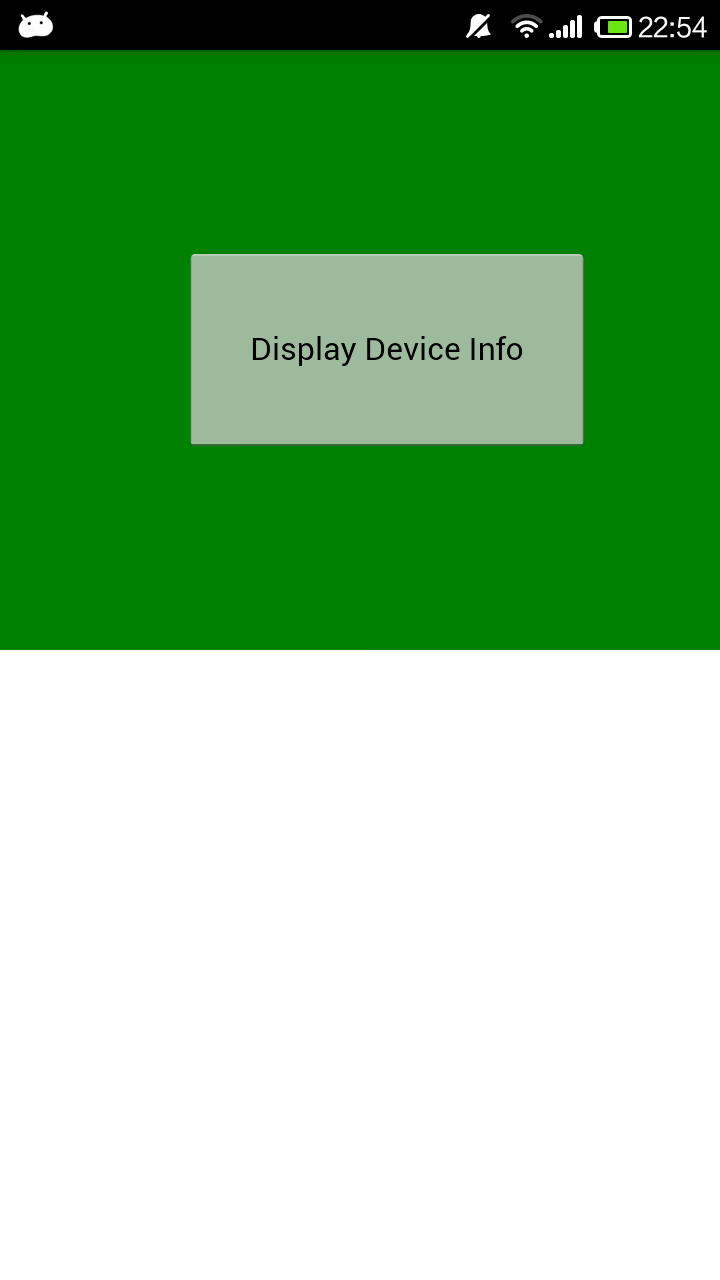
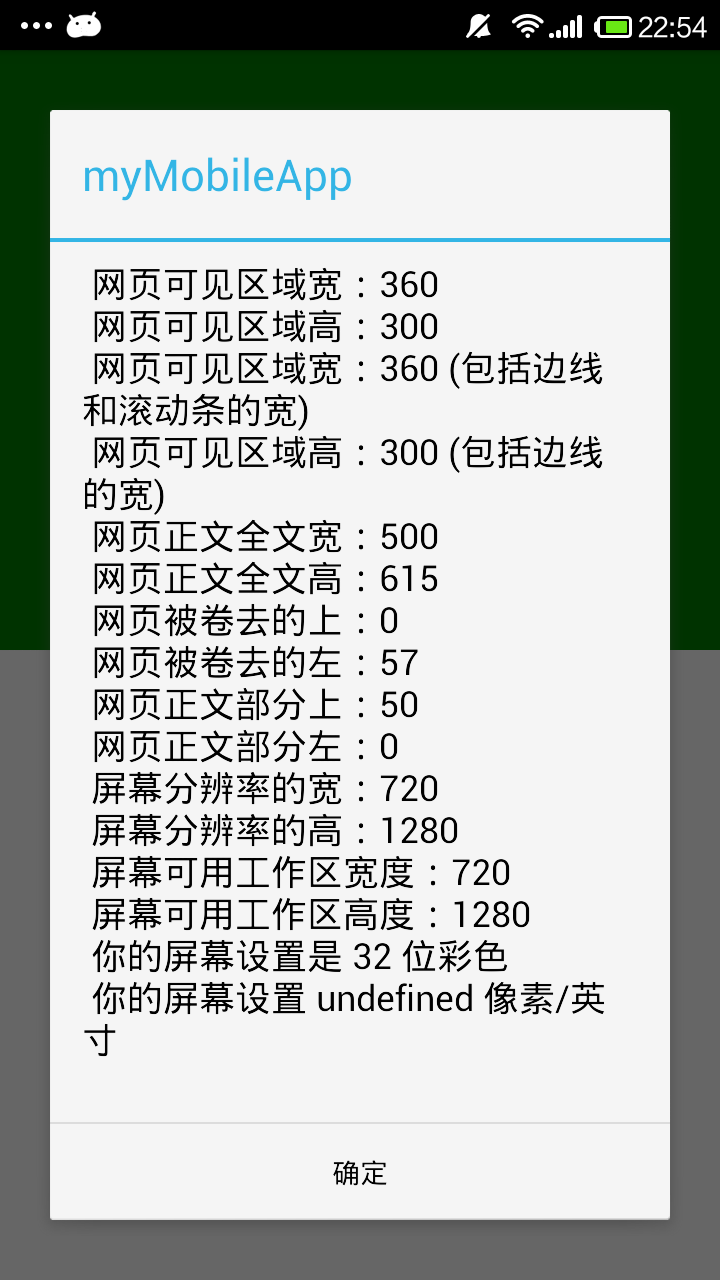
测试在手机上打印上面这段HTML5代码,其中
<meta name="viewport" content="width=device-width, initial-scale=1">

代表的含义:
width=device-width   页面宽度等于设备宽度
initial-scale=1      页面初始的缩放比例, 1 = 100% ,原始比例缩放。
user-scalable=no    页面不可以缩放

其他常用的属性还有:
device-width  - viewport的宽度
device-height - viewport的高度
minimum-scale - 允许用户缩放到的最小比例
maximum-scale - 允许用户缩放到的最大比例
user-scalable - 用户是否可以手动缩放
显示效果如下图所示
资料参考:
http://www.cnblogs.com/2050/p/3877280.html
http://www.w3school.com.cn/tags/tag_img.asp
HTML5学习总结-01 开发环境和历史的更多相关文章
- Django:学习笔记(1)——开发环境配置
Django:学习笔记(1)——开发环境配置 Django的安装与配置 安装Django 首先,我们可以执行python -m django --version命令,查看是否已安装django. 如果 ...
- python学习之python开发环境搭建
Python简介 Python是一种面向对象.解释型计算机程序设计语言.Python语法简洁而清晰,具有丰富和强大的类库等等众多的特性,这是来自百度百科的介绍,在百度百科还能看到它的更详细的介绍信息, ...
- 突破瓶颈,对比学习:Eclipse开发环境与VS开发环境的调试对比
曾经看了不少Java和Android的相关知识,不过光看不练易失忆,所以,还是写点文字,除了加强下记忆,也证明我曾经学过~~~ 突破瓶颈,对比学习: 学习一门语言,开发环境很重,对于VS的方形线条开发 ...
- JAVA学习:maven开发环境快速搭建
转自:http://tech.it168.com/a2011/1204/1283/000001283307.shtml 最近,开发中要用到maven,所以对maven进行了简单的学习.因为有个mave ...
- Qt学习笔记-1 开发环境建立
关于Qt在这里不做过多介绍,吸引我的地方是有几点: 1.用C++开发语言: 2.多平台(wWindows.MAC.Linux.Android等): 3.界面所见几所得.其他的可以百度上了解: 从本文开 ...
- java与.net比较学习系列(1) 开发环境和常用调试技巧
最近因为公司项目要由.net平台转到java平台的原因,之前一直用.net的我不得不开始学习java了,刚开始听到说要转java的时候很抗拒,因为我想专注在.net平台上,不过这样也并不完全是坏事,通 ...
- Cocos2dx 学习笔记整理----开发环境搭建
最近在学习cocos2dx,预备将学习过程整理成笔记. 需要的工具和环境整理一下: 使用的版本 cocos2dx目前已经出到了v3.1.1,学习和项目的话还是用2.2.3为宜,毕竟不大想做小白鼠,并且 ...
- Node.js实战项目学习系列(2) 开发环境和调试工具
前言 上一节让我们对Node.js有一个初步的了解,那么现在可以开始正式学习下Node.js的开发了,但是任何一门语言要设计到开发,就必须先学习开发环境以及调试.本文将主要讲解这些内容. 本文涉及到的 ...
- Vulkan Tutorial 01 开发环境搭建之Windows
操作系统:Windows8.1 显卡:Nivida GTX965M 开发工具:Visual Studio 2017 相信很多人在开始学习Vulkan开发的起始阶段都会在开发环境的配置上下一些功夫,那么 ...
随机推荐
- Javascript的精华啊【如果以后我看到了或者想到了再继续补吧】
我不过略有一些讨人喜欢的地方而已,怎么会有什么迷人的魔力呢? 一.语法 JS只有一个数字类型,64位浮点数,所以1和1.0是相同的.为什么这么设计:防止短整型的溢出. 二.对象 1.通常将一个对象的值 ...
- Tensorflow学习笔记4:分布式Tensorflow
简介 Tensorflow API提供了Cluster.Server以及Supervisor来支持模型的分布式训练. 关于Tensorflow的分布式训练介绍可以参考Distributed Tenso ...
- (六)观察者模式详解(包含观察者模式JDK的漏洞以及事件驱动模型)
作者:zuoxiaolong8810(左潇龙),转载请注明出处,特别说明:本博文来自博主原博客,为保证新博客中博文的完整性,特复制到此留存,如需转载请注明新博客地址即可. 本章我们讨论一个除前面的单例 ...
- vijos-1447 开关灯泡-大整数开方算法
描述 一个房间里有n盏灯泡,一开始都是熄着的,有1到n个时刻,每个时刻i,我们会将i的倍数的灯泡改变状态(即原本开着的现将它熄灭,原本熄灭的现将它点亮),问最后有多少盏灯泡是亮着的. 提示 范围:40 ...
- 东大OJ-最大子序列问题的变形
1302: 最大子序列 时间限制: 1 Sec 内存限制: 128 MB 提交: 224 解决: 54 [提交][状态][讨论版] 题目描述 给定一个N个整数组成的序列,整数有正有负,找出两段不重 ...
- Java网络编程——UDP实例
UDPSendDemo import java.io.BufferedReader; import java.io.IOException; import java.io.InputStreamRea ...
- c# 监听文件夹动作
static FileSystemWatcher watcher = new FileSystemWatcher(); /// <summary> /// 初始化监听 ...
- VI,CI,UI
一.VI VI全称Visual Identity, 即企业VI视觉设计,通译为视觉识别系统.是将CI的非可视内容转化为静态的视觉识别符号.设计到位.实施科学的视觉识别系统,是传播企业经营理念.建立企业 ...
- Linux基础2
命令格式命令的类型:1.内部命令 linux系统使用的shell提供.2.外部命令 安装第三方软件才会. type 命令名 查命令的类型 | 把前边命令的输出作为后边命令的输入 管道 grep 对数据 ...
- Hadoop-2.2.0 (传 hadoop-2.2.0.tar.gz)
配置hadoop 2.1 上传hadoop包 2.2 解压hadoop包 首先在根目录下创建一个cloud目录 mkdir /cloud tar -zxvf hadoop-2.2.0.tar.gz - ...