
《linux就该这么学》课堂笔记05 管道符、通配符、转义、vim编辑器
vim编辑器 三种模式的操作区别以及模式之间的切换方法
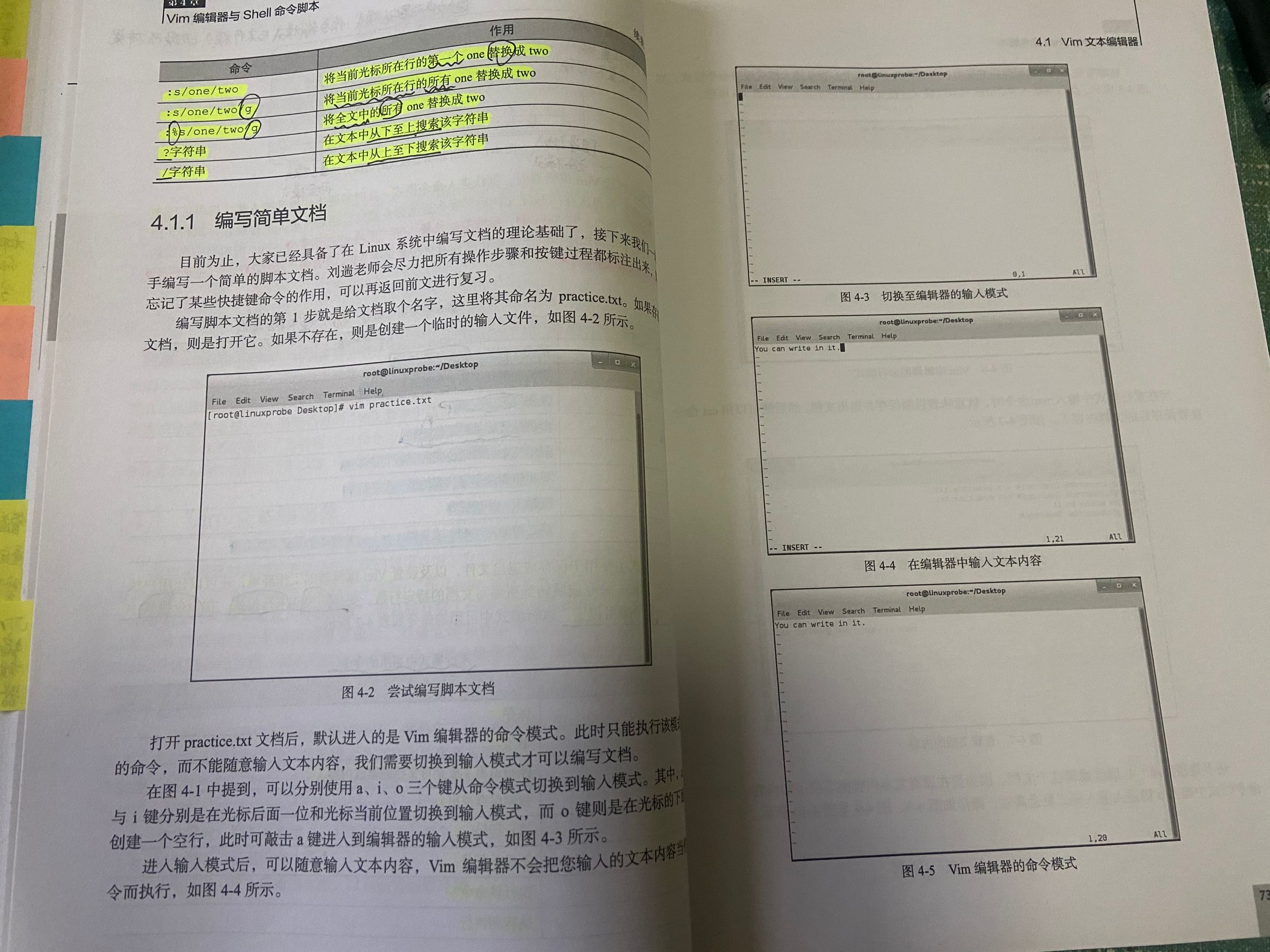
命令模式:控制光标移动,可对文本进行复制、粘贴、删除和查找等工作。
输入模式:正常的文本录入。
末行模式:保存或退出文档,以及设置编辑环境。
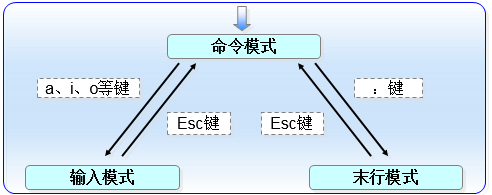
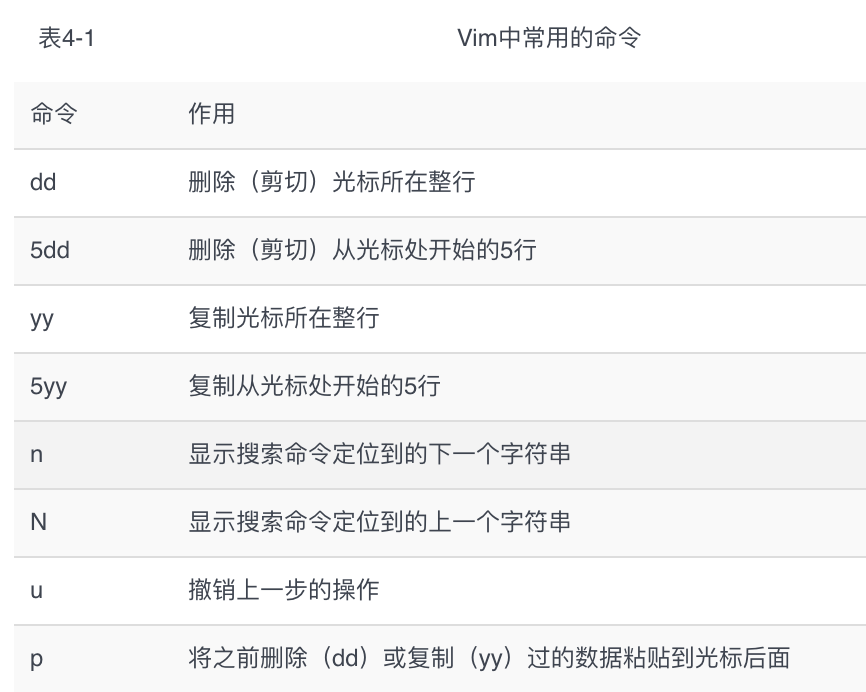
表4-1总结了在命令模式中最常用的一些命令。
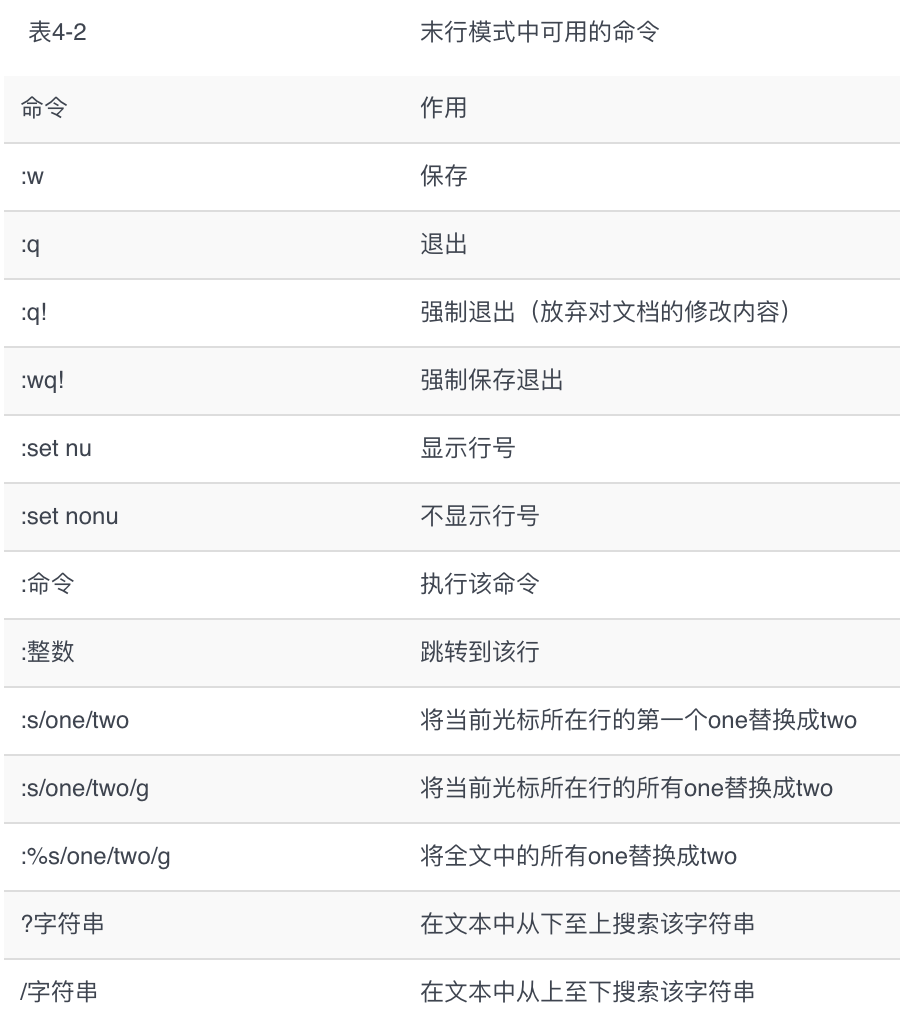
末行模式中可用的命令如表4-2所示
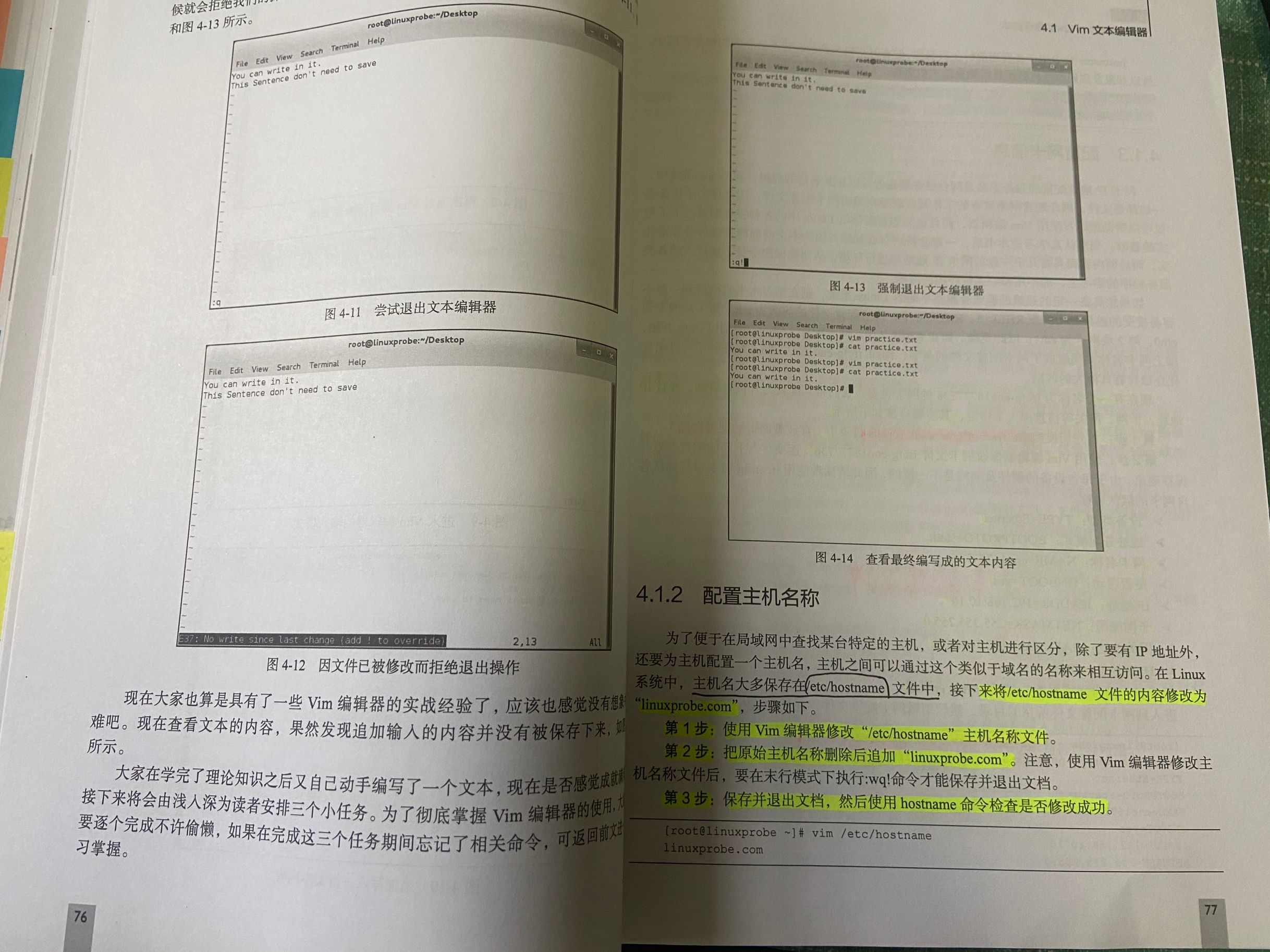
1、配置主机名称
第1步:使用Vim编辑器修改“/etc/hostname”主机名称文件。
第2步:把原始主机名称删除后追加“linuxprobe.com”。
第3步:保存并退出文档,然后使用hostname命令检查是否修改成功。
[root@linuxprobe ~]# vim /etc/hostname

linuxprobe.com
[root@linuxprobe ~]# hostname
linuxprobe.com
2、配置网卡信息
第1步:首先切换到/etc/sysconfig/network-scripts目录中(存放着网卡的配置文件)。
第2步:使用Vim编辑器修改网卡文件ifcfg-eno16777736。由于每台设备的硬件及架构是不一样的,因此请读者使用ifconfig命令自行确认各自网卡的默认名称。
第3步:重启网络服务并测试网络是否联通。【执行重启网卡设备的命令(在正常情况下不会有提示信息),然后通过ping命令测试网络能否联通。由于在Linux系统中ping命令不会自动终止,因此需要手动按下Ctrl-c键来强行结束进程】
[root@linuxprobe ~]# cd /etc/sysconfig/network-scripts/

[root@linuxprobe network-scripts]# vim ifcfg-eno16777736

TYPE=Ethernet

BOOTPROTO=static

NAME=eno16777736

ONBOOT=yes

IPADDR=192.168.10.10

NETMASK=255.255.255.0

GATEWAY=192.168.10.1

DNS1=192.168.10.1

[root@linuxprobe network-scripts]# systemctl restart network

[root@linuxprobe network-scripts]# ping 192.168.10.10

PING 192.168.10.10 (192.168.10.10) 56(84) bytes of data.

64 bytes from 192.168.10.10: icmp_seq=1 ttl=64 time=0.081 ms

64 bytes from 192.168.10.10: icmp_seq=2 ttl=64 time=0.083 ms

64 bytes from 192.168.10.10: icmp_seq=3 ttl=64 time=0.059 ms

64 bytes from 192.168.10.10: icmp_seq=4 ttl=64 time=0.097 ms

^C

--- 192.168.10.10 ping statistics ---

4 packets transmitted, 4 received, 0% packet loss, time 2999ms

rtt min/avg/max/mdev = 0.059/0.080/0.097/0.013 ms
3、配置Yum仓库
第1步:进入到/etc/yum.repos.d/目录中(因为该目录存放着Yum软件仓库的配置文件)。
第2步:使用Vim编辑器创建一个名为rhel7.repo的新配置文件(文件名称可随意,但后缀必须为.repo),逐项写入下面加粗的配置参数并保存退出(不要写后面的中文注释)。
第3步:按配置参数的路径挂载光盘,并把光盘挂载信息写入到/etc/fstab文件中。【创建挂载点后进行挂载操作,并设置成开机自动挂载】
第4步:使用“yum install httpd -y”命令检查Yum软件仓库是否已经可用。
[rhel-media]:Yum软件仓库唯一标识符,避免与其他仓库冲突。

name=linuxprobe:Yum软件仓库的名称描述,易于识别仓库用处。

baseurl=file:///media/cdrom:提供的方式包括FTP(ftp://..)、HTTP(http://..)、本地(file:///..)。

enabled=1:设置此源是否可用;1为可用,0为禁用。

gpgcheck=1:设置此源是否校验文件;1为校验,0为不校验。

gpgkey=file:///media/cdrom/RPM-GPG-KEY-redhat-release:若上面参数开启校验,那么请指定公钥文件地址。




《linux就该这么学》课堂笔记05 管道符、通配符、转义、vim编辑器的更多相关文章
- 笔记:安装VM Tools、vim编辑器、压缩包、Linux用户管理
一.VM Tools安装 1.作用:方便我们在虚拟机和宿主机之间复制数据或移动文件等. 2.安装步骤: step1:在菜单栏找到虚拟机---->找到安装vm tools ,点击: step2:进 ...
- Linux就该这么学(3)-管道符、重定向与环境变量(学习笔记)
1.Linux命令与文件读写操作有关的重定向技术: 学习目标:主要解决输出信息的保存问题. 标准覆盖输出重定向: 标准追加输出重定向 错误覆盖输出重定向 错误追加输出重定向 输入重定向 标准输入(ST ...
- Linux 笔记 - 第七章 Vi 和 Vim 编辑器
博客地址:http://www.moonxy.com 一.前言 Vi 与 Vim 都是多模式编辑器,是 Linux 中必不可少的工具.不同的是 Vim 是 Vi 的升级版本,它不仅兼容 Vi 的所有命 ...
- Linux就该这么学:重定向,管道符,通配符,转义符,环境变量
第三章:重定向,管道符,环境变量 3.1 输入输出重定向 定义:输入重定向是指将文件导入命令中,输出重定向是指将原本显示到屏幕的信息输出问文件.相较于输入重定向,输出重定向使用的更多,下面重点介绍输出 ...
- 《linux就该这么学》课堂笔记04 常用命令cat、mor...tar、find
本节命令汇总 命令 说明 格式 常用参数 实例 备注 cat 查看纯文本文件(内容较少) cat [选项] 文件名称 -n 显示行号 cat -n install-setup-ks.cfg 查看ins ...
- Linux就该这么学05学习笔记
参考链接:https://www.linuxprobe.com/chapter-05.html 1.用户身份和能力 用户 管理员UID为0:系统的管理员用户. 系统用户UID为1-999: Lin ...
- 《linux就该这么学》学习笔记
本篇文章是根据刘遄老师的<linux就该这么学>中个人易忘知识点的读书笔记,结合的是个人弱点,可能不适合广大的网友同学,并在此声明本篇文章只是用于学习之用,绝无侵犯版权之意 linux就该 ...
- LInux 就该这么学 笔记分享
看了Linux就该这么学的前部分书,觉得写的还可以,就在网上找了下面这个同学写的笔记,觉得很详细,所以保存地址,供以后查阅参看.这里对作者表示感谢!!! 博客地址: https://www.cnblo ...
- 《Linux就该这么学》培训笔记_ch02_一些必须掌握的Linux命令
本文在原来作者的基础上做一些符合自己的修改.原文参考: <Linux就该这么学>培训笔记_ch02_一些必须掌握的Linux命令. 本章的内容虽然多,基本都是书本原话,但是笔记能精 ...
随机推荐
- 关于sg函数的一些证明
复习csp2019的时候稍微看了看博弈论,发现自己对于sg函数的理解完全不到位 有些定义甚至想都没想过 于是就口胡了一篇blog来安慰虚弱的自己 Question 1 对于一个满足拓扑性质的公平组合游 ...
- quantmod
-quantmod(数据和图形) -TTR(技术分析) -blooter(账户管理) -FinancialInstrument(金融产品) -quantstrast(策略模型) -Performanc ...
- Linux桌面环境
早期的 Linux 系统都是不带界面的,只能通过命令来管理,比如运行程序.编辑文档.删除文件等.所以,要想熟练使用 Linux,就必须记忆很多命令. 后来随着 Windows 的普及,计算机界面变得越 ...
- python 判断矩阵中每行非零个数的方法
python 判断矩阵中每行非零个数的方法: # -*- coding: utf-8 -*- # @Time : 2018/5/17 15:05 # @Author : Sizer # @Site : ...
- js文件获取自身的URL路径
我们做框架开发的时候,经常需要js文件获取的到自身的路径,在网上查了些资料,总结 了两种方式 浏览器支持docment.currentScript.src 直接用这个获取,不用支持的情况 try{ n ...
- GoLang 开山篇
GoLang 开山篇 1.Golang 的学习方向 Go语言,我们可以简单的写成Golang. 2.GoLang 的应用领域 2.1 区块链的应用开发 2.2 后台的服务应用 2.3 云计算/云服务后 ...
- BZOJ3145 [Feyat cup 1.5]Str 后缀树、启发式合并
传送门--BZOJCH 考虑两种情况: 1.答案由一个最长公共子串+可能的一个模糊匹配位置组成.这个用SAM求一下最长公共子串,但是需要注意只出现在\(S\)的开头和\(T\)的结尾的子串是不能够通过 ...
- FusionInsight大数据开发---Hive应用开发
Hive应用开发 了解Hive的基本架构原理 掌握JDBC客户端开发流程 了解ODBC客户端的开发流程 了解python客户端的开发流程 了解Hcatalog/webHcat开发接口 掌握Hive开发 ...
- 搞清楚一道关于Integer的面试题【华为云技术分享】
请看题1: public class IntegerDemo { public static void main(String[] args) { Integer a = ; Integer b = ...
- jar包部署脚本
部署一个名为xxx的jar包,输出到out.log,只需要准备以下脚本start.sh #!/bin/sh echo " =====关闭Java应用======" PROCESS= ...