
将本机电脑作为自己的网站服务器--基于XAMPP在本地建立wordPress网站
“我不敢说自己从未担心害怕过。 实际上我希望少一点担心害怕,因为它让我分心,让我的神经系统备受煎熬”。----马斯克

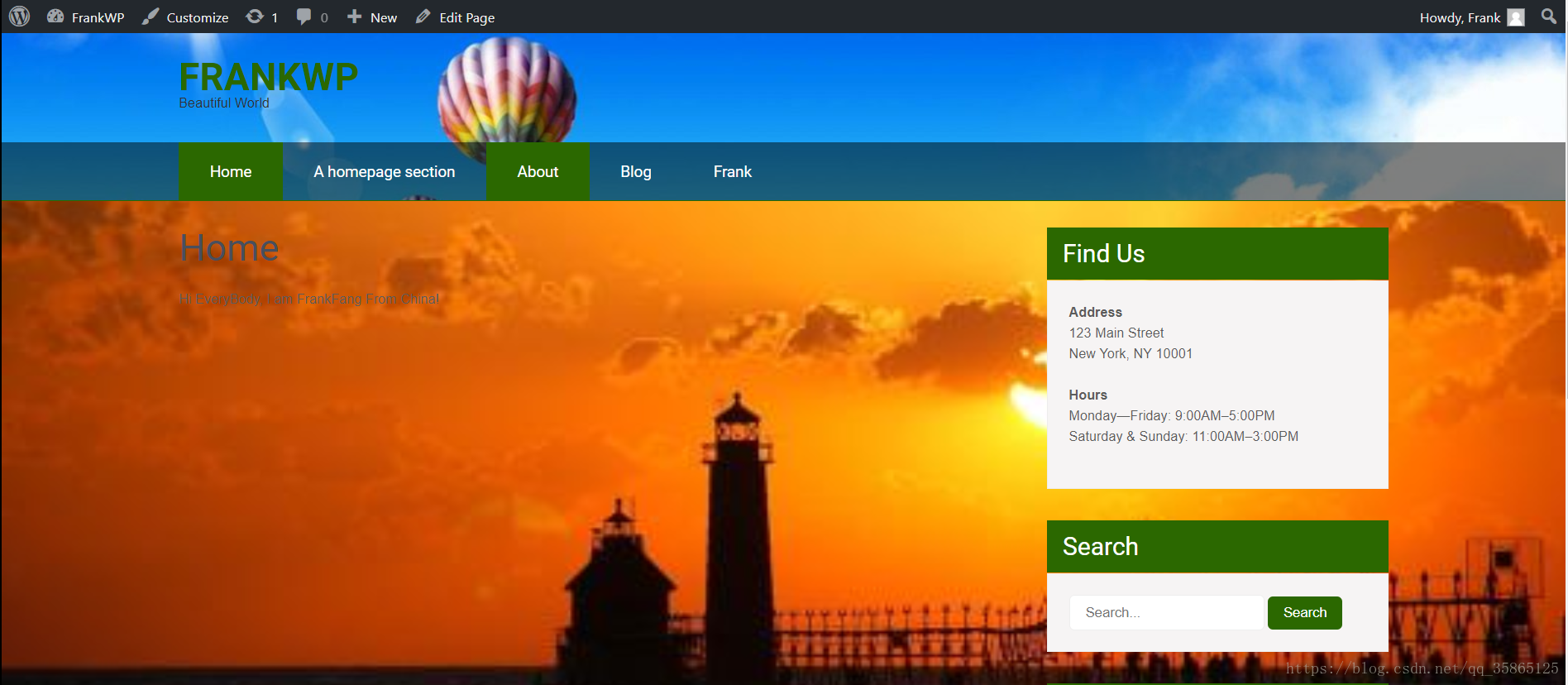
周日,搞了大半天,为了熟悉wordPress,先在自己的电脑上利用wordPress建立了一个网站,哈!如下图所示:
1)安装XAMPP
下载官网:https://www.apachefriends.org/zh_cn/download.html,我下载的最新版本的7.2.5.
简介:XAMPP(Apache+MySQL+PHP+PERL)是一个功能强大的建站集成软件包。可以在Windows、Linux、Solaris、Mac OS X 等多种操作系统下安装使用,支持多语言:英文、简体中文、繁体中文、韩文、俄文、日文等。是一个易于安装且包含 MySQL、PHP 和 Perl 的 Apache 发行版。
Apache是世界使用排名第一的Web服务器软件。它可以运行在几乎所有广泛使用的计算机平台上,由于其跨平台和安全性被广泛使用,是最流行的Web服务器端软件之一, 也是开源软件,官网:http://www.apache.org/ . web服务器软件是什么?
即 安装了XAMPP这款软件之后,就不用在建立网站之前一个个独立地安装PHP, MySQL等了,十分方便。
下载后,运行exe,进行安装,刚开始时会提示不要安装在c盘的Program Files目录下。第一次安装时,提示我需要自己安装vc++ 2015 distributable(百度就可以搜到微软的官网上的),安装完成后在运行一个bat文件,照做就是了。我在即将安装完成的最后,遇到了一个错误,说时找不到一个文件,没有理他,最后没有影响。安装完毕后,可以用鼠标单击左下角的windows键,找到xampp文件夹下的xampp control panel,打开,最好将其发送到桌面快捷方式。注意,这个软件时可以同时打开多个的,注意一下电脑右下角的状态栏,是否打开了多个,否则会出问题,我碰到过。
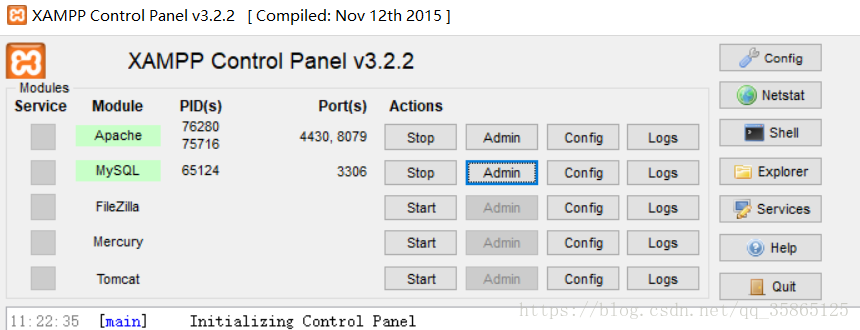
打开后界面如上图,在actions一列,点击Apache,Mysql 的start按钮,一般会碰到问题:
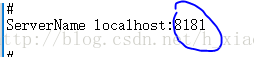
启动apache时,很可能会提示端口冲突。如果是提示80端口,到apache安装目录下的conf文件夹里,打开 httpd.conf文件,也可以直接点击上图中Apache的config按钮,弹出该文件,把如下图两处的地方改成其他端口即可,如果碰巧你改的还被占用,直到改到没有被占用为止。我改成了8079.

如果提示的是443端口被占用,则到apache安装目录里的conf/extra文件夹里,找到 “httpd-ssl.conf”这个文件,也可以直接点击上图中Apache的config按钮,弹出该文件,把里面的有443的地方改成其他端口,也是知道改到没有被占用为止,我改的有三处,如图。我改成了4430.
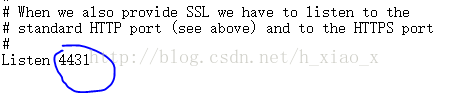
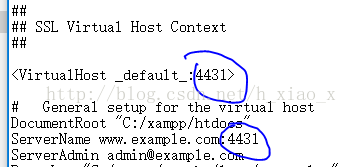
当然,也可能会同时出现着两个端口都需要你手动修改的情况! 状态变绿表示启动成功。至此,XAMPP算是配置成功。
2)建立数据库
点击MySQL一栏的Admin按钮进入数据库后台. 这时,如果前面你改动了端口号,一般会出错,提示无法找到或访问页面。其实,你点击Admin之后,软件会用浏览器去试图打开http://localhost/phpmyadmin/,但是由于你改动了httpd.conf中的端口号,需要你在localhost后面添加上你修改的端口号,例如http://localhost:8079/phpmyadmin/,至于为什么不能自动找到这个端口,我还不知道呢。
在浏览器中弹出页面后,选择“用户账户”,往下拉,看到新增用户账户,点击进去:
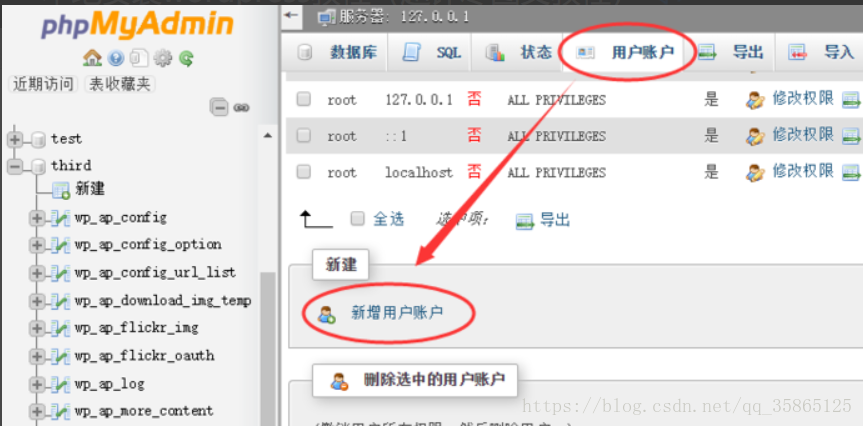
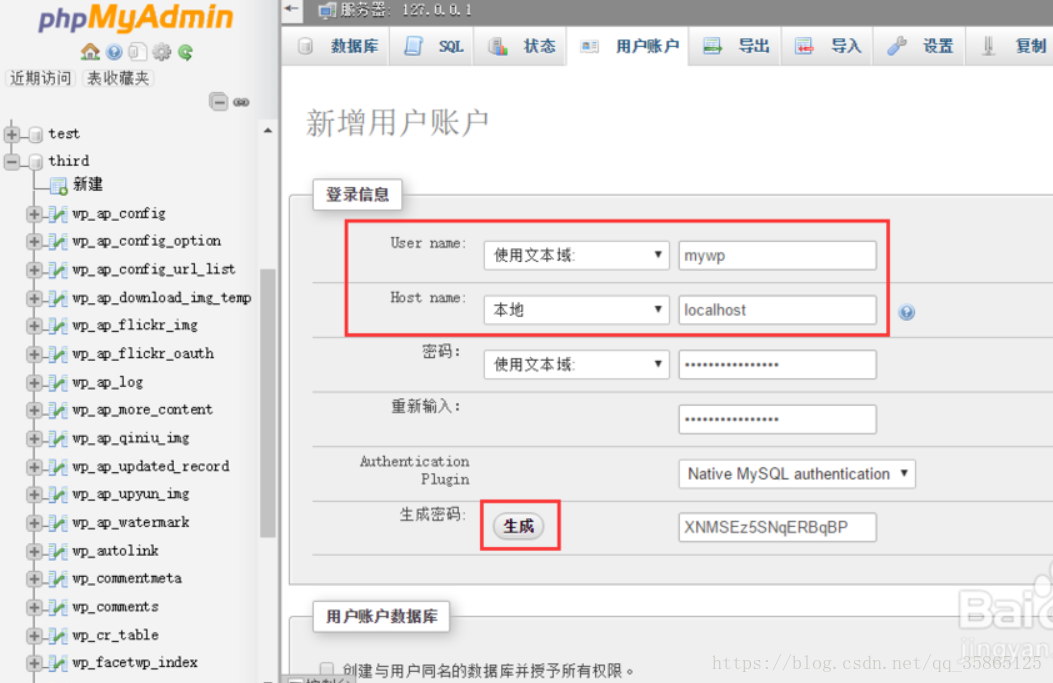
如下图,填好用户名,主机名选本地,密码点生成按钮会自动生成, 最好用记事本记录数据库名、用户名、主机名、用户密码。后续安装网站的时候会用到!
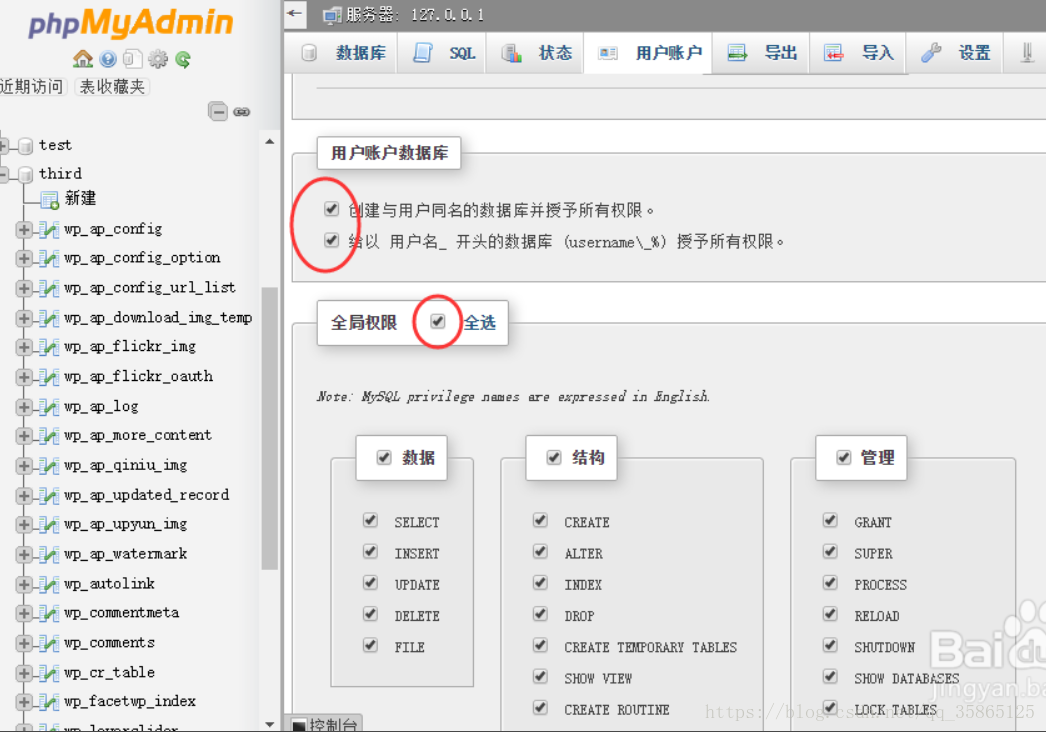
然后,接着回到数据库后台,勾选下图这三个勾,点击页面下部的执行按钮,然后页面会提示”已经添加一个新用户“。OK!
3)建立网站
到wordpress官网下载最新版wordpress程序,下载完后“解压到当前文件夹”,改文件夹名称为你的网站名称,比如mywp,接着把它放到安装路径中的xampp\htdocs文件夹中,(不要多出一层文件夹).
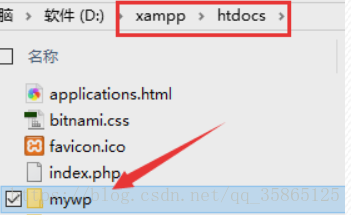
然后,在浏览器输入http://localhost:8079/mywp(因为改了端口号是8079)后会进入wordpress的安装向导.----看来,wordpress的安装时依赖数据库的。 开始后,wordPess会向你要数据库信息,填入你刚才建立的那个就可以:
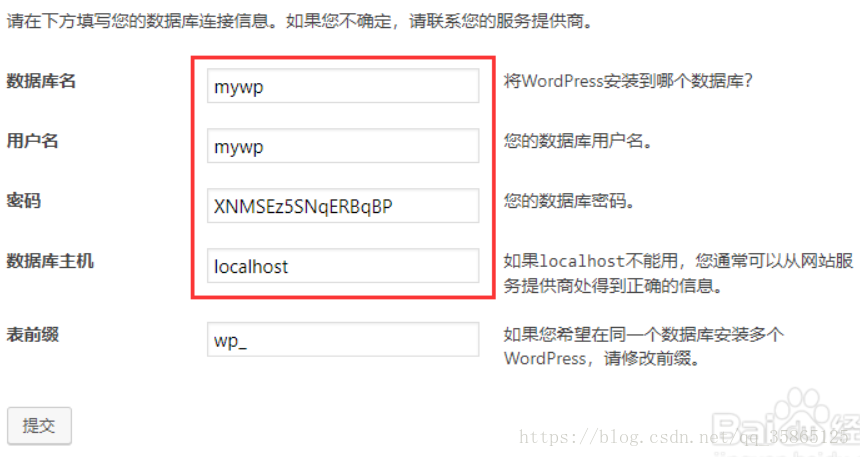
如出现现在安装提示,则说明数据库连接成功!直接点击现在安装即可大功告成!如提示无法连接数据库,请检查数据库名称、用户名、密码是否有误。
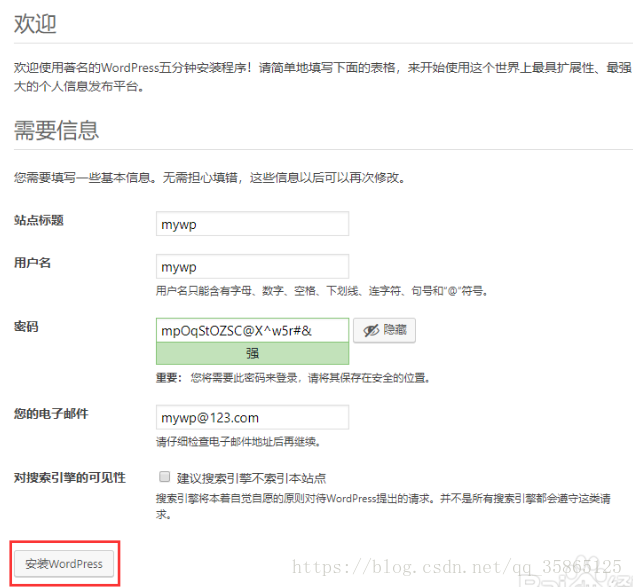
根据提示 填好你的站点标题、后台管理员的用户名、网站密码(怕忘记的话用记事本保存),点击安装。
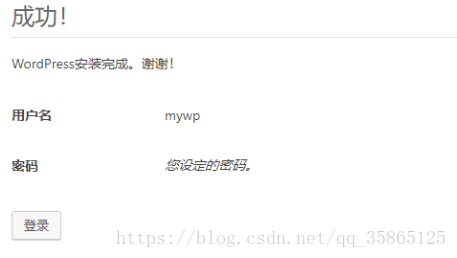
最后,大功告成!在下面的页面中点击 登陆 ,输入刚才设定的用户名和网站密码,登录到后台,慢慢开启你的建站之旅吧!
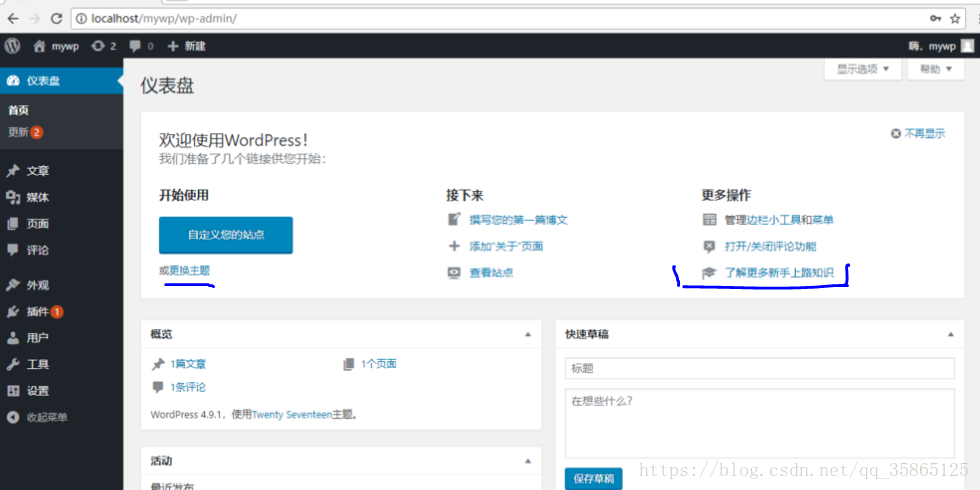
进入的wordPress网站编辑页面:然后可以看着wordPress的官网教程开始设置吧,例如下图中的“了解更多新手上路知识”链接就有详细的wordpress说明啦。
Ref:
1)端口冲突问题:
https://blog.csdn.net/h_xiao_x/article/details/63681492 , https://m.2cto.com/kf/201611/568059.ht
2)xampp安装教程:
https://jingyan.baidu.com/article/1e5468f955d65b484961b7bb.html
3)将电脑变成外网可访问的服务器:
https://www.cnblogs.com/zery/p/5215572.html
将本机电脑作为自己的网站服务器--基于XAMPP在本地建立wordPress网站的更多相关文章
- wordpress网站被挂马以及防御方法
wordpress本身的安全性是非常的高的,一般不会被轻易的破解,被挂马,但是我们也不能够过度迷信wordpress的安全性,凡是连接上互联网的服务器和电脑,都存在被破解的风险性.所以我们在日常维护自 ...
- 用lnmp架构部署wordpress网站详细步骤
用lnmp架构部署wordpress网站 ①.下载和上传网站代码 用winscp或者xftp, 或者xshell下执行rz命令进行上传网站的包文件. ②.解压程序代码,并将程序代码保存到站点目录,并进 ...
- WordPress网站搬家数据迁移完整教程
用本地环境搭建好的WordPress网站在做好之后如何从本地迁移到网络空间或者网络服务器上呢? 首先请确认你在本地建站的时候只做了themes里面的模版文件,如果只是自己改了下模版,那么网站在搬到服务 ...
- 【转载】如何查看本机电脑的公网IP
在实际使用电脑的过程中,很多时候我们需要知道本地电脑的当前公网IP地址,我们都知道个人电脑的公网IP是不固定的,可能每天的对外公网IP都不一样,如果要查看当前本机电脑的对外公网IP,方法也很简单,直接 ...
- USBWebServer 中文便携版 快速搭建 PHP/MySQL 网站服务器环境
如果你是一位 WEB 开发者,或正在学习网页编程,你一定会发现,每到一台新电脑上想要在本地调试测试/运行网站代码都得搭建配置一遍 WAMP (Win.Apache.PHP.MySQL) 环境简直烦透了 ...
- 网站服务器压力Web性能测试(1):Apache Bench:Apache自带服务器压力测试工具
一个网站或者博客到底能够承受多大的用户访问量经常是我们在用VPS或者独立服务器搭建网站了最关心的问题,还有不少人喜欢对LNMP或者LAMP进行一些优化以便提高Web性能,而优化后到底有多大的效果,就需 ...
- 手写网站服务器~用Python手动实现一个简单的服务器,不借助任何框架在浏览器中输出任意内容
写在前面的一些P话: 在公司网站开发中,我们往往借助于Flask.Django等网站开发框架去提高网站开发效率.那么在面试后端开发工程师的时候,面试官可能就会问到网站开发的底层原理是什么? 我们不止仅 ...
- 关于大型网站技术演进的思考(十三)--网站静态化处理—CSI(5)
讲完了SSI,ESI,下面就要讲讲CSI了 ,CSI是浏览器端的动静整合方案,当我文章发表后有朋友就问我,CSI技术是不是就是通过ajax来加载数据啊,我当时的回答只是说你的理解有点片面,那么到底什么 ...
- 网站服务器、VPS和虚拟主机的联系与区别
网站服务器是指在互联网数据中心中存放网站的服务器.主要用于网站的互联网中的发布.应用,是网络应用的基础硬件设施.简单的说服务器就是一台电脑,只是这台电脑因为要24 小时高速运行,所以配置要比一般的家 ...
随机推荐
- Python tkinter模块弹出窗口及传值回到主窗口操作详解
这篇文章主要介绍了Python tkinter模块弹出窗口及传值回到主窗口操作,结合实例形式分析了Python使用tkinter模块实现的弹出窗口及参数传递相关操作技巧,需要的朋友可以参考下 本文实例 ...
- Pycharm中打开Terminal方式
点击剪头的图标就可以在左侧出现Terminal
- Bootstrap内辅助类,响应式工具,组件的个人总结
辅助类(工具类): 文本颜色: <p class="text-muted">Fusce dapibus, tellus ac cursus commodo, torto ...
- 开源项目 07 AutoMapper
using AutoMapper; using Newtonsoft.Json; using System; using System.Collections.Generic; using Syste ...
- QBXT 2017GoKing problems 补完计划
10.11 Updata : 烦死了...麻烦死了...不补了..就这些吧 20171001 上: 100 + 90 + 90 = 280 = rank 8 T1 /* T1 从最大的数开始倒着枚举 ...
- fluent加载第三方(C++,Fortan等)动态链接库
这里我介绍一种比较简单的方法,首先我们从ANSYS Fluent UDF Manual上随便找一段正确的UDF,下面这段UDF取自ANSYS 18的ANSYS Fluent UDF Manual,位于 ...
- 帝国CMS 7.5编辑器从WORD中粘贴过来无法保留格式和图片的解决办法
配置过滤js文件 首先打开 \editor\plugins\pastefromword\filter\default.js 在文件的最后部分又如下代码(修改前的代码),也可以搜索CKEDITO ...
- NIO Channel Scatter/Gather 管道Pipe类
通道提供了一种被称为Scatter/Gather的重要新功能(有时也被称为矢量I/O).Scatter/Gather是一个简单却强大的概念,它是指在多个缓冲区上实现一个简单的I/O操作.对于一个wri ...
- Java8新特性 (一)Lambda
目录 一.Lambda介绍 二.Lambda用法实例 三.Lambda变量作用域 前言: 这两天彻底的复习了一遍Java8的各种新特性,趁着热乎劲,把知识点整理成博客的形式保存一下. 一.Lambda ...
- 使用良好的自定义X264编码,取得极佳质量!《转》
原帖地址:http://www.xspliter.com/forum.php?mod=viewthread&tid=447 一般直播时使用A设定即可.你尝试设置并找出你最满意的设定 A为最需最 ...