
win7安装mysql
转:http://blog.csdn.net/longyuhome/article/details/7913375
Win7系统安装MySQL5.5.21图解
大家都知道MySQL是一款中、小型关系型数据库管理系统,很具有实用性,对于我们学习很多技术都有帮助,前几天我分别装了SQL Server 2008和Oracle 10g数据库,也用了JDBC去连接他们,都没有出现乱码。昨天看同学用java连接MySQL数据库的时候,出现了乱码,这是我不知道的,我马上上网去查JDBC连接MySQL的操作,发现在用JDBC方式连接MySQL数据库的时候要传递一个能解决乱码的参数,才能将不是乱码的数据插入到数据库中。而这都是因为在安装数据库的时候,没有选择正确的编码造成的。所以这是我要安装MySQL数据库的其中一个原因,想去体验以下它一下,再加上上课的机器配置比较低,装MySQL数据库做实验是最好的选择,正是由于这两个原因我安装了MySQL,在安装的过程中有些问题让我很注意,在安装的过程中我将步骤截了图,希望对有需要的人有所帮助,我的数据库是5.5.21这个版本的。
以下是内容是2012年12月21日后加上的:
看这篇博客挺好的,所以加上了MySQL的下载过程,希望对需要的人有所帮助:
1、首先在百度搜索MySQL,如图选择第一个搜索项,如图所示:

2、在打开的页面中,选择下图中的“download”连接,如图所示:

3.、对于MySQL的下载分为多个版本,我们只需要下载服务器就足够了。大约30M多,选择下图的连接,如图所示:

4、最后献上5.5.28这个服务器的下载连接地址:
http://cdn.mysql.com/Downloads/MySQL-5.5/mysql-5.5.28-win32.msi
接下来是我的MySQL数据库服务器的安装步骤:
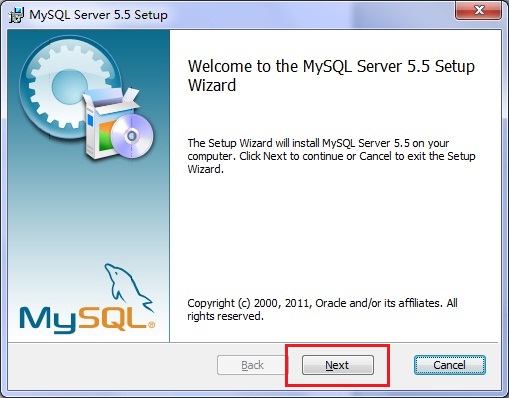
1、首先单击MySQL5.5.21的安装文件,出现该数据库的安装向导界面,单击“next”继续安装,如图所示:
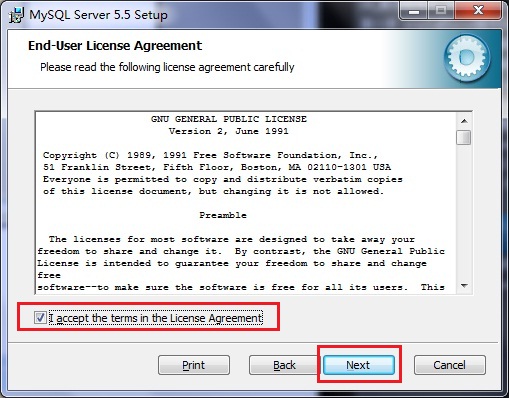
2、在打开的窗口中,选择接受安装协议,单击“next”继续安装,如图所示:
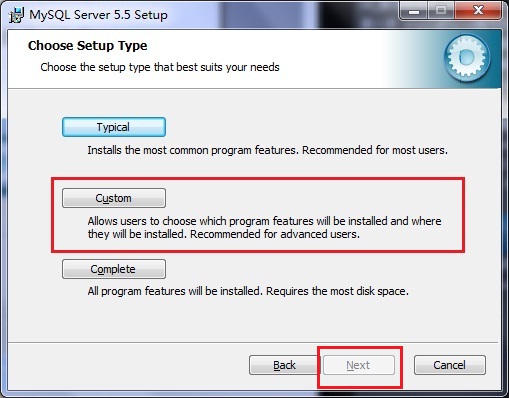
3、在出现选择安装类型的窗口中,有“typical(默认)”、“Complete(完全)”、“Custom(用户自定义)”三个选项,我们选择“Custom”,因为通过自定义可以更加的让我们去熟悉它的安装过程,对于学习MySQL数据库很有帮助,单击“next”继续安装,如图所示:
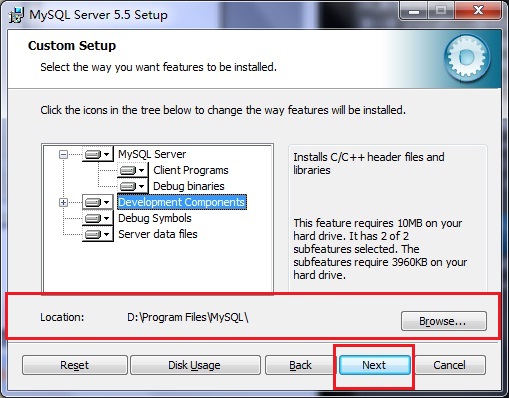
4、在出现自定义安装界面中选择mysql数据库的安装路径,这里我设置的是“d:\Program File\MySQL”,单击“next”继续安装,如图所示:
5、接下来进入到准备安装的界面,首先确认一下先前的设置,如果有误,按“back”返回,没有错误,单击“Install”按钮继续安装,如图所示:

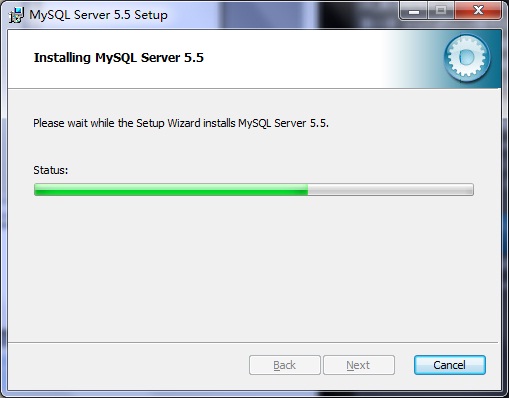
6、单击“Install”按钮之后出现如下正在安装的界面,经过很少的时间,MySQL数据库安装完成,出现完成MySQL安装的界面,如图所示:
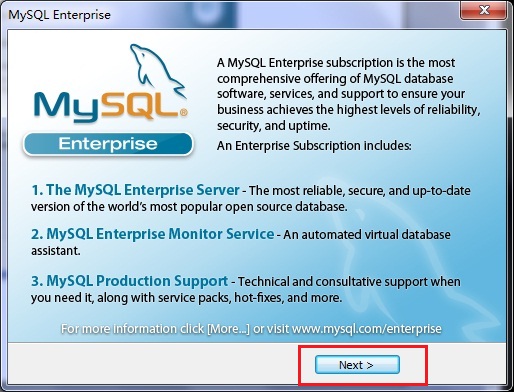
这个界面单击“next”就行。
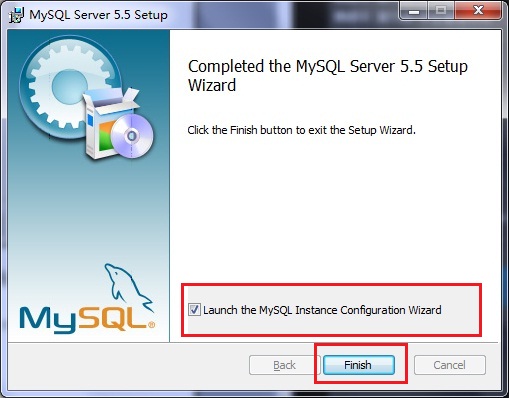
注意要选择上边的“Launch the MySQL Instance Configuration Wizard”选项,这是要启动MySQL的配置,也是最关键的地方(也可以以后设置),单击“Finish”按钮,进入到配置界面。
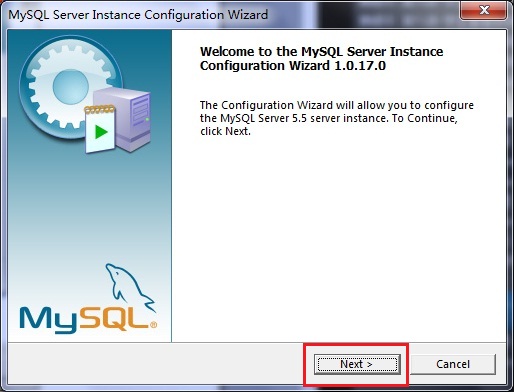
7、MySQL数据库的安装十分简单,关键是安装完成之后的配置,单击完成之后出现如下的配置界面向导,单击“next”进行配置,如图所示:
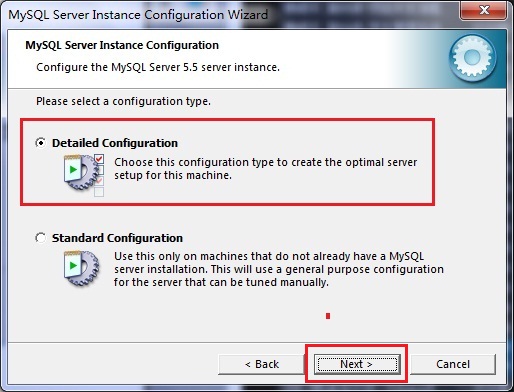
8、在打开的配置类型窗口中选择配置的方式,“Detailed Configuration(手动精确配置)”、“Standard Configuration(标准配置)”,为了熟悉过程,我们选择“Detailed Configuration(手动精确配置)”,单击“next”继续,如图所示:
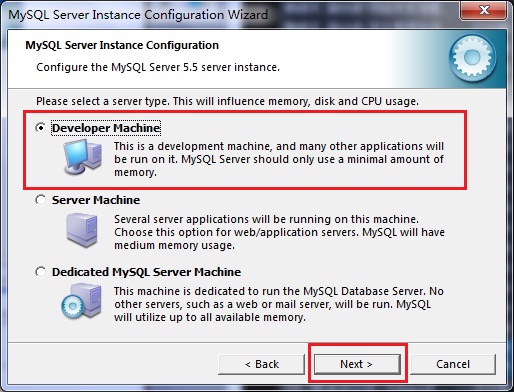
9、在出现的窗口中,选择服务器的类型,“Developer Machine(开发测试类)”、“Server Machine(服务器类型)”、“Dedicated MySQL Server Machine(专门的数据库服务器)”,我们仅仅是用来学习和测试,默认就行,单击“next”继续,如图所示:
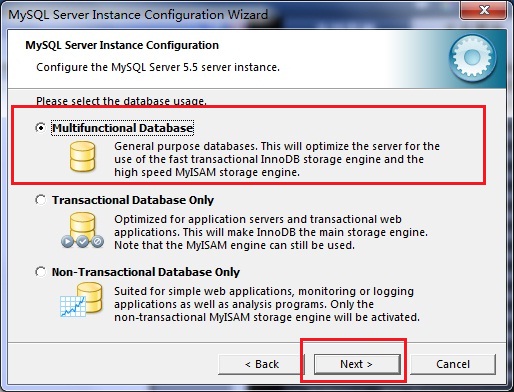
10、在出现的配置界面中选择mysql数据库的用途,“Multifunctional Database(通用多功能型)”、“Transactional Database Only(服务器类型)”、“Non-Transactional Database Only(非事务处理型)”,这里我选择的是第一项, 通用安装,单击“next”继续配置,如图所示:
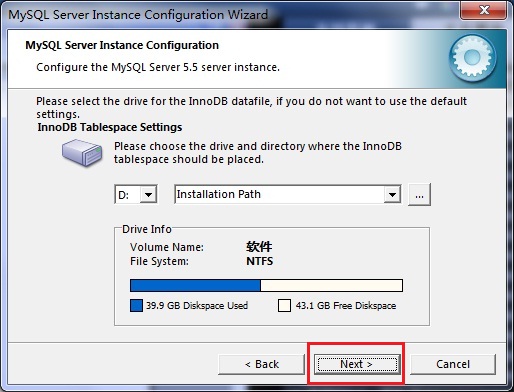
11、在出现的界面中,进行对InnoDB Tablespace进行配置,就是为InnoDB 数据库文件选择一个存储空间,如果修改了,要记住位置,重装的时候要选择一样的地方,否则可能会造成数据库损坏,当然,对数据库做个备份就没问题了,如图所示:
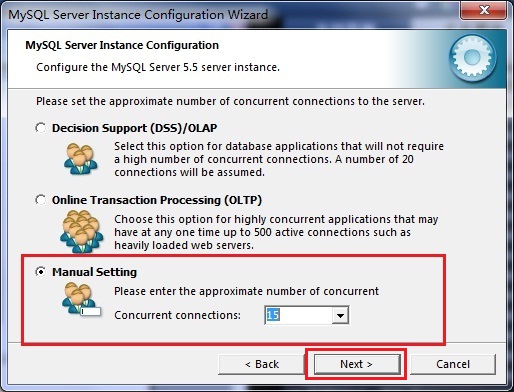
12、在打开的页面中,选择mysql的访问量,同时连接的数目,“Decision Support(DSS)/OLAP(20个左右)”、“Online Transaction Processing(OLTP)(500个左右)”、“Manual Setting(手动设置,设置为15个)这里选择手动设置,单击“next”继续,如图所示:
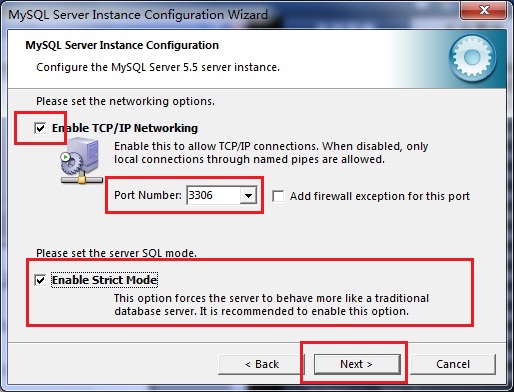
13、在打开的页面中设置是否启用TCP/IP连接,设定端口,如果不启用,就只能在自己的机器上访问mysql数据库了,这也是连接java的操作,默认的端口是3306,并启用严格的语法设置,如果后面出现错误,可以将“Add firewall exception for this port ”这个选项选上,单击“next”继续,如图所示:
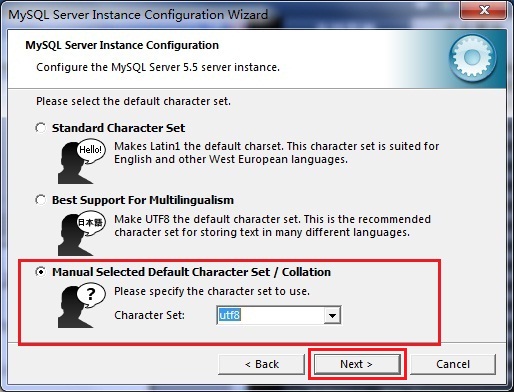
14、在打开的字符编码的页面中,设置mysql要使用的字符编码,第一个是西文编码,第二个是多字节的通用utf8编码,第三个是手动,我们选择utf-8,如果在这里没有选择UTF-8这个编码的化,在使用JDBC连接数据库的时候,便会出现乱码,到那时需要加上如下的代码“useUnicode=true&characterEncoding=UTF-8 ”,才可以解决乱码问题,为了以后的方便所以设置为UTF-8编码,但是有一个问题,那就是当用哪个控制台插入汉字的时候,会报错,查询带汉字的表时,无法显示汉字,所在需要在每次进入MySQL后,设置一个系统参数“set names gbk”,即可解决该问题,接下来单击“next”,继续配置,如图所示:
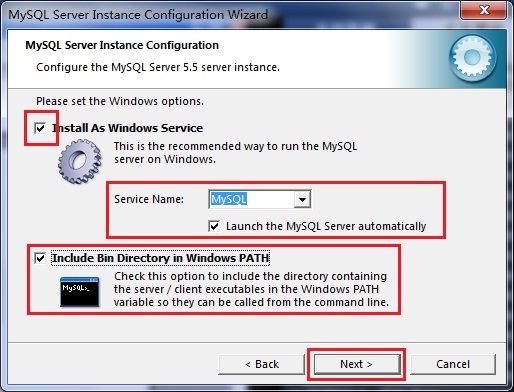
15、在打开的页面中选择是否将mysql安装为windows服务,还可以指定Service Name(服务标识名称),是否将mysql的bin目录加入到Windows PATH(加入后,就可以直接使用bin下的文件,而不用指出目录名,比如连接,“mysql–u username –p password;”就可以了,单击“next”继续配置,如图所示:
16、在打开的页面中设置是否要修改默认root用户(超级管理员)的密码(默认为空),“New root password”,如果要修改,就在此填入新密码,并启用root远程访问的功能,不要创建匿名用户,单击“next”继续配置,如图所示:
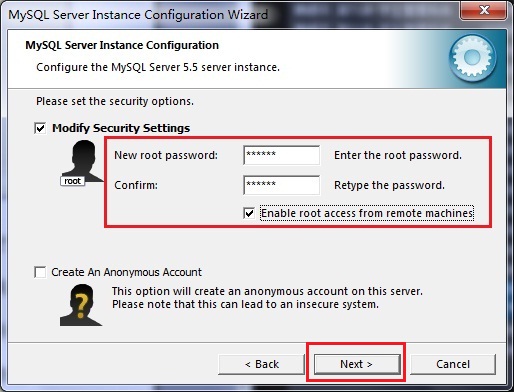
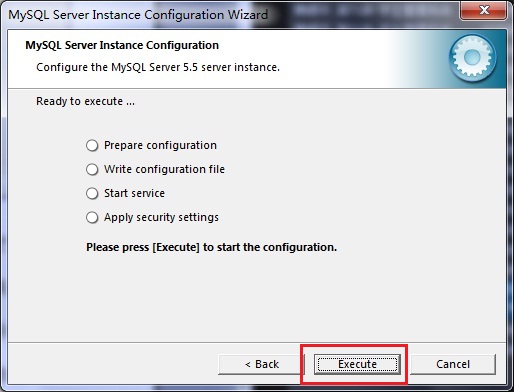
17、到这里所有的配置操作都已经完成,单击Execute按钮执行配置,如图所示:
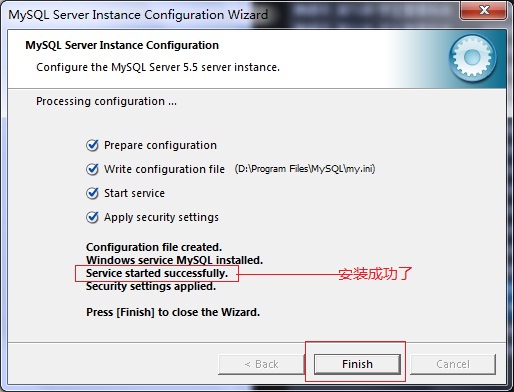
18、过了几分钟,出现如下的提示界面就代表MySQL配置已经结束了,并提示了成功的信息。
19、在服务中将mysql数据库启动,并在命令窗口中输入“mysql –h localhost –u root -p”或者是“mysql -h localhost -uroot -p密码”,接着在出现的提示中输入用户的密码,如图所示:
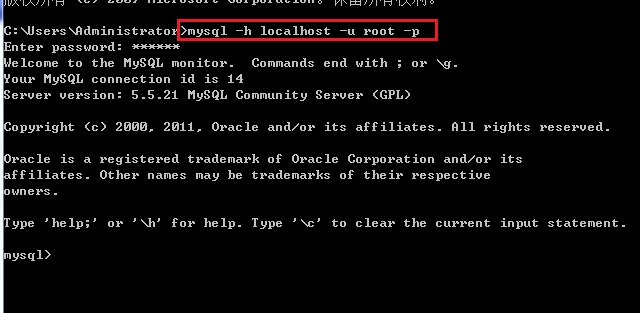
从图中可以看到mysql数据库在启动之后,成功的登录了,在此我们可以对数据库进行操作了。
win7安装mysql的更多相关文章
- Win7安装mysql数据库、修改默认密码
学习和使用myslq数据库半年时间,mysql对于每一个开发人员都不会陌生.今天对电脑重装系统,为了方面测试在个人PC上安装了mysql数据库.以一下是整个安装过程. 一.下载mysql 1.首先需要 ...
- win7 安装mysql 5.7.9记录
-------------------------------------------------------------------------- 1. 将配置文件my.ini配置好,放到c:/wi ...
- Win7安装 Mysql 5.7.22客户端
根据自己的操作系统下载对应的32位或64位的压缩包: http://dev.mysql.com/downloads/mysql/ 官网下载 选择Windows对应的版本下载 不注册直接下载 安装步骤 ...
- 16.Ubuntu安装mysql及win7安装mysql
Ubuntu: 链接地址:https://www.cnblogs.com/logaa/p/6791819.html win7: 链接地址:https://jingyan.baidu.com/artic ...
- win7安装mysql数据库
1. 软件准备,以64位系统为例如果是32位的下载32位压缩包即可] https://dev.mysql.com/downloads/mysql/ 2.下载解压到本地,将解压路径的bin目录配置到环境 ...
- win7安装mysql解压缩版
http://blog.csdn.net/u013067166/article/details/49951577
- win7下安装MYSQL报错:"MYSQL 服务无法启动"的3534问题
上午在win7下安装MYSQL,只到“net start mysql”这一步报错:3534的错误: 于是在百度中搜索关键字“mysql服务无法启动3534”. 参考以下两个链接中的方法,解决了3534 ...
- Win7下安装Mysql方法
最近刚刚在win7系统安装了mysql客户端数据库,现整理步骤供大家学习交流! 一.下载mysql安装包 安装包名称:mysql-5.6.12-win32.zip 下载地址:http://dev.my ...
- win7中安装mysql
这篇文章主要介绍了如何在win7中安装mysql,所以加上了MySQL的下载过程,希望对需要的人有所帮助大家都知道MySQL是一款中.小型关系型数据库管理系统,很具有实用性,对于我们学习很多技术都有帮 ...
随机推荐
- Android TintResources Leak
在使用Android WebView的时候,可能会造成Activity的内存泄漏,这个是Android的Bug,目前发现在WebView内部在使用TintResources时会发生内存泄漏,但是在ap ...
- jQuery之选择器
jQuery元素选择器和属性选择器允许您通过标签名.属性名或内容对 HTML 元素进行选择和操作,而在 HTML DOM中,选择器可以对DOM元素组或单个DOM 节点进行操作.通俗点说,选择器的作用就 ...
- Android之图片颜色调节
package net.hnjdzy.imagecolor; import android.os.Bundle; import android.app.Activity; import android ...
- Python 网页爬虫
解决问题:获取网页上的内容.特别是加载主框架后,再用AJAX获取数据生成内容的网页. PyQuery:可以像jQuery的py实现.你给他一个PyQuery一个HTML,他给你一个类似jQuery的操 ...
- js点击button按钮跳转到页面代码
点击按钮怎么跳转到另外一个页面呢?我们在网站制作中可能是需要的,因为有时我们需要做这样的效果,尤其是将按钮做成一个图片,而点击图片要跳转到新的页面时,怎么做到呢? 这样的效果可以:onclick=&q ...
- 【Unity3D】Unity3D之 Resources.Load 动态加载资源
[Unity3D]Unity3D之 Resources.Load 动态加载资源 1.Resources.Load:使用这种方式加载资源,首先需要下Asset目录下创建一个名为Resources的文件夹 ...
- [转]解决win8.1右键菜单出现在左边
1.在控制面板中找到“Tablet PC 设置”窗口,选择“其他”选项卡. 2.在“左右手使用习惯”下,点选“惯用左手”,确定. •如果win8.1的控制面板里找不到Tablet PC 设置 •可以在 ...
- WCF之绑定
NameSpace+Name作为服务元数据的唯一标示.BindingElement描述Binding的特征. 绑定表示通信信道的配置,定义C/S间的协议. 分为:传输信道(TCP,HTTP…),消息编 ...
- [zz] Install VSFTP
The first two letters of vsftpd stand for "very secure" and the program was built to have ...
- bzoj2395[Balkan 2011]Timeismoney最小乘积生成树
所谓最小乘积生成树,即对于一个无向连通图的每一条边均有两个权值xi,yi,在图中找一颗生成树,使得Σxi*Σyi取最小值. 直接处理问题较为棘手,但每条边的权值可以描述为一个二元组(xi,yi),这也 ...