
vi/vim连续注释
知识点:
1-可视块模式方法
2-替换方法
3-自定义快捷键方式
今天刚好重新在linux上手工搭建完Lamp环境,用来下vi操作,一段时间不用就有些生疏了,正好经常要注释,回顾下自己会的方法,小结一把。
使用系统:CentOS
方式1: 使用可视块模式添加实现多行注释
特点: 可以选中连续的几行加入注释
从etc中copy一份passwd进行测试:
[root@localhost ~]#cp /etc/passwd ./test
Step 1: 使用vim打开test文件后,移动光标到需要注释开始的位置
[root@localhost ~]#vim test
Step 2: 进入视图模式: 按ctrl + v
mail:x:::mail:/var/spool/mail:/sbin/nologin

uucp:x:::uucp:/var/spool/uucp:/sbin/nologin

operator:x:::operator:/root:/sbin/nologin

games:x:::games:/usr/games:/sbin/nologin

gopher:x:::gopher:/var/gopher:/sbin/nologin

ftp:x:::FTP User:/var/ftp:/sbin/nologin

nobody:x:::Nobody:/:/sbin/nologin

x:::lp:/var/spool/lpd:/sbin/nologin

-- 可视 块 --
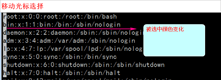
Step 3: 上或下移动光标选择多行,可以明显看到选中的行首有颜色变化
Step 4: 按大写I 进入insert模式,此时,光标会停在初始位置闪烁,输入注释符号: 如# 或 // 只用输入一个
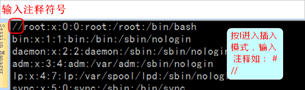
Step 5: 按ESC,回到命令模式。此时前面选中的几行行首全部加入了注释

方式2: 使用替换的方式实现
在命令行模式(既按ESC键后进入),输入内容(n1,n2用具体数字代替):
:set nu 显示行标
:n1,n2s/^/#/g n1到n2行行首加入“#” “^”符号代表的是行首 “g”表示不确认
:n1,n2s/^#//g n1到n2行行首开始的“#”去掉
:n1,n2s/^/\/\//g n1到n2行在行首添加“//”

方式3: map自定义快捷键来操作
在vim打开文件中,按ESC进入命令模式,输入(自定义快捷键ctrl+p):
:map ^P I#<ESC> I#<ESC> 含义:在命令行按I进入插入模式,写入#,按ESC退出进入命令模式
快捷键可自定义,如ctrl+p

删除注释(自定义快捷键ctrl+b):
:map ^B 0x (0表示行首,x删除一个字符)
其他常用的操作也可以定义为快捷键,比较灵活。
用到时,回顾总结下,接下来,整理下,准备总结下使用源码包搭建LAMP环境,步步为营,学习总结回顾保持前进,一起成长。^_^~
vi/vim连续注释的更多相关文章
- Linux学习之CentOS(二十)------vi/vim 按键说明
vi/vim 按键说明 除了上面简易范例的 i, Esc, :wq 之外,其实 vim 还有非常多的按键可以使用. 第一部份:一般模式可用的光标移动.复制粘贴.搜索替换等 移动光标的方法 h 或 向左 ...
- Linux vi/vim(转载)
Linux vi/vim 所有的 Unix Like 系统都会内建 vi 文书编辑器,其他的文书编辑器则不一定会存在. 但是目前我们使用比较多的是 vim 编辑器. vim 具有程序编辑的能力,可以主 ...
- vi/vim 的使用
vi/vim 的使用 基本上 vi/vim 共分为三种模式,分别是一般模式.编辑模式与指令列命令模式. 这三种模式的作用分别是: 一般模式:以 vi 打开一个档案就直接进入一般模式了(这是默认的模式) ...
- Linux vi/vim
所有的 Unix Like 系统都会内建 vi 文书编辑器,其他的文书编辑器则不一定会存在. 但是目前我们使用比较多的是 vim 编辑器. vim 具有程序编辑的能力,可以主动的以字体颜色辨别语法的正 ...
- 【mark】自己整合的vi/vim命令
又发现一篇很好的 http://blog.chinaunix.net/uid-16759545-id-4891666.html 又发现一个很好的系列:有空闲要精读一下: http://www.cnbl ...
- 【Linux高频命令专题(19)】vi/vim
概述 其实在Linux中一切命令或者软件都是文件,所以把vi/vim作为高频命令专题之一,也没什么不妥.虽然大家都称之为编辑器~~ vim是vi的高级版本,比如有代码高亮,也就是说可以把vim定位为程 ...
- CentOS6 root 用户 vi/vim 无法开启高亮
编辑 /etc/profile.d/vim.sh if [ -n "$BASH_VERSION" -o -n "$KSH_VERSION" -o -n &quo ...
- vi/vim高级命令集粹
vi/vim高级命令集粹 (ctrl +v过来 留着以后看) 1.交换两个字符位置 xp 2.上下两行调换 ddp 3.把文件内容反转 :g/^/m0/ (未通过) 4.上下两行合并 J 5.删除所有 ...
- vi/vim 如何添加和删除多行注释
1.进入vi/vim编辑器,按CTRL+V进入可视化模式(VISUAL BLOCK). 2.移动光标上移或者下移,选中多行的开头. 3.选择完毕后,按大写的I键,此时下方会提示进入"inse ...
随机推荐
- Web安全入门笔记-XSS
windows 10 360浏览器 0x00.概述 1.什么是 XSS Cross-Site Scripting(跨站脚本攻击)简称 XSS,是一种代码注入攻击.攻击者通过在目标网站上注入恶意脚本,使 ...
- SpringCloud的学习记录(8)
这一章节讲zipkin-server. 在我们生成的Demo项目上右键点击New->Module->spring Initializr, 然后next, 填写Group和Artifact等 ...
- JVM 虚拟机内存深入探究
[<深入理解java虚拟机>-整理笔记] by lijun JVM虚拟机内存逻辑模型: 方法区(全局变量 静态数据 常量等) 线程共享 堆栈区(对象实例 数组数据 new generat ...
- ArcGIS10.1之crossdomain文件
大家都知道在10.1之前的版本在开发的时候需要使用跨域部署文件crossdomain.xml文件,在10.1中该文件不需要单独拷贝到IIS根目录或者是java版本的weboutput目录,在serve ...
- Android开发经验01:31个Android开发实战经验
1. 在Android library中不能使用switch-case语句访问资源ID:在Android library中不能使用switch-case语句访问资源ID的原因分析及解决方案 2. 不能 ...
- where are you going ? 反序为:going you are where
一个反序小算法,就是首尾替换,生成新的反序后的数组
- WebStorm11 注册码及激活
网址:http://www.jianshu.com/p/5ce394a28ce5 1.获取注册码 打开第一个网址(IntelliJ IDEA 注册码),我们能看到下面的界面,直接点击获取激活码,将生成 ...
- js实现div滚动条在页面刷新 滚动条位置固定
思想:1.通过div的onscroll事件记录滚动条的scrollTop值,设置到document.cookie 2.页面加载时再读取document.cookie的值,设置给div的scrollTo ...
- 深入 Struts2 的配置 - 处理多个请求-处理请求结果-模型驱动-异常机制
转:http://www.java3z.com/cwbwebhome/article/article2/2938.html?id=1631 本部分主要介绍struts.xml的常用配置. 1.1. ...
- ImportError: No module named lmdb
why? 具体原因没有查清楚.安装caffe时,按照要求安装了包,caffe用的好好的,而且我也用打好包的lmdb跑了程序了.可我今天想看一下我的打包数据是不是漏掉数据了,直接开个python窗口,i ...