
在vscode中使用Git
用了git最方便的就是比如在公司写了很多代码后回到家打开vscode只需要点击一下pull就能全部同步过来。是不是很方便。。。。毕竟之前我都是拿u盘拷贝回家或者存到云盘再下载下来。。
我这里用的是国内的码云托管的代码,,github都是英文看不懂。。
因为vscode中带的有git管理功能,只需要学一点关于git的操作知识就够了。
首页要下载‘msysgit’然后安装到电脑要不然vscode中的git是不能用的。安装完成后主要使用Git Bash这个程序来操作
1、将代码放到码云
- 到码云里新建一个仓库,完成后码云会有一个命令教程按上面的来就行了
- 码云中的使用教程:
Git 全局设置:

git config --global user.name "ASxx"
git config --global user.email "123456789@qq.com"

创建 git 仓库:

mkdir wap

cd wap

git init

touch README.md

git add README.md

git commit -m "first commit"

git remote add origin https://git.oschina.net/name/package.git

git push -u origin master

已有项目?

cd existing_git_repo

git remote add origin https://git.oschina.net/name/package.git

git push -u origin master
下面说下详细的本地操作步骤:
- 1、用vs打开你的项目文件夹

- 2、配置git
打开Git Bash输入以下命令
如果还没输入全局配置就先把这个全局配置输入上去
Git 全局设置:

git config --global user.name "ASxx"

git config --global user.email "123456789@qq.com"
然后开始做提交代码到码云的配置
cd d:/wamp/www/mall360/wap //首先指定到你的项目目录下
git init
touch README.md

git add README.md

git commit -m "first commit"

git remote add origin https://git.oschina.net/name/package.git   //用你仓库的url

git push -u origin master  //提交到你的仓库
正常情况下上面的命令执行完成后,本地文件夹会有一个隐藏的.git文件夹,云端你的仓库里应该会有一个README.md文件。
- 3、在vscode中提交代码到仓库
回到vs code打开git工作区就会看到所有代码显示在这里
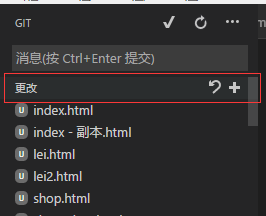
点击+号,把所有文件提交到暂存区。
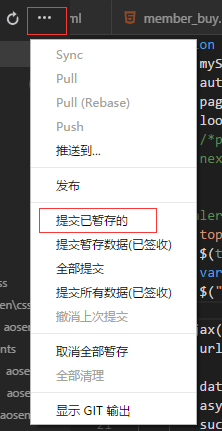
然后打开菜单选择--提交已暂存的
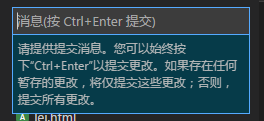
然后按提示随便在消息框里输入一个消息,再按ctrl+enter提交
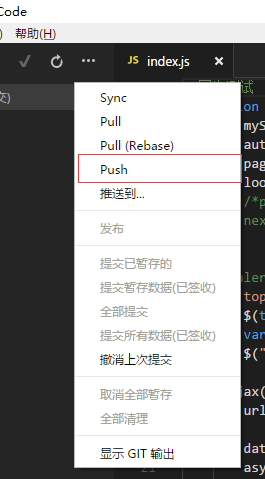
然后把所有暂存的代码push云端,
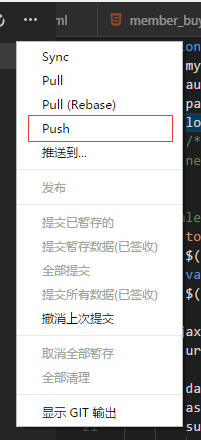
点击后,会弹出让你输入账号密码,把你托管平台的账号密码输入上去就行了。。。
不出问题的话你整个项目就会提交到云端上了。
在vs中每次更新代码都会要输入账号密码,方便起见,可以配置一下让GIT记住密码账号。
git config --global credential.helper store //在Git Bash输入这个命令就可以了
- 4、同步代码
这里说下平时修改代码后提交到云端的使用,和本地代码和云端同步
随便打开一个文件,添加一个注释

可以看到git图标有一个提示,打开git工作区可以看到就是修改的这个文件
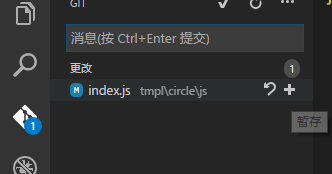
然后点击右侧的+号,把他暂存起来。
再在消息框里输入消息,按ctrl+enter提交暂存

再点击push提交,代码就提交到云端了。
打开 码云就可以看到了。。

- pull使用
比如当你在家里修改了代码提交到云端后,回到公司只需要用vscode打开项目点击菜单中的pull就可以同步过来了。

- 5、克隆你的项目到本地
回到家后想修改代码,但是电脑没有文件怎么办呢? 往下看
首先你电脑还是的有vscode 和 GIT,,然后用git把上面那些全局配置再执行一次,如下
git config --global user.name "ASxx"

git config --global user.email "123456789@qq.com"

git config --global credential.helper store
然后打开Git Bash输入以下命令
cd d:/test   //指定存放的目录

git clone https://git.oschina.net/name/test.git   //你的仓库地址

下载成功,然后就可以用vscode打开项目修改了,修改后提交的步骤还是和上面一样:暂存-提交暂存-push提交到云端就ok了。
在vscode中使用Git的更多相关文章
- vscode中配置git
vscode中配置git vscode 报错 未找到Git.请安装Git,或在"git.path" 设置中配置 第一步安装git git安装方法自行解决,提供git下载连接! gi ...
- 在vscode 中使用Git -- 已有项目添加到git
本文使用与在已经存在本地项目的情况下将本地项目添加到git中管理,本地不存在项目则可以直接从Git上克隆下来后再创建项目目录更方便. 创建远程Git 仓库 如果Git 仓库已存在,可直接参考下一部,不 ...
- vscode中使用git
vscode中使用git 使用vscode打开git的文件时,会自动的跟踪文件的改动, 如果要提交修改,首先点击+,这个相当于git add, 这样会暂时保存,然后点击上面的√,然后在输入栏中输入修改 ...
- vscode中添加git
步骤: 下载Git客户端 配置环境变量 设置vscode与Git的关联 重启 步骤一: 该网址,下载即可. https://git-scm.com/downloads 步骤二: 计算机 > 属性 ...
- vscode中git的配置
vscode中对git进行了集成,很多操作只需点击就能操作,无需写一些 git 指令. 不过这就需要你对vscode进行配置.下面我会讲到 git 的配置与免密码上传 github VSCode配置g ...
- vscode中使用markdown
vscode中使用markdown vscode 是微软推出一款轻量级的文本编辑工具,类似于sublime,由于其拥有丰富的插件,安装使用也非常简单,所以深受广大程序员的喜爱. markdown 是一 ...
- vscode中使用markdown(转)
vscode 是微软推出一款轻量级的文本编辑工具,类似于sublime,由于其拥有丰富的插件,安装使用也非常简单,所以深受广大程序员的喜爱. markdown 是一种可以使用普通文本编辑器编写的标记语 ...
- GoStudy——解决vscode中golang插件依赖安装失败问题
vscode中安装ms-vscode.go插件后可以开启对go语言的支持,ms-vscode.go插件需要依赖一些工具,安装完成后提示 Installing github.com/nsf/gocode ...
- 在VSCode中成功安装Go相关插件问题:tools failed to install.
一.介绍 目的:本文将主要介绍在windows使用VSCode配置Go语言环境 软件:VSCode 二.安装出现的问题 完整信息如下 Installing tools at D:\GoPath\bin ...
随机推荐
- ex_KMP--Theme Section
题目网址: http://acm.hust.edu.cn/vjudge/contest/view.action?cid=110060#problem/B Description It's time f ...
- Linux命令详解之—pwd命令
Linux的pwd命令也是一个非常常用的命令,本文为大家介绍下Linux中pwd命令的用法. 更多Linux命令详情请看:Linux命令速查手册 Linux pwd命令用于显示工作目录. 执行pwd指 ...
- poolboy的坑
poolboy是Erlang中运用非常广泛的进程池库,它有很多优点,使用简单,在很多项目中都能看到它的身影.不过,它也有一些坑,使用时候需要注意.(本文对poolboy的分析基于1.5.1版本) wo ...
- 【iOS】Quartz2D图形上下文
一.绘图的完整过程 程序启动,显示自定义的view.当程序第一次显示在我们眼前的时候,程序会调用drawRect:方法,在里面获取了图形上下文(在内存中拥有了),然后利用图形上下文保存绘图信息,可 ...
- RAID选项
RAID:Redundant Array Independent Disk(独立磁盘构成的具有冗余能力的阵列) 最常见的为RAID类型为:0,1,5和10:3和6很少见,但在某些环境中仍然有用. RA ...
- Android5.0新特性——兼容性(support)
兼容性 虽然Material Design新增了许多新特性,但是并不是所有新内容对对下保持了兼容. 使用v7包 v7 support libraries r21 及更高版本包含了以下Material ...
- 换SSD硬盘,重装系统,一阵子忙乱
许久没重装过系统了,低声下气地问老板要了一块SSD硬盘,不马上安装上手痒得难受,但年底这个时候重装系统绝对忙乱,差点耽误了一份申请表和一份培训记录表. SSD安装:先从网上找相关贴子,最主要的一个 ...
- C语言柔性数组
结构中最后一个元素允许是未知大小的数组,这个数组就是柔性数组.但结构中的柔性数组前面必须至少一个其他成员,柔性数组成员允许结构中包含一个大小可变的数组,sizeof返回的这种结构大小不包括柔性数组的内 ...
- iOS之 动态热修补技术JSPatch
所谓动态热修补就是把能够导致app 崩溃的严重bug,提交新版本到appstore 审核速度太慢影响用户使用,这时候就可以利用 JSPatch 可以让你用 JavaScript 书写原生 iOS AP ...
- App Icon生成工具(转载)
原地址:http://www.cocoachina.com/bbs/read.php?tid=290247 下载软件:在AppStore搜索App Icon Gear 打开软件 决定制作启动图或图标, ...