
MSChart参考
MSChart在vs2008中使用遇到一个问题,坐标轴的标题为中文时被图表区域遮挡了一部分.
解决办法:在说明文字前加\n实现换一行显示.
//this.Chart1.ChartAreas[0].AxisX.LabelStyle.Angle =-90;//x轴倾斜的角度。
//设置坐标轴交错显示
//chartFreq.ChartAreas["ChartArea1"].AxisX.LabelStyle.IsStaggered = true;
//legend文字设置,Series的label文字设置,Series的label的Tooltip文字设置
LegendText="#VALX" Label="#PERCENT{P1}" LabelToolTip="#VALX"
//前台设置,交错和文字角度.--IsStaggered="True" Angle="90"
<AxisX LineColor="64, 64, 64, 64" Interval="1.0" IsLabelAutoFit="False">
<LabelStyle Font="宋体, 13px" IsStaggered="True" Angle="90" />
<MajorGrid LineColor="64, 64, 64, 64" />
</AxisX>
X轴坐标如果超过9位的话,就不能完全显示了,就会一个隔一个的显示,这样让人很不爽,其实只要进行如下设置:
Chart1.ChartAreas[0].AxisX.Interval = 1; //设置X轴坐标的间隔为1
Chart1.ChartAreas[0].AxisX.IntervalOffset = 1; //设置X轴坐标偏移为1
Chart1.ChartAreas[0].AxisX.LabelStyle.IsStaggered = true; //设置是否交错显示,比如数据多的时间分成两行来显示
官方文档:
http://msdn.microsoft.com/zh-cn/library/dd489237(v=vs.100).aspx
园友博客:
http://www.cnblogs.com/shuncy/archive/2008/11/07/1328738.html
http://www.cnblogs.com/shuncy/archive/2008/11/10/1330827.html
官方示例:
http://archive.msdn.microsoft.com/mschart
转:简介
http://blog.csdn.net/gzy11/article/details/5190228
参考一:
mschart总结:
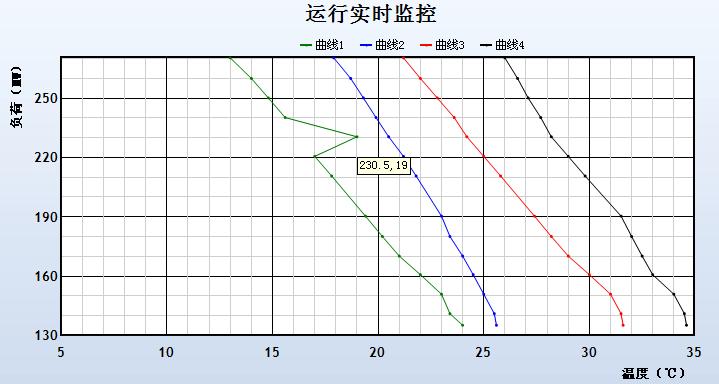
1. mschart的坐标轴默认类型为decimal,所以不能太大。
2. 可以为每个点添加提示信息;
/// <summary>
/// 设置点提示信息
/// </summary>
/// <param name="sender"></param>
/// <param name="e"></param>
protected void chartCWPBestMode_PreRender(object sender, EventArgs e)
{
for (int i = 0; i < chartCWPBestMode.Series["Series1"].Points.Count; i++)
{
chartCWPBestMode.Series["Series1"].Points[i].ToolTip = i.ToString();
}
}
3.再每次加载数据时先清空曲线,防止页面刷新后曲线重叠。
chartCWPBestMode.Series["Series1"].Points.Clear();
chartCWPBestMode.Series["Series2"].Points.Clear();
chartCWPBestMode.Series["Series3"].Points.Clear();
chartCWPBestMode.Series["Series4"].Points.Clear();
4.以下是我在做的时候控制样式时用到的方法
/// <summary>
/// 设置mschart样式
/// </summary>
private void SetMSChartStyle()
{
//绘图前期处理
chartCWPBestMode.Titles.Clear();
//标题设置
Title title = new Title();
title.Text = "循环水泵最佳运行方式";
title.Font = new Font("宋体", 16f, FontStyle.Bold);
//标题
chartCWPBestMode.Titles.Add(title);
// 坐标轴设置
chartCWPBestMode.ChartAreas["ChartAreaCWP"].AxisY.IsMarginVisible = false;
//X 轴坐标最大最小值
chartCWPBestMode.ChartAreas["ChartAreaCWP"].AxisX.Minimum = 5;
chartCWPBestMode.ChartAreas["ChartAreaCWP"].AxisX.Maximum = 35;
// 坐标轴刻度线不延长出来设置
chartCWPBestMode.ChartAreas["ChartAreaCWP"].AxisX.MajorTickMark.Enabled = false;
chartCWPBestMode.ChartAreas["ChartAreaCWP"].AxisY.MajorTickMark.Enabled = false;
//X 次要辅助线设置
chartCWPBestMode.ChartAreas["ChartAreaCWP"].AxisX.MinorGrid.Enabled = true;
//X 次要辅助线间距
chartCWPBestMode.ChartAreas["ChartAreaCWP"].AxisX.MinorGrid.Interval = 1;
//X 次要辅助线颜色
chartCWPBestMode.ChartAreas["ChartAreaCWP"].AxisX.MinorGrid.LineColor = Color.LightGray;
//Y 次要辅助线设置
chartCWPBestMode.ChartAreas["ChartAreaCWP"].AxisY.MinorGrid.Enabled = true;
//Y 次要辅助线间距
chartCWPBestMode.ChartAreas["ChartAreaCWP"].AxisY.MinorGrid.Interval = 10;
//Y 次要辅助线颜色
chartCWPBestMode.ChartAreas["ChartAreaCWP"].AxisY.MinorGrid.LineColor = Color.LightGray;
//X 主要辅助线设置
chartCWPBestMode.ChartAreas["ChartAreaCWP"].AxisX.MajorGrid.Enabled = true;
//X 主要辅助线间距
chartCWPBestMode.ChartAreas["ChartAreaCWP"].AxisX.MajorGrid.Interval = 5;
//X 主要辅助线颜色
chartCWPBestMode.ChartAreas["ChartAreaCWP"].AxisX.MajorGrid.LineColor = Color.Black;
//Y 主要辅助线设置
chartCWPBestMode.ChartAreas["ChartAreaCWP"].AxisY.MajorGrid.Enabled = true;
//Y 主要辅助线间距
chartCWPBestMode.ChartAreas["ChartAreaCWP"].AxisY.MajorGrid.Interval = 30;
//Y 主要辅助线颜色
chartCWPBestMode.ChartAreas["ChartAreaCWP"].AxisY.MajorGrid.LineColor = Color.Black;
//坐标主要辅助线刻度间距
chartCWPBestMode.ChartAreas["ChartAreaCWP"].AxisX.Interval = 5;
chartCWPBestMode.ChartAreas["ChartAreaCWP"].AxisY.Interval = 30;
//坐标轴说明
chartCWPBestMode.ChartAreas["ChartAreaCWP"].AxisX.Title = "凝汽器冷却水进口温度(℃)";
chartCWPBestMode.ChartAreas["ChartAreaCWP"].AxisY.Title = "机组负荷(MW)";
chartCWPBestMode.ChartAreas["ChartAreaCWP"].AxisX.TitleFont = new Font("宋体", 10f, FontStyle.Bold);
chartCWPBestMode.ChartAreas["ChartAreaCWP"].AxisY.TitleFont = new Font("宋体", 10f, FontStyle.Bold);
chartCWPBestMode.ChartAreas["ChartAreaCWP"].AxisX.TitleAlignment = StringAlignment.Far;
chartCWPBestMode.ChartAreas["ChartAreaCWP"].AxisY.TitleAlignment = StringAlignment.Far;
//边框样式设置
chartCWPBestMode.ChartAreas["ChartAreaCWP"].BorderColor = Color.Black;
chartCWPBestMode.ChartAreas["ChartAreaCWP"].BorderDashStyle = ChartDashStyle.Solid;
chartCWPBestMode.ChartAreas["ChartAreaCWP"].BorderWidth = 2;
//图例文字
chartCWPBestMode.Series["SeriesCurrentMode"].LegendText = "当前运行方式";
chartCWPBestMode.Series["SeriesTRAN1"].LegendText = "单泵高速切换曲线";
chartCWPBestMode.Series["SeriesTRAN2"].LegendText = "两机三泵切换曲线";
chartCWPBestMode.Series["SeriesTRAN3"].LegendText = "一高一低切换曲线";
chartCWPBestMode.Series["SeriesTRAN4"].LegendText = "两泵高速切换曲线";
//图例位置、字体设置;坐标轴位置设定
chartCWPBestMode.Legends[0].Position = new ElementPosition(10, 10, 88, 7);
chartCWPBestMode.Legends[0].Font = new Font("宋体", 9);
chartCWPBestMode.ChartAreas[0].InnerPlotPosition = new ElementPosition(6, 5, 90, 82);
}
5.附MSChart属性列表
ChartAreas:增加多个绘图区域,每个绘图区域包含独立的图表组、数据源,用于多个图表类型在一个绘图区不兼容时。
AlignmentOrientation:图表区对齐方向,定义两个绘图区域间的对齐方式。
AlignmentStyle:图表区对齐类型,定义图表间用以对其的元素。
AlignWithChartArea:参照对齐的绘图区名称。
InnerPlotPosition:图表在绘图区内的位置属性。
Auto:是否自动对齐。
Height:图表在绘图区内的高度(百分比,取值在0-100)
Width:图表在绘图区内的宽度(百分比,取值在0-100)
X,Y:图表在绘图区内左上角坐标
Position:绘图区位置属性,同InnerPlotPosition。
Name:绘图区名称。
Axis:坐标轴集合
Title:坐标轴标题
TitleAlignment:坐标轴标题对齐方式
Interval:轴刻度间隔大小
IntervalOffset:轴刻度偏移量大小
MinorGrid:次要辅助线
MinorTickMark:次要刻度线
MajorGrid:主要辅助线
MajorTickMark:主要刻度线
DataSourceID:MSChart的数据源。
Legends:图例说明。
Palette:图表外观定义。
Series:最重要的属性,图表集合,就是最终看到的饼图、柱状图、线图、点图等构成的合;可以将多种相互兼容的类型放在一个绘图区域内,形成复合图。
IsValueShownAsLabel:是否显示数据点标签,如果为true,在图表中显示每一个数据值
Label:数据点标签文本
LabelFormat:数据点标签文本格式
LabelAngle:标签字体角度
Name:图表名称
Points:数据点集合
XValueType:横坐标轴类型
YValueType:纵坐标轴类型
XValueMember:横坐标绑定的数据源(如果数据源为Table,则填写横坐标要显示的字段名称)
YValueMembers:纵坐标绑定的数据源(如果数据源为Table,则填写纵坐标要显示的字段名称,纵坐标可以有两个)
ChartArea:图表所属的绘图区域名称
ChartType:图表类型(柱形、饼形、线形、点形等)
Legend:图表使用的图例名称
Titles:标题集合。
width:MSChart的宽度。
height:MSChart的高度。
注意:清空MSchart方法.
如果在同一个页面中显示不同的曲线。在曲线切换时会出现MSchart设置不能正确初始化。
方法是:在HTML中不能写死<ChartAreas>等,必须在程序中动态添加。
如:mschart.Series.Add("1");
mschart.Series.Add("2");
mschart.ChartAreas.Add("11");
使用前必须
mschart.Series.Clear();
mschart.ChartAreas.Clear();
//
参考二:
//  ';
';
$(function () {
loadViewCount(cb_entryId);
fixPostBodyFormat();
loadAdUnderPost();
loadBlogSignature();
LoadPostInfoBlock(cb_blogId, cb_entryId, cb_blogApp, cb_blogUserGuid);
GetPrevNextPost(cb_entryId, cb_blogId, cb_entryCreatedDate);
GetHistoryToday(cb_blogId, cb_blogApp, cb_entryCreatedDate);
});
// ]]>
//1.设置Chart1的相关属性
//给X,Y轴赋标题(注释)
Chart1.ChartAreas["ChartArea1"].AxisX.Title = "时间";
Chart1.ChartAreas["ChartArea1"].AxisY.Title = "数值";
//设置表数据对象属于哪个绘图区--默认series都属于第一个绘图区
Chart1.Series["Series3"].ChartArea = "ChartArea2";
//指点图标元素的渐变样式--中心向外,从左到右,从上到下
Chart1.BackGradientStyle =
System.Web.UI.DataVisualization.Charting.GradientStyle.TopBottom;
//设置图表的背景颜色
Chart1.BackColor = System.Drawing.Color.Gray;
//设置背景的辅助颜色
Chart1.BackSecondaryColor = Color.White;
//设置图像边框颜色
Chart1.BorderlineColor = Color.Green; ;
//设置图像边框线的样式--实线,虚线,点线
Chart1.BorderlineDashStyle =
System.Web.UI.DataVisualization.Charting.ChartDashStyle.Solid;
//设置边框线的宽度
Chart1.BorderlineWidth = 2;
//设置图片的边框的外观样式
Chart1.BorderSkin.SkinStyle =
System.Web.UI.DataVisualization.Charting.BorderSkinStyle.Emboss;
//2.数据样式
//设置颜色
Chart1.Series["Series1"].Color = System.Drawing.Color.Red;
//设置图表的类型
Chart1.Series["Series1"].ChartType =
System.Web.UI.DataVisualization.Charting.SeriesChartType.Line;
//设置是否在chart中显示坐标点值
Chart1.Series["Series1"].IsValueShownAsLabel = true;
//设置数据边框颜色
Chart1.Series["Series1"].BorderColor =
System.Drawing.Color.Yellow;
//设置数据的颜色
Chart1.Series["Series1"].Color = System.Drawing.Color.Blue;
//设置数据的名称
Chart1.Series["Series1"].Name = "数据1";
//设置阴影偏移量
Chart1.Series["Series1"].ShadowOffset = 1;
//设置阴影颜色
Chart1.Series["Series1"].ShadowColor =
System.Drawing.Color.PaleGreen;
//3.设置图表区域样式--Position/InnerPlotPosition
//图表区域名字
Chart1.ChartAreas["ChartArea1"].Name = "图表区域";
//设置是否自动设置合适的图表元素
Chart1.ChartAreas["ChartArea1"].Position.Auto = true;
//设置图表的阴影颜色
Chart1.ChartAreas["ChartArea1"].ShadowColor =
System.Drawing.Color.YellowGreen;
//设置图表元素左上角对应的X、Y坐标
Chart1.ChartAreas["ChartArea1"].Position.X = 5.089137f;
Chart1.ChartAreas["ChartArea1"].Position.Y = 5.89765f;
//设置图表远的高、宽
Chart1.ChartAreas["ChartArea1"].Position.Height = 86.760f;
Chart1.ChartAreas["ChartArea1"].Position.Width = 88f;
//设置是否在内部绘图区域中自动设置合适的图表元素
Chart1.ChartAreas["ChartArea1"].InnerPlotPosition.Auto = false;
//设置图表元素内部绘图区域的高、宽
Chart1.ChartAreas["ChartArea1"].InnerPlotPosition.Height =
85f;
Chart1.ChartAreas["ChartArea1"].InnerPlotPosition.Width = 96f;
//设置图表元素内部绘图区域左上角对应的X,Y坐标
Chart1.ChartAreas["ChartArea1"].InnerPlotPosition.X = 8.693f;
Chart1.ChartAreas["ChartArea1"].InnerPlotPosition.Y = 5.6257f;
//3.设置图表区域样式--3D效果
//设置是否显示3D效果
Chart1.ChartAreas["ChartArea1"].Area3DStyle.Enable3D = true;
//设置三维图表的旋转角度
Chart1.ChartAreas["ChartArea1"].Area3DStyle.Inclination = 10;
//设置条形图或柱状图的数据系列是否为簇状
Chart1.ChartAreas["ChartArea1"].Area3DStyle.IsClustered = true;
//设置图表区域是否使用等角投影显示
Chart1.ChartAreas["ChartArea1"].Area3DStyle.IsRightAngleAxes =
true;
//设置图表的照明类型--(色调随旋转角度改变而改变,不应用照明,色调补改变)
Chart1.ChartAreas["ChartArea1"].Area3DStyle.LightStyle =
System.Web.UI.DataVisualization.Charting.LightStyle.Realistic;
//设置三维图区的透视百分比
Chart1.ChartAreas["ChartArea1"].Area3DStyle.Perspective = 60;
//设置三维图表区域绕垂直轴旋转的角度
Chart1.ChartAreas["ChartArea1"].Area3DStyle.Rotation = 60;
//设置三位图区显示的墙的宽度
Chart1.ChartAreas["ChartArea1"].Area3DStyle.WallWidth = 2;
//3.设置图表区域样式--坐标
//设置X轴是否自动调整轴标签
Chart1.ChartAreas["ChartArea1"].AxisX.IsLabelAutoFit = false;
//设置X轴下方提示信息的字体属性
Chart1.ChartAreas["ChartArea1"].AxisX.LabelStyle.Font =
new System.Drawing.Font("微软雅黑", 8.25f,
System.Drawing.FontStyle.Bold);
//设置标签文本中格式字符串
Chart1.ChartAreas["ChartArea1"].AxisX.LabelStyle.Format="";
//设置标签间隔大小
Chart1.ChartAreas["ChartArea1"].AxisX.LabelStyle.Interval=5d;
//设置间隔大小的衡量单位(有:自动,年,月,日,天,星期,时,分,秒,数字)
Chart1.ChartAreas["ChartArea1"].AxisX.LabelStyle.IntervalType=
System.Web.UI.DataVisualization.Charting.DateTimeIntervalType.Number;
//设置X轴的线条颜色
Chart1.ChartAreas["ChartArea1"].AxisX.LineColor=System.Drawing.Color.Violet;
//设置主网格和次网格的间隔
Chart1.ChartAreas["ChartArea1"].AxisX.MajorGrid.Interval=50d;
//设置主网格和次网格间隔的衡量单位
Chart1.ChartAreas["ChartArea1"].AxisX.MajorGrid.IntervalType=
System.Web.UI.DataVisualization.Charting.DateTimeIntervalType.Number;
//设置主网格的颜色
Chart1.ChartAreas["ChartArea1"].AxisX.MajorGrid.LineColor=Color.Salmon;
//设置刻度线的间隔
Chart1.ChartAreas["ChartArea1"].AxisX.MajorTickMark.Interval=7d;
//设置刻度线间隔的衡量单位
Chart1.ChartAreas["ChartArea1"].AxisX.MajorTickMark.IntervalType=
System.Web.UI.DataVisualization.Charting.DateTimeIntervalType.Number;
//设置X轴是否自动调整轴标签
Chart1.ChartAreas["ChartArea1"].AxisX.IsLabelAutoFit = false;
//设置是否自动将数据值均为正轴的最小值设置为0,存在负数值时,将使用数据轴最小值
Chart1.ChartAreas["ChartArea1"].AxisX.IsStartedFromZero=false;
//Y轴同X轴,同上
//设置Y轴最大、最小值
Chart1.ChartAreas["ChartArea1"].AxisY.Maximum = 100;
Chart1.ChartAreas["ChartArea1"].AxisY.Minimum = 0;
//4.图例样式
//图例对齐方式--中间对齐,靠近边缘对齐,远离远点对齐
Chart1.Legends["Legend1"].Alignment =
System.Drawing.StringAlignment.Near;
//图例背景颜色
Chart1.Legends["Legend1"].BackColor=Color.Silver;
//设置图例要停靠在哪个区域上
Chart1.Legends["Legend1"].DockedToChartArea="ChartArea1";
//设置图例停靠在图表区域的位置(顶部,底部,左侧,右侧)
Chart1.Legends["Legend1"].Docking=System.Web.UI.DataVisualization.Charting.Docking.Bottom;
//设置图例字体属性
Chart1.Legends["Legend1"].Font=new
System.Drawing.Font("换文行楷",6.6f);
//设置图例文本是否可以自动调整大小
Chart1.Legends["Legend1"].IsTextAutoFit = false;
//设置显示图例项方式--列,行,表格
Chart1.Legends["Legend1"].LegendStyle =
System.Web.UI.DataVisualization.Charting.LegendStyle.Column;
MSChart参考的更多相关文章
- MSChart 控件
微软发布了.NET 3.5框架下的图表控件,功能很强劲,基本上能想到的图表都可以使用它绘制出来,给图形统计和报表图形显示提供了很好的解决办法,同时支持Web和WinForm两种方式,不过缺点也比较明显 ...
- MSChart实例
MSChart是VS中自带的图表控件,功能比较强大,效果也比较丰富.下面只提供一个例子,以供新接触的朋友参考. 先看下效果图: 看完效果图上代码啦. 使用这个控件需要先在页面注册一下. <%@ ...
- 利用MsChart控件绘制多曲线图表 z
在.Net4.0框架中,微软已经将Mschart控件集成了进来,以前一直在web下面用过,原来winform下的Mschart控件更加简单更加方便,今天我们用mschart绘制一个多曲线图,话不多说, ...
- 利用MsChart控件绘制多曲线图表(转载)
在.Net4.0框架中,微软已经将Mschart控件集成了进来,以前一直在web下面用过,原来winform下的Mschart控件更加简单更加方便,今天我们用mschart绘制一个多曲线图,话不多说, ...
- Mschart的Annotations属性使用
近期项目中用到了SPC统计功能,以前是用GDI+绘制的图表,由于坐标计算不准确,显示有偏差,于是重构了代码,将算法与图表做了分离.图表部分如果需要WPF的实现,可以参考以下两个开源项目. https: ...
- mschart 使用心得和部署。
参考: http://www.cnblogs.com/suguoqiang/archive/2013/01/16/2862945.html 1.在统计时可能需要多条数据,需要整合数据源 Chart1. ...
- 利用MsChart控件绘制多曲线图表
在.Net4.0框架中,微软已经将Mschart控件集成了进来,以前一直在web下面用过,原来winform下的Mschart控件更加简单更加方便,今天我们用mschart绘制一个多曲线图,发现MsC ...
- 问题:MSChart.exe;结果:微软图表控件MsChart使用方法及各种插件下载地址
微软图表控件MsChart使用方法及各种插件下载地址 (2012-08-10 17:32:33) 转载▼ 标签: 图表 控件 下载地址 kernel32 微软 it 分类: C# 昨天在网上看到了微软 ...
- asp.net微软图表控件MsChart
前段时间,开发项目时,由于需要,需要将一些数据统计,并以图表形式显示.由于是asp.net,所以就找到了MsChart图表控件,还是挺方便实用的,分享一下. MsChart控件的主要组成如图所示 工具 ...
随机推荐
- Spring的属性编辑器
bean类 import java.util.Date; public class Bean { private Date date; public Date getDate() { return d ...
- Google地图接口API之申请免费API Key(一)
使用谷歌地图API V3创建交互式地图,首先需要拥有一个免费的 Google 地图 API key. 如果想调用Google地图的接口,首先需要拥有一个免费的 Google 地图 API key.想要 ...
- 构造 Codeforces Round #302 (Div. 2) B Sea and Islands
题目传送门 /* 题意:在n^n的海洋里是否有k块陆地 构造算法:按奇偶性来判断,k小于等于所有点数的一半,交叉输出L/S 输出完k个L后,之后全部输出S:) 5 10 的例子可以是这样的: LSLS ...
- AngularJS 表单提交后显示验证信息与失焦后显示验证信息
虽然说AngularJS的实时表单验证非常有用,非常高效方便,但是当用户还没有完成输入时便弹出一个错误提示,这种体验是非常糟糕的. 正常的表单验证逻辑应该是在用户提交表单后或完成当前字段中的输入后,再 ...
- cocos2d 单点触控
// // Single.hpp // dev // // Created by sun on 15/12/20. // // #ifndef Single_hpp #define Single_hp ...
- 通过网页的JS代码启动移动APP
<span style="font-size:18px;"><script> function startAPP(){ window.location = ...
- BZOJ3924 [Zjoi2015]幻想乡战略游戏
Description 傲娇少女幽香正在玩一个非常有趣的战略类游戏,本来这个游戏的地图其实还不算太大,幽香还能管得过来,但是不知道为什么现在的网游厂商把游戏的地图越做越大,以至于幽香一眼根本看不过来, ...
- Linux压力测试工具
1 http_load:http://www.oschina.net/p/http_load 命令行输入man http_load 或者 http_load -h可以看到工具的使用方式: 参数说明: ...
- iOS开发之UITextField的使用详解
UITextField的使用详解 UITextField控件是开发中,使用频率比较高的控件了,那么有必要总结一下. 一.UITextField手动编写控件 UITextField *txtAccou ...
- vs2005中删除最近打开的项目和文件的记录
vs2005中总是保留最近打开的项目和文件的记录,甚至是以删除的它也不删,-_-!下面介绍几种删除的方法: 第一种:建立一个bat文件,以后双击即可清除,内置代码如下: @echo off@REG D ...