
python GUI 之 tkinter
写一个 登陆窗口来学习 tkinter ,还剩下一些问题
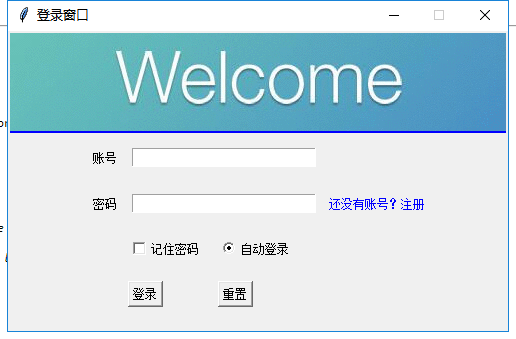
代码暂时如下
import tkinter as tk

import webbrowser

import pickle

from tkinter import messagebox

class window(tk.Tk):

    def get_winfo_size(self):

        return self.winfo_screenwidth(),self.winfo_screenheight()

    def center_window(self,width,height):

        screen_width, screen_height = self.get_winfo_size()

        self.width = width

        self.height = height

        self.pos_x = int((screen_width - width) / 2)

        self.pos_y = int((screen_height - height) / 2)

        self.quit()

        # print(self.winfo_reqwidth(), self.winfo_reqheight())

        return super().geometry('{}x{}+{}+{}'.format(width, height, self.pos_x, self.pos_y))

    def get_self_size(self):

        return  self.width,self.height

class login():

    def __init__(self):

        self.user_file = './user_info.pickle'

        login = window()

        login.resizable(0,0)

        login.title('登录窗口')

        login.geometry('500x300')

        login.center_window(500, 300)

        width, height = login.get_self_size()

        print(width, height)

        # 头部窗口

        head_frame = tk.Frame(login)

        # 画布 画背景图片

        canvas = tk.Canvas(head_frame, bg='blue', height=100, width=500)

        image_file = tk.PhotoImage(file='./image/bg.gif')

        image = canvas.create_image(0, 0., anchor='nw', image=image_file)

        canvas.pack()

        head_frame.pack()

        # 中间 窗口

        centroid_frame = tk.Frame(login)

        # 账号 密码框 登录 重置按钮

        self.var_account_name = tk.StringVar()

        self.var_psw = tk.StringVar()

        self.signup_window = None

        account_label = tk.Label(centroid_frame, text='账号', width=4, height=2)

        account_label.grid(row=0, column=0, padx=5, pady=5)

        account_entry = tk.Entry(centroid_frame, width=30, show=None,textvariable=self.var_account_name)

        account_entry.grid(row=0, column=1, padx=5, pady=5)

        psw_label = tk.Label(centroid_frame, text='密码', width=4, height=2)

        psw_entry = tk.Entry(centroid_frame, width=30, show='*',textvariable=self.var_psw)

        psw_label.grid(row=1, column=0, padx=5, pady=5)

        psw_entry.grid(row=1, column=1, padx=5, pady=5)

        register_label = tk.Label(centroid_frame, text="还没有账号?注册", fg="blue", cursor="hand2")

        register_label.grid(row=1, column=2, padx=5, pady=5)

        register_label.bind('<Button-1>',self.register_callback)

        centroid_frame.pack()

        # 尾部窗口

        # tail_frame = tk.Frame(login)

        remember_psw = tk.Checkbutton(login, text='记住密码')

        remember_psw.place(x=120, y=205, anchor='nw')

        auto_login = tk.Radiobutton(login, text='自动登录')

        auto_login.place(x=210, y=205, anchor='nw')

        login_btn = tk.Button(login, text='登录',command=self.login_trigger)

        reset_btn = tk.Button(login, text='重置',command=self.reset_trigger)

        login_btn.place(x=120, y=250, anchor='nw')

        reset_btn.place(x=210, y=250, anchor='nw')

        # tail_frame.place(x=0,y=250,anchor='nw')

        # hyperlink = tkHyperlinkManager.HyperlinkManager(text)

        login.mainloop()

    def login_trigger(self):

        usr_name = self.var_account_name.get()

        psw = self.var_psw.get()

        try:

            with open(self.user_file,'rb') as usr_file:

                user_info = pickle.load(usr_file)

        except (FileNotFoundError,EOFError) as fe:

            with open(self.user_file,'wb') as usr_file:

                user_info = {'admin':'admin'}

                pickle.dump(user_info,usr_file)

        if usr_name not in user_info:

            messagebox.showwarning(title='账号信息提示框',message='用户不存在')

            return

        else:

            if psw != user_info[usr_name]:

                messagebox.showerror(title='密码警告提示框',message='密码错误')

            else:

                messagebox.showinfo(title='登陆成功消息框',message='恭喜!登陆成功!')

    def register_callback(self,event):

        # webbrowser.open_new(r'http://www.baidu.com')

        print('register callback...')

        self.signup_window = window()

        self.signup_window.center_window(400, 250)

        self.signup_window.title('注册窗口')

        # 注册 账号密码

        self.signup_window.var_register_usr_name = tk.StringVar()

        self.signup_window.var_register_usr_psw = tk.StringVar()

        self.signup_window.var_register_usr_psw_confirm = tk.StringVar()

        text_frame = tk.Frame(self.signup_window)

        register_account_label = tk.Label(text_frame,text='账号',width=4,height=2)

        register_account_entry = tk.Entry(text_frame,width=30,show=None,textvariable=self.signup_window.var_register_usr_name)

        register_psw_label = tk.Label(text_frame,text='密码',width=4,height=2)

        register_psw_entry = tk.Entry(text_frame,width=30,show='*',textvariable=self.signup_window.var_register_usr_psw)

        register_psw_confirm_label = tk.Label(text_frame,text='确认密码',width=8,height=2)

        register_psw_confirm_entry = tk.Entry(text_frame,width=30,show='*',textvariable=self.signup_window.var_register_usr_psw_confirm)

        # register_account_label.place(x=0,y=20,anchor='nw')

        # register_account_entry.place(x=30,y=20,anchor='nw')

        # register_psw_label.place(x=0,y=60,anchor='nw')

        # register_psw_entry.place(x=30,y=60,anchor='nw')

        register_account_label.grid(row=0,column=0,padx=15,pady=10)

        register_account_entry.grid(row=0,column=1,padx=15,pady=10)

        register_psw_label.grid(row=1,column=0,padx=15,pady=10)

        register_psw_entry.grid(row=1,column=1,padx=15,pady=10)

        register_psw_confirm_label.grid(row=2,column=0,padx=15,pady=10)

        register_psw_confirm_entry.grid(row=2,column=1,padx=15,pady=10)

        text_frame.pack()

        # 注册按钮

        register_button = tk.Button(self.signup_window,text='注册',command=self.register_user)

        register_button.pack()

        self.signup_window.mainloop()

    def register_user(self):

        register_usr_name = self.signup_window.var_register_usr_name.get()

        register_psw = self.signup_window.var_register_usr_psw.get()

        register_psw_confirm = self.signup_window.var_register_usr_psw_confirm.get()

        # 用户名 规则, 密码 规则  , 正则等待完善

        print('register_usr_name %s' %register_usr_name)

        print(register_psw , register_psw_confirm)

        if register_psw != register_psw_confirm:

            messagebox.showerror(title='密码不相等提示框',message='两次输入密码不等!')

        else:

            try:

                with open(self.user_file) as usr_file:

                    register_user_info = {register_usr_name:register_psw}

                    print(register_user_info)

                    pickle.dump(register_user_info,usr_file)

                    self.signup_window.destroy()

            except (FileNotFoundError,EOFError) as e:

                print(e)

    def reset_trigger(self):

        self.var_account_name.set('')   # 记得这里用 set 置空

        self.var_psw.set('')

if __name__ == '__main__':

    log = login()
python GUI 之 tkinter的更多相关文章
- Python GUI with Tkinter (from youtube) 在youtube上能找到很多编程视频...
Python GUI with Tkinter - 1 - Introduction以上链接是一个python tkinter视频系列的第一讲的链接.虽然英语不好,但是,程序还是看得懂的(照着做就可以 ...
- Python GUI编程(Tkinter) windows界面开发
Python实现GUI简单的来说可以调用Tkinter库,这样一般的需求都可以实现,显示简单的windows窗口代码如下: python_gui.py 1 #!C:\Python27\python.e ...
- Python GUI之tkinter窗口视窗教程大集合(看这篇就够了) JAVA日志的前世今生 .NET MVC采用SignalR更新在线用户数 C#多线程编程系列(五)- 使用任务并行库 C#多线程编程系列(三)- 线程同步 C#多线程编程系列(二)- 线程基础 C#多线程编程系列(一)- 简介
Python GUI之tkinter窗口视窗教程大集合(看这篇就够了) 一.前言 由于本篇文章较长,所以下面给出内容目录方便跳转阅读,当然也可以用博客页面最右侧的文章目录导航栏进行跳转查阅. 一.前言 ...
- python GUI学习——Tkinter
支持python的常见GUI工具包: Tkinter 使用Tk平台 很容易得到 半标准 wxpython 基于wxWindows.跨平台越来越流行 Python Win 只能在Windows上使用 使 ...
- Python GUI工具Tkinter以及拖拉工具Page安装
如果使用Tkinter作为Python GUI工具,我们需要安装Tkinter,这个使用conda或者pip即可: conda install -c anaconda tk 为了提高界面编写效率,可以 ...
- Python -- Gui编程 -- Tkinter的使用 -- 基本控件
1.按钮 tkBtton.py import tkinter root = tkinter.Tk() btn1 = tkinter.Button(root, anchor=tkinter.E,\ te ...
- Python GUI编程--Tkinter
今天看到了GUI编程,书上推荐用wxPython,去官网上看了看,发现Windows的最高支持到2.7,我用的是3.4版本,咋办,用自带的库--Tkinter呗,它是Python的默认GUI库,几乎是 ...
- Python GUI之tkinter窗口视窗教程大集合(看这篇就够了)
一.前言 由于本篇文章较长,所以下面给出内容目录方便跳转阅读,当然也可以用博客页面最右侧的文章目录导航栏进行跳转查阅. 一.前言 二.Tkinter 是什么 三.Tkinter 控件详细介绍 1. T ...
- Python:GUI之tkinter学习笔记1控件的介绍及使用
相关内容: tkinter的使用 1.模块的导入 2.使用 3.控件介绍 Tk Button Label Frame Toplevel Menu Menubutton Canvas Entry Mes ...
- python GUI编程tkinter示例之目录树遍历工具
摘录 python核心编程 本节我们将展示一个中级的tkinter应用实例,这个应用是一个目录树遍历工具:它会从当前目录开始,提供一个文件列表,双击列表中任意的其他目录,就会使得工具切换到新目录中,用 ...
随机推荐
- 用一条SQL语句显示所有可能的比赛组合
一个叫team的表,里面只有一个字段name,一共有4 条纪录,分别是a.b.c.d,对应四个球队,现在四个球队进行比赛,用一条SQL语句显示所有可能的比赛组合. select * from team ...
- 我认知的javascript之作用域和闭包
说到javascript,就不得不说javascript的作用域和闭包:当然,还是那句老话,javascript在网上都说得很透彻了,我也就不过多的强调了: 作用域:javascript并没有像其他的 ...
- 【PAT】A1002 A+B for Polynomials
仅有两个要注意的点: 如果系数为0,则不输出,所以输入结束以后要先遍历确定系数不为零的项的个数 题目最后一句,精确到小数点后一位,如果这里忽略了,会导致样例1,3,4,5都不能通过
- 什么是POE交换机?
POE交换机和普通交换机的区别有: 1.POE交换机不但可以实现普通交换机的数据传输功能还能同时对网络终端进行供电 .普通的交换机主要是交换数据的功能,并没有具备供电的功能. 2.现在的网络高清摄像机 ...
- Dynamics 365 CRM 开发架构简介
Dynamics 365 CRM提供了多种编程模型,你可以灵活地按需选用最佳模式. 本文是对Dynamics 365 CRM编程模型的综述. 概览 下图表明了Dynamics 365 CRM的主要可编 ...
- Springboot整合Ehcache缓存
Pom.xml导包 <!-- ehcache --> <dependency> <groupId>org.springframework.boot</grou ...
- Cookies 和session
一 会话跟踪 在一个会话的多个请求中共享数据,这就是会话跟踪技术 请求登录(请求参数是用户名和密码): 请求转账(请求参数与转账相关的数据): 请求信誉卡还款(请求参数与还款相关的数据). 登录信息在 ...
- SpringBoot打包成war
关于SpringBoot打成jar包以及jar包如何在Linux持久运行,我在前面已经说过了,所以本次不再赘述. 关于SpringBoot打包成war,其实步骤特别简单,如下图所示(如果是jar,通常 ...
- MyIASM和Innodb引擎详解
MyIASM 和 Innodb引擎详解 Innodb引擎 Innodb引擎提供了对数据库ACID事务的支持,并且实现了SQL标准的四种隔离级别,关于数据库事务与其隔离级别的内容请见数据库事务与其隔离级 ...
- Java面试准备之JVM
介绍JVM中7个区域,然后把每个区域可能造成内存的溢出的情况说明 程序计数器:看做当前线程所执行的字节码行号指示器.是线程私有的内存,且唯一一块不报OutOfMemoryError异常. Java虚拟 ...